
Cómo Activar las Luces del Teclado de Mi Laptop Hp
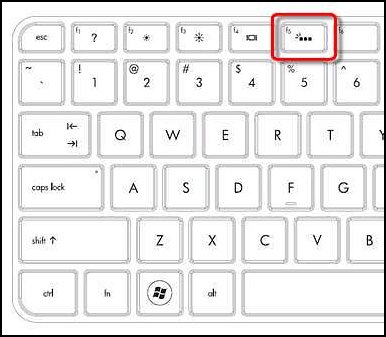
¿Tienes una laptop HP y quieres saber cómo activar sus luces de teclado? En este articulo aprenderás a hacerlo de forma sencilla y rápida. Los pasos que se explican aquí son aplicables tanto a las laptops de HP como a los modelos de la mayoría de las otras marcas. ¡Sigue leyendo para descubrir cómo activar las luces de teclado de tu laptop!
Activar las luces del teclado de tu laptop HP es fácil. Para habilitar la retroiluminación, primero asegúrate de que el teclado esté conectado a la laptop. Si está conectado, sigue estos pasos:
- Vaya al menú de configuración de la laptop
- Encontrar la sección de "teclado"
- Busca la opción de "luz de teclado"
- Activa la opción de luz de teclado
También puedes cambiar la configuración de luz del teclado para que se active cuando la pantalla se enciende. Esto ayuda a ver las teclas en la oscuridad. Para esto, siga los pasos anteriores y cambie la opción de luz del teclado para que se active cada vez que se encienda la pantalla.
También puedes ajustar el brillo de la luz de fondo del teclado. Esto se puede hacer desde la misma configuración de teclado. Establece el brillo de la luz en un nivel que sea fácil de ver sin ser demasiado brillante.
Recuerda que la luz del teclado solo se activará cuando la laptop esté encendida. Si la apagas, la luz del teclado se apagará.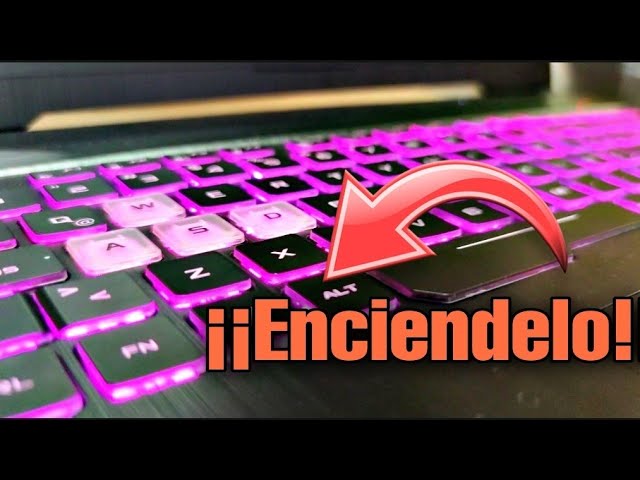
Cómo Activar la Luz de Teclado en HP Laptop
La luz de teclado de una laptop HP puede ser activada para facilitar la visualización de los caracteres en la pantalla en condiciones de poca luz. Esto le permite a los usuarios ver claramente los caracteres en la pantalla sin afectar el rendimiento general de la laptop. Para activar la luz de teclado, deberás:
- Presiona la tecla de función (Fn) y la tecla con el símbolo de luz (iluminación).
- En la esquina superior derecha de la pantalla, verás un icono de luz que indica que la luz de teclado está encendida.
- Para apagar la luz, presiona de nuevo la misma combinación de teclas.
También puedes ajustar el brillo de la luz de teclado. Para ello, presiona la tecla de función (Fn) y la tecla de flecha hacia arriba o hacia abajo según sea necesario. Esto aumentará o disminuirá el brillo de la luz.
Por último, también puedes activar la luz de teclado desde la configuración de la laptop. Para ello, presiona la tecla Windows + X, luego selecciona el icono de Configuración y, finalmente, busca la sección Teclado. Allí podrás activar y desactivar la luz de teclado.
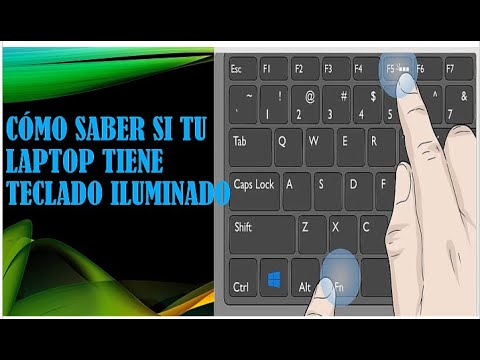
Descubre si tu laptop tiene luz en el teclado
Descubre si tu laptop tiene luz en el teclado
Las computadoras portátiles están diseñadas para que puedas llevarlas contigo a todos lados. Esto significa que, en muchas situaciones, no hay suficiente luz para ver los teclados. Afortunadamente, algunos fabricantes de computadoras portátiles han comenzado a incorporar luces de fondo en sus teclados. Estas luces de fondo se encenderán cuando se active una tecla, permitiendo que los usuarios vean los teclados en la oscuridad.
Existen diferentes maneras de averiguar si tu laptop tiene luz en el teclado. La primera es revisar el manual del usuario. Si tu laptop viene equipada con luces de fondo, el manual del usuario debería decirte cómo activarlas.
Otra opción es examinar el teclado de tu computadora portátil. Si hay un pequeño punto junto a cada tecla, eso significa que hay una luz de fondo ahí. Si tienes dificultades para ver los puntos, prueba a mirar el teclado con una lupa.
Además, puedes intentar buscar en el panel de control de tu computadora. Muchas computadoras portátiles tienen una opción dedicada para activar o desactivar las luces de fondo del teclado.
Si todas estas opciones no te funcionan, puedes intentar buscar en línea. Muchos fabricantes de computadoras portátiles publican información sobre sus modelos en su sitio web. Esta información podría incluir si tu laptop tiene luces de fondo en el teclado o no.
Cómo encender la luz del teclado en una laptop Windows 10
Encender la luz del teclado en una laptop Windows 10 es posible y es una forma de trabajar en condiciones de poca luz. Para hacerlo hay que seguir estos pasos:
- Presionar la tecla "Windows + X" en la barra de tareas.
- Seleccionar "Panel de control" en el menú.
- Buscar "Hardware y Sonido" y abrir la sección.
- Seleccionar "Teclado" en la sección "Dispositivos de entrada".
- En la sección "Iluminación del Teclado" activar el botón "Activar/Desactivar el Teclado".
También es posible encender la luz del teclado desde la configuración del BIOS. Para ello hay que:
- Reiniciar la laptop y esperar a que aparezca el logo de la marca.
- Cuando aparezca el logo, presionar la tecla "F2" para entrar al BIOS.
- En el BIOS buscar la sección "Teclado" y seleccionar "Iluminación del Teclado".
- Cambiar la opción a "Activar" y guardar los cambios.
Por último, hay algunos modelos de laptop que vienen con un botón de encendido/apagado de la luz del teclado. Si la laptop tiene este botón, sólo hay que presionarlo para encender o apagar la luz.
Activar Teclado en HP Laptop con Windows 10
Para activar el teclado en una laptop HP con Windows 10, primero debe encender la computadora. Luego, debe presionar la tecla Fn junto con la tecla F5. Esto debería activar y desactivar el teclado. Si esto no funciona, siga estos pasos:
- Vaya a la configuración de Windows.
- Busque la sección de dispositivos.
- Busque el apartado de teclado.
- Haga clic en el botón para habilitar el teclado.
Si aún no puede activar el teclado, debe descargar los controladores de teclado desde el sitio web oficial de HP. Esto debe ayudar a solucionar el problema. Si el problema persiste, puede intentar actualizar la versión de Windows 10 en la computadora para ver si el problema se soluciona. Si esto no funciona, debe considerar llevar la computadora a una tienda de reparación para obtener ayuda.
Para lograr activar las Luces del Teclado de la laptop HP, se deben seguir los pasos indicados en su manual de usuario. Esto incluye el acceso a la sección de ajustes, donde se encuentra la opción de encender o apagar la iluminación de teclado. Se recomienda encarecidamente revisar la configuración de la laptop antes de realizar cualquier cambio. Así mismo, es importante señalar que algunos modelos de HP no incluyen la opción de luces de teclado.
Por tanto, si se desea activar las luces del teclado de la laptop HP es necesario seguir los pasos indicados en el manual de usuario, revisar la configuración de la laptop y comprobar que el modelo incluye esta función. De esta forma, se podrá disfrutar de la iluminación del teclado con la laptop HP.
Deja una respuesta