
Cómo Activar las Luces de Mi Teclado Lenovo
Activar las luces de tu teclado Lenovo es una tarea simple que te ayudará a mejorar tu productividad al escribir. Aprende como hacerlo con nuestra guía paso a paso. Siempre que uses tu teclado Lenovo, las luces de fondo te ayudarán a encontrar las teclas correctas en la oscuridad y a mejorar tu experiencia de escritura. No necesitas ser un experto en informática para activar las luces de tu teclado. Sigue los pasos de nuestra guía y podrás activar las luces del teclado de tu Lenovo en cuestión de minutos. Prepárate para que tu teclado se vea brillante cuando escribas en la oscuridad.
Cómo Activar las Luces de Mi Teclado Lenovo
Activar las luces de tu teclado Lenovo es una tarea sencilla. La mayoría de las computadoras Lenovo tienen un botón o tecla que se utiliza para encender y apagar las luces del teclado.
En la mayoría de los modelos, el botón o tecla se encuentra en la parte superior del teclado. El botón o tecla normalmente tiene un símbolo que indica que es para controlar las luces.
Si no tienes un botón para controlar las luces, puedes usar el software que viene con tu computadora. Usa el software para configurar el brillo y los colores de las luces del teclado.
Para configurar el brillo, abre el software y selecciona "Iluminación" en la barra de navegación. Desliza el control deslizante para ajustar el brillo.
Para configurar los colores, selecciona "Colores" en la barra de navegación. Elija un color para cada tecla. El software también te permite configurar patrones de luz, como un degradado de colores a través de todo el teclado.
Por último, selecciona "Guardar" para aplicar los cambios. Ahora tienes tus luces de teclado listas para usar.
Activación de la luz del teclado Lenovo
Activación de la luz del teclado Lenovo
La luz del teclado Lenovo puede ser activada de varias formas. Primero, puede ajustarse desde el panel de control de la computadora, donde los usuarios pueden encontrar una opción para controlar la luz del teclado. Esto permitirá a los usuarios ajustar la luz del teclado para que se ajuste a sus preferencias.
También hay una opción de configuración específica para la luz del teclado en la computadora Lenovo. Esto se puede encontrar en la configuración de la barra de tareas. Esta configuración le permitirá a los usuarios ajustar el brillo de la luz del teclado, así como el tiempo de apagado de la luz.
Los usuarios también tienen la opción de configurar la luz del teclado directamente desde el teclado. Esto se puede hacer pulsando la tecla Fn + F2. Esta tecla le permitirá a los usuarios ajustar el brillo de la luz del teclado, así como la duración de la luz.
Finalmente, hay una opción de software específica para la luz del teclado Lenovo. Esto se puede descargar desde el sitio web de Lenovo. Esta herramienta le permitirá a los usuarios controlar la luz del teclado desde la aplicación. Esta aplicación también le permitirá a los usuarios configurar la luz del teclado para que se ajuste a sus preferencias.
Activar luces en el teclado: Guía paso a paso
Activar luces en el teclado: Guía paso a paso
Muchos teclados modernos cuentan con luces LED que se pueden activar para hacer la tarea de teclear un poco mas fácil. Esta guía paso a paso te ayudará a activar las luces de tu teclado.
Primero, comprueba si tu teclado tiene luces LED. Si no tienes luces LED, no hay necesidad de continuar con esta guía.
Una vez que hayas confirmado que tu teclado cuenta con luces LED, descarga el software que necesitas para activar las luces. La mayoría de los teclados modernos vienen con algún software de este tipo.
Luego, instala el software en tu computadora. Esto es bastante sencillo, solo sigue las instrucciones que te aparecen en la pantalla.
Ahora, abre el software y busca la sección dedicada a la configuración de las luces. Aquí podrás elegir el color y el efecto que quieres que tengan las luces.
Por último, presiona el botón de "Activar" para que las luces se enciendan. ¡Ya estás listo para disfrutar de tu teclado con luces LED!
Activar Luz Teclado Laptop Windows 10
Activar Luz Teclado Laptop Windows 10
Es posible activar la luz del teclado en una laptop con Windows 10, esta función puede resultar útil si trabajas en ambientes oscuros. Hay varios métodos para activar la luz del teclado, dependiendo de la marca de la laptop.
A continuación, se indican los pasos para realizar el proceso:
- Presiona la tecla FN y la tecla con el símbolo de luz o brillo (la tecla varía de acuerdo al modelo de laptop).
- Otra forma de activar la luz del teclado es desde el Panel de Control de Windows 10. Para ello, selecciona el icono de Panel de Control, luego el menú de Hardware y Sonido y finalmente el menú de Teclado.
- En la nueva pantalla, activa la casilla Habilitar luz de teclado.
Si esto no funciona, es posible que la laptop no tenga esta función. Otra alternativa es instalar aplicaciones especializadas para activar la luz del teclado. Estas aplicaciones ofrecen distintas configuraciones, como la sensibilidad a la luz ambiental y el brillo de la luz del teclado.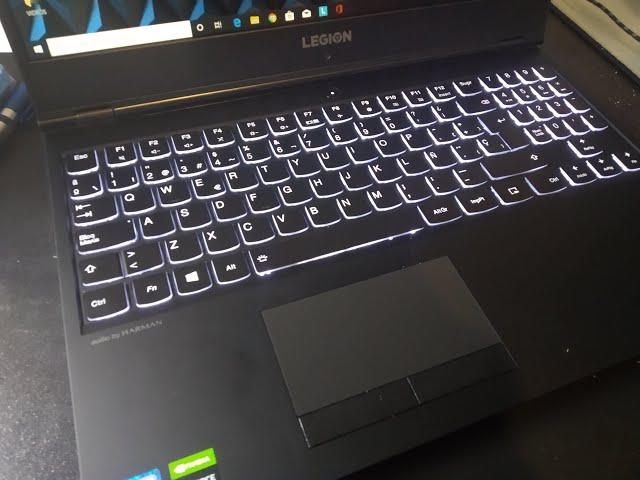
Instalar Software en una Computadora Lenovo
Instalar software en una computadora Lenovo es sencillo y rápido. El primer paso para instalar cualquier software en una computadora Lenovo es descargar el archivo necesario desde internet. Una vez descargado, hay que ejecutar el archivo y seguir las instrucciones del asistente de instalación. Algunas aplicaciones requieren la aceptación de los términos de uso antes de proceder con la instalación. Es importante leerlos antes de proceder.
Adicionalmente es importante tener en cuenta los requerimientos de la aplicación para asegurarse de que la computadora tenga los recursos necesarios para su correcto funcionamiento. Una vez asegurado esto, hay que seguir los pasos del asistente de instalación para completar la instalación. Es importante reiniciar la computadora luego de la instalación para que el software se cargue correctamente.
Una vez instalado el software, hay que asegurarse que la computadora tenga los últimos controladores necesarios para su correcto funcionamiento. Estos se pueden descargar desde la página web oficial de Lenovo. Adicionalmente, hay que asegurarse de tener los programas de seguridad necesarios para mantener la computadora libre de virus o malware. Estos programas pueden ser descargados desde internet o instalados desde un disco físico.
Activar las luces de un teclado Lenovo es una tarea sencilla que se puede realizar en cuestión de minutos. Para ello, todo lo que se necesita es ir al menú de configuración de teclado de la computadora. Una vez allí, se puede encontrar la opción para activar y desactivar las luces de teclado. Una vez activadas, los usuarios podrán disfrutar de una experiencia de teclado única. Las luces de teclado también pueden personalizarse para adaptarse a la preferencia del usuario. Esto añade emoción a la experiencia de teclado de los usuarios y puede ser un gran alivio para los usuarios que trabajan en entornos oscuros. Con estas sencillas instrucciones, los usuarios de teclado Lenovo ahora tienen la capacidad de activar las luces de su teclado para una experiencia única.
Deja una respuesta