
Cómo Activar las Flechas del Teclado en Excel
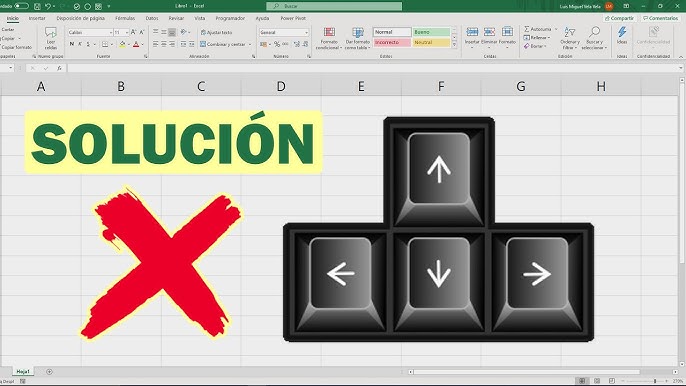
¿Necesitas activar las flechas del teclado en Excel para hacer tu trabajo más fácil? Si quieres saber cómo hacerlo, estás en el lugar correcto. En este artículo, te explicaremos paso a paso cómo activar las flechas del teclado en Excel. Excel es una herramienta muy útil y los atajos de teclado son una forma rápida de navegar por el programa y realizar diferentes tareas. Así que si quieres aprovechar al máximo Excel, es importante que conozcas cómo activar las flechas del teclado.
Cómo Activar las Flechas del Teclado en Excel
Las flechas del teclado son una herramienta útil para navegar en una hoja de Excel. Estas te permiten desplazarte por la hoja de una manera rápida y fácil. Por defecto, las flechas del teclado están desactivadas en Excel. Para activarlas, sólo tienes que seguir estos pasos:
1. Ve a la pestaña "Archivo" en la parte superior de la pantalla.
2. Selecciona "Opciones".
3. Selecciona "Opciones avanzadas".
4. En la sección "Edición", debajo de "Movimiento del cursor" selecciona "Utilizar flechas para moverse por las células".
5. Haz clic en "Aceptar" para guardar los cambios.
Ahora deberías ser capaz de moverte con las flechas del teclado por la hoja de Excel. Si deseas desactivar este comportamiento, solo tienes que seguir el mismo proceso y desmarcar la opción "Utilizar flechas para moverse por las células". ¡Es tan fácil como eso!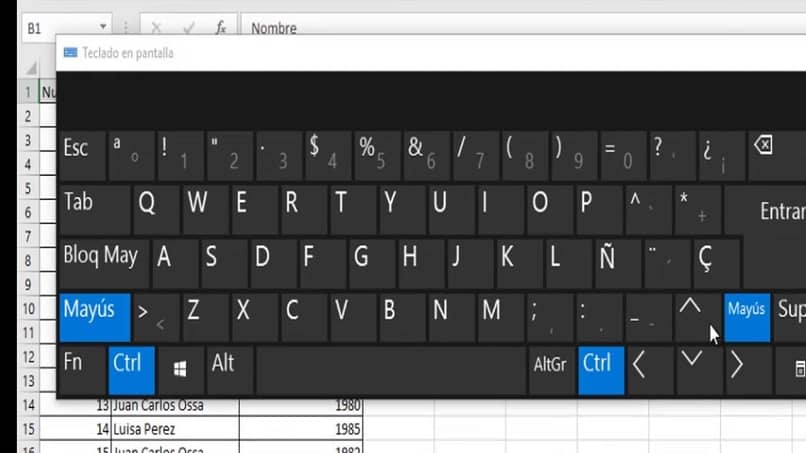
Habilitar Teclas de Flecha en Excel: Guía Paso a Paso
Habilitar Teclas de Flecha en Excel: Guía Paso a Paso Las teclas de flecha en Excel te permiten moverte fácilmente por las celdas de las hojas de cálculo. Esto te permite seleccionar áreas más grandes con un solo clic, o moverte al principio o al final de una columna con sólo una tecla. Esta guía te mostrará cómo habilitar las teclas de flecha en Excel para que puedas aprovechar todas sus ventajas.
Para habilitar las teclas de flecha en Excel, primero debes abrir el programa. Una vez que esté abierto, dirígete a la pestaña "Archivo" y selecciona la opción "Opciones". Una vez dentro de la ventana de opciones, ve a la sección "Personalizar" y selecciona la opción "Opciones avanzadas".
En esta sección, puedes encontrar una lista de características avanzadas de Excel. Ve a la sección "Editar" y busca la opción "Usar teclas de flecha para mover las celdas". Una vez que la hayas encontrado, selecciónala y haz clic en "Aceptar" para guardar los cambios. Esto habilitará las teclas de flecha en Excel, para que puedas moverte fácilmente por las celdas.
También puedes habilitar la opción "Usar teclas de flecha para mover la selección". Esta característica te permitirá seleccionar áreas más grandes con una sola tecla. Para habilitar esta opción, ve a la sección "Editar" en la ventana de opciones y selecciona "Usar teclas de flecha para mover la selección". Luego haz clic en "Aceptar" para guardar los cambios.
Con estos sencillos pasos, podrás habilitar las teclas de flecha en Excel para mejorar tu experiencia con el programa. Esto te permitirá moverte más rápido por las hojas de cálculo y seleccionar áreas más grandes sin tener que utilizar el ratón.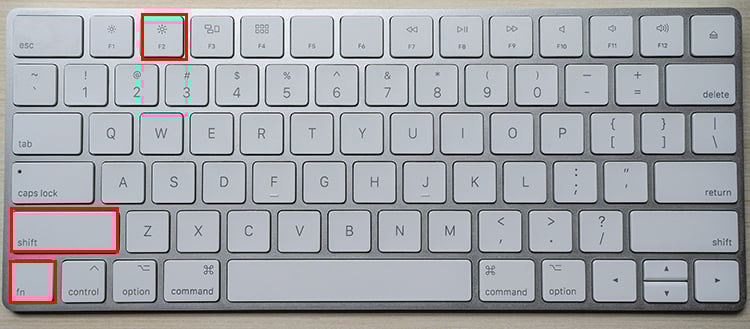
Solución a problemas de flechas en Excel
Las flechas en Excel permiten navegar entre celdas. Estas flechas suelen tener problemas de funcionamiento, es decir, no se mueven, o no se mueven correctamente. Para solucionar este problema, se recomienda:
- Reiniciar Excel.
- Comprobar la configuración de teclado.
- Verificar que el controlador del mouse esté actualizado.
- Comprobar la configuración de la barra de herramientas.
También se recomienda desactivar la opción de navegación por teclado en la pestaña Opciones de Excel. Esta opción se encuentra en la sección "Facilitar el uso de teclado y de mouse". Desactivar esta opción puede solucionar el problema de las flechas en Excel. Si no funciona, se puede probar a reiniciar el equipo. Si el problema persiste, se recomienda contactar con el soporte técnico.
Desbloquear Barra de Desplazamiento en Excel
Desbloquear Barra de Desplazamiento en Excel es una tarea sencilla que puede realizar cualquier usuario con conocimientos básicos de la herramienta. Puede hacerse desde la barra de herramientas o desde la configuración de la hoja. Para ello:
- Haz clic en el botón "Herramientas de hoja" en la parte superior de la ventana de Excel.
- Selecciona la opción "Desplazamiento".
- Mueve el cursor del ratón sobre la flecha de la barra de desplazamiento para habilitarla.
- Haz clic en el botón "Aceptar" para guardar los cambios.
También puedes desbloquear la barra de desplazamiento desde la configuración de la hoja. Para ello, haz clic en "Configuración de hoja" en la barra de herramientas de Excel. Se abrirá una ventana con varias opciones, entre ellas, la de desbloquear la barra de desplazamiento. Selecciona la opción y haz clic en el botón "Aceptar" para guardar los cambios.
Es importante que recuerdes que la barra de desplazamiento debe estar desbloqueada para poder moverse por la hoja de Excel. De lo contrario, podrías no ver todos los datos de la misma.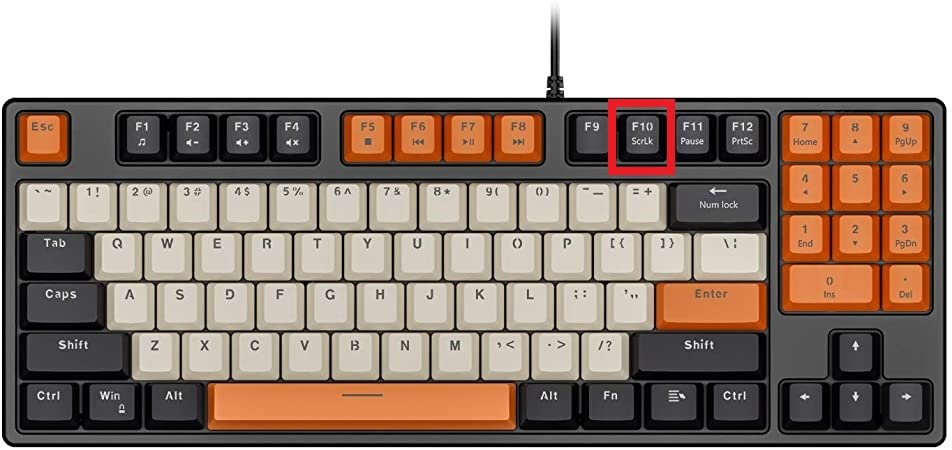
Activar Teclas Direccionales del Teclado
Activar Teclas Direccionales del Teclado
Las teclas direccionales del teclado son aquellas que permiten desplazarse de forma horizontal y vertical dentro de un documento. Estas teclas son flechas ubicadas en el teclado, normalmente en la parte de abajo de éste.
Existen diferentes formas de activar estas teclas y dependen del teclado que se tenga. Para algunos teclados basta con presionar la tecla "Fn" más la flecha hacia abajo para activar las teclas direccionales.
Otra forma de activar estas teclas es desde el panel de control de Windows. Para ello solo hay que abrir el Panel de Control y hacer clic en el icono de Teclado. Luego hay que dirigirse a la pestaña “Avanzado” y allí hacer clic en el botón “Botones especiales de teclado”.
Una vez allí, hay que marcar la casilla “Habilitar teclas de desplazamiento” para que las flechas sean reconocidas por el teclado. Finalmente hay que hacer clic en el botón “Aceptar” para guardar los cambios.
También existen algunos programas de terceros, como AutoHotKey, que permiten asignar teclas al teclado para que realicen ciertas tareas. Esto permite activar las teclas direccionales para que desplacen el cursor.
Activar las flechas del teclado en Excel es una excelente forma de navegar rápidamente en la hoja de trabajo. Esta función resulta de gran utilidad para facilitar el acceso a los datos y ahorrar tiempo al trabajar con archivos de Excel. Para activar las flechas del teclado en Excel, debe abrir el menú de opciones y seguir los pasos que se indican. Una vez esté activado, podrá controlar los elementos y datos de la hoja de trabajo con facilidad. Finalmente, es importante señalar que la activación de las flechas del teclado en Excel es una herramienta valiosa para mejorar la productividad.
Deja una respuesta