
Cómo Activar las Flechas de Mi Teclado en Excel
Activar las flechas del teclado en Excel es una tarea simple y útil para ahorrar tiempo. Los teclados modernos suelen contar con una pequeña flecha hacia la derecha, la izquierda, arriba y abajo. Estas flechas te permiten moverte rápidamente entre celdas de la hoja de cálculo con solo presionar una tecla. En esta guía, te mostraremos cómo activar estas flechas en Excel. El proceso de activación es sencillo y toma solo unos minutos. Primero, abre la aplicación de Excel. Luego, haz clic en el menú "Archivo" para acceder a la configuración de Excel. En la ventana de configuración, haz clic en la pestaña "Opciones".
En la ventana Opciones, busca la sección "Personalizar teclado". Aquí, selecciona la opción "Habilitar flechas de teclado para desplazarse entre celdas". Esto activará las flechas en tu teclado para moverte entre celdas de la hoja de cálculo. Por último, haz clic en "Aceptar" para guardar tu configuración. Una vez que hayas guardado los cambios, ya podrás moverte rápidamente entre celdas de la hoja de cálculo con solo presionar la flecha hacia arriba, abajo, a la derecha o a la izquierda. Así de simple es activar las flechas de tu teclado en Excel.
Activar las Flechas de Mi Teclado en Excel es una tarea fácil y rápida.
Para realizarla, es necesario abrir la hoja de cálculo en Excel e iniciar el modo de edición. Una vez aquí, hay que ir a la pestaña "Inicio" y luego a la opción "Movimiento". Aquí, hay que asegurarse de que la casilla de verificación "Usar teclas de flecha para mover el cursor entre celdas" está marcada.
Después de esto, es necesario dirigirse a la pestaña "Ver" y seleccionar "Opciones". Aquí hay que dirigirse a la sección "Ver" y marcar la casilla de verificación "Usar teclas de flechas para mover el cursor entre celdas".
Una vez hecho esto, las flechas del teclado estarán habilitadas en Excel. Esto significa que ahora se podrá mover el cursor entre las celdas usando las teclas de flecha en lugar de tener que hacerlo con el mouse.
Además, también se pueden usar combinaciones de teclas de flecha para seleccionar un rango de celdas. Por ejemplo, presionar la tecla de flecha hacia abajo y luego la tecla de flecha hacia la derecha al mismo tiempo seleccionará una celda y todas las celdas a la derecha de ella. Esto puede ser muy útil para seleccionar una serie de celdas en una hoja de cálculo.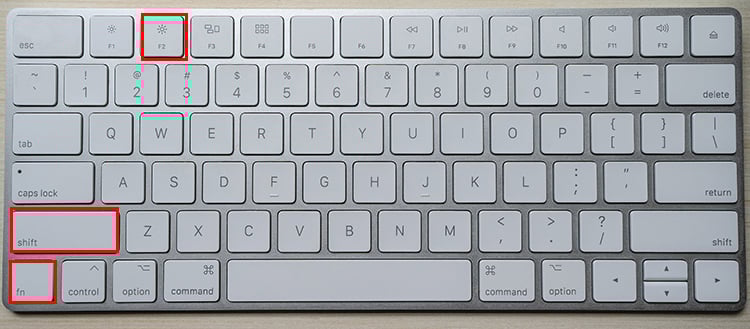
Cómo solucionar el problema de flechas del teclado no funcionando en Excel
Solucionar el problema de las flechas del teclado no funcionando en Excel es algo relativamente sencillo si sigues estos pasos:
1. Asegúrate de que el teclado esté conectado y configurado correctamente.
2. Reinicia tu computadora para verificar si el problema persiste.
3. Reinicia Excel y verifica si funciona con otros programas.
4. Vuelve a instalar los controladores del teclado desde el sitio web del fabricante.
5. Asegúrate de que tu sistema operativo esté actualizado.
6. Desinstala y vuelve a instalar Microsoft Excel.
7. Prueba tu teclado en otro equipo para verificar si el problema está en el teclado.
Si ninguna de estas soluciones funciona, puede que exista un problema de hardware. En este caso, es mejor acudir a un profesional para reparar el teclado. En algunos casos, puedes reemplazar el teclado por uno nuevo.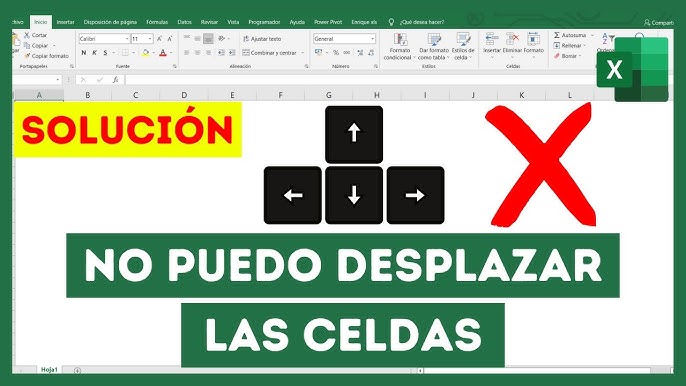
Desbloqueo de la Barra de Desplazamiento en Excel: Cómo Hacerlo
Desbloqueo de la Barra de Desplazamiento en Excel: Cómo Hacerlo
En Excel, la barra de desplazamiento se bloquea para ayudar a mantener la información y el diseño de las hojas de cálculo. Esto permite que el usuario mueva el contenido de la hoja sin afectar la apariencia de la misma. Desbloquear la barra de desplazamiento a veces es necesario para realizar ciertas operaciones.
Para desbloquear la barra de desplazamiento en Excel, hay que:
- Abrir el documento en Excel.
- Hacer clic en “Archivo” en la parte superior izquierda de la pantalla.
- Seleccionar “Opciones”.
- Hacer clic en “Personalizar la cinta”.
- Deseleccionar el cuadro de verificación que dice: “Bloquear barras de desplazamiento”.
- Aceptar los cambios haciendo clic en “Aceptar”.
La barra de desplazamiento ahora está desbloqueada y el usuario puede mover el contenido de la hoja de Excel sin afectar su diseño. Si el usuario desea volver a bloquear la barra de desplazamiento, solo debe repetir los pasos anteriores para activar la opción “Bloquear barras de desplazamiento”. Esto garantizará que el diseño de la hoja de cálculo se mantenga intacto.
Activar Teclas Direccionales del Teclado: Guía Paso a Paso
Las teclas direccionales de un teclado son muy útiles para navegar por un documento, página web o aplicación. Estas teclas se usan para desplazarse por el documento, saltar palabras y seleccionar texto. En la mayoría de los teclados, estas teclas se encuentran en la parte superior del teclado, justo debajo de las teclas de función (F1, F2, etc.). Si deseas activar estas teclas en tu teclado, sigue estos sencillos pasos:
Paso 1: Abre el Panel de Control. En la mayoría de los sistemas operativos, esta opción se encuentra en el menú de Inicio. Si no está allí, puedes encontrarlo en tu lista de aplicaciones.
Paso 2: Selecciona el icono de "Teclado". Esto abrirá el "Panel de Control de Teclado".
Paso 3: Una vez que hayas abierto el "Panel de Control de Teclado", busca la opción "Activar teclas direccionales". Esta opción se encuentra en la parte inferior de la ventana.
Paso 4: Selecciona la opción "Activar". Esto activará las teclas direccionales en tu teclado. Una vez que hayas hecho esto, puedes usar las teclas direccionales para desplazarte por el documento y seleccionar texto.
Si tienes alguna duda sobre cómo activar las teclas direccionales en tu teclado, consulta la documentación del fabricante o busca en la web. También puedes consultar con un profesional calificado si tienes dificultades para hacerlo.
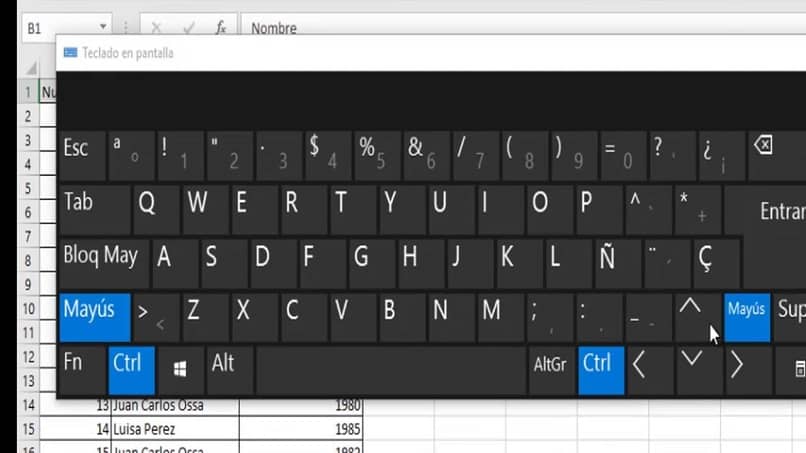
Activar las flechas en Excel es una tarea sencilla, que puede ser realizada en poco tiempo. Se recomienda leer el manual del usuario para obtener más información sobre la configuración de teclas específicas. Algunas veces, la configuración predeterminada de teclas puede cambiar, dependiendo de la versión de Excel que se esté utilizando.
Por lo tanto, para activar las flechas de teclado en Excel, deberá abrir la configuración de teclado, seleccionar la opción de flechas y asegurarse de que estén habilitadas. Después de guardar los cambios, las teclas de flecha deberían funcionar correctamente. Así, es posible controlar fácilmente el cursor en la hoja de cálculo.
Deja una respuesta