
Cómo Activar la Regla en Excel 2016
Activar la Regla en Excel 2016 es una característica útil para ayudar a mejorar la presentación de tus datos. Si no sabes cómo hacerlo, aquí te ofrecemos una guía simple y sencilla para activar esta función en Excel 2016. Esto te permitirá organizar mejor tu información, hacer cálculos y visualizar datos con mayor facilidad. Si deseas saber cómo activar la regla en Excel 2016, sigue leyendo para obtener información detallada.
Activar la Regla en Excel 2016 es una herramienta muy útil para los usuarios de Excel. Esta herramienta permite a los usuarios ajustar los límites de una celda, que posteriormente pueden utilizarse para realizar cálculos. Para activar esta característica, siga estos pasos:
- Abra una hoja de cálculo en Excel.
- Haga clic en la ficha Vista y luego en Reglas.
- En la sección Reglas, marque la casilla de verificación mostrar reglas.
Una vez que la opción esté activa, una regla aparecerá en la parte superior de la hoja de cálculo. Esta regla está diseñada para mostrar los límites de cada celda, para que los usuarios puedan ajustarlos según sea necesario. Para ajustar los límites, haga clic en la regla y arrastre el límite hacia un lado u otro hasta que esté donde desee.
También puede cambiar el ancho de la columna o el alto de la fila haciendo clic con el botón derecho en la regla y seleccionando cambiar tamaño. Esta característica es útil para ajustar la hoja de cálculo para que se adapte a la información que está ingresando.
Ajustar la Regla en Excel: Guía Paso a Paso
Ajustar la Regla en Excel: Guía Paso a Paso
La regla de Excel es una herramienta útil para realizar mediciones y comprobaciones entre dos celdas. Esta herramienta se puede utilizar para comparar datos, para asegurar que los datos se hayan ingresado correctamente, para verificar resultados y para medir distancias entre celdas. Esta guía paso a paso te ayudará a ajustar la regla en Excel.
- Primero, abra una hoja de cálculo en Excel.
- Luego, haga clic en la pestaña "Herramientas" y seleccione "Regla".
- Ahora, puede elegir una de las opciones de la barra de herramientas que se muestran. Estas opciones incluyen "Ajustar a una celda", "Ajustar a dos celdas" y "Ajustar a varias celdas".
- Una vez que haya seleccionado una opción, puede arrastrar la regla desde una celda a otra para ajustarla.
- Para ajustar la regla a una celda, haga clic en la primera celda y luego arrastre la regla hasta la segunda celda. Esto ajustará la regla entre las dos celdas seleccionadas.
- Para ajustar la regla entre varias celdas, haga clic en la primera celda y luego arrastre la regla hasta la última celda. Esto ajustará la regla entre todas las celdas seleccionadas.
- Finalmente, puede ajustar la regla para que se muestre una línea entre dos celdas utilizando la función "Ajustar a dos celdas". Para ello, haga clic en la primera celda y luego arrastre la regla hasta la segunda celda. Esto ajustará la regla entre ambas celdas.
Una vez que haya ajustado la regla entre dos o más celdas, puede utilizar esta herramienta para comparar datos, verificar resultados o medir distancias entre celdas. Esta guía paso a paso le ayudará a ajustar la regla en Excel para que pueda sacar el mayor partido de esta herramienta.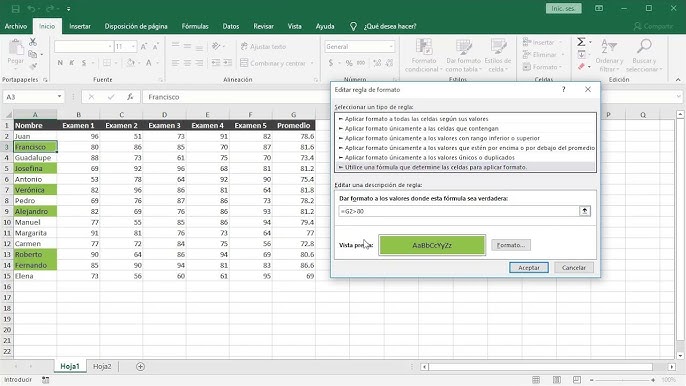
Consejos para usar medidas en Excel
Usar medidas en Excel es una excelente forma de organizar datos. Para empezar, es importante preparar la hoja de cálculo para que sea clara y fácil de leer. Asegúrate de dar nombres a tus filas y columnas, y utiliza los cuadros de diálogo para definir el rango de celdas. Esto te ayudará a evitar errores a la hora de escribir las fórmulas.
Utiliza la función SUM para sumar los valores de un rango de celdas. Esto te permitirá obtener resultados más rápido. También puedes usar la función AVERAGE para calcular el promedio de una serie de números.
Es importante tener en cuenta los límites de los números de columna y fila. Excel tiene un límite de 16,384 columnas y 1,048,576 filas, así que ten cuidado de no exceder este límite.
Siempre revisa tus fórmulas antes de guardar el trabajo. Esto te permitirá ahorrar tiempo en el futuro al corregir errores. También puedes usar la función de búsqueda para encontrar rápidamente una fórmula en particular.
Finalmente, no dudes en experimentar con diferentes funciones de Excel. Esto te permitirá descubrir nuevas formas de realizar tareas y obtener mejores resultados.
Cómo encontrar el menú de preferencias en Excel
Encontrar el menú de preferencias en Excel es sencillo. Lo primero que hay que hacer es abrir la aplicación. Una vez dentro, hay que buscar el menú 'Archivo'. Allí se encuentra la opción 'Opciones'. Al abrir esa sección aparece el menú de preferencias.
En este menú hay varias secciones en las que se pueden realizar diferentes configuraciones. Por ejemplo, hay una sección destinada a la personalización del aspecto de la aplicación. Otra sección se dedica a la configuración de la impresión.
También hay una sección para la gestión de macros, que se usa para agilizar ciertas tareas. Finalmente, hay una sección para la configuración de la seguridad. Esta sección es importante para evitar la ejecución de códigos maliciosos.
En el menú de preferencias se tienen a la disposición todas las herramientas necesarias para configurar Excel de manera óptima. Para aplicar los cambios hay que hacer click en el botón 'Aceptar'.
Activar y Desactivar Reglas de Word: Guía Paso a Paso
Activar y Desactivar Reglas de Word: Guía Paso a Paso
Word es un programa de procesamiento de textos de Microsoft Office. Cuenta con una variedad de características y herramientas para ayudar a los usuarios a mejorar su productividad. Una de estas características son las Reglas de Word que permiten a los usuarios aplicar y verificar los estilos de documentos. Estas reglas se pueden activar o desactivar de acuerdo con las necesidades del usuario.
Para activar o desactivar las Reglas de Word, sigue los siguientes pasos:
- Ve al menú Herramientas en la barra de menú de Word
- Selecciona la opción de Reglas de Word
- Marque la opción “Activar” para habilitar las reglas
- Para desactivarla, desmarque la opción “Activar”
Es importante destacar que algunas de las Reglas de Word están siempre activadas por defecto. Estas son las Reglas de Verificación Ortográfica y Gramatical, las Reglas de Estilo y las Reglas de Conversión de Texto. Estas reglas no se pueden desactivar y siempre estarán disponibles para su uso.
Por otro lado, hay otras reglas disponibles en Word que el usuario puede habilitar y deshabilitar. Estas reglas son: Reglas de Documentos, Reglas de Formato, Reglas de Copia y Pegar, Reglas de Marcado, Reglas de Asistente de Búsqueda y Reemplazo y Reglas de Corrección Automática.
Es importante tener en cuenta que para que las Reglas de Word funcionen correctamente, el usuario debe tener la última versión de Word y haber instalado la última actualización.
Activar la regla en Excel 2016 es una tarea sencilla que puede realizarse en unos pocos pasos. Para activar la regla sólo hay que abrir la hoja de cálculo deseada, seleccionar la celda que se quiere formatear, luego ir al menú Herramientas de regla y elegir la regla deseada. Una vez seleccionada la regla, hay que dar clic en el botón Aplicar para activarla. Al activar la regla se aplicará automáticamente al contenido de la celda. Esta es una excelente herramienta para ayudar a realizar cambios en el formato de los datos de una hoja de cálculo.
Por lo tanto, Excel 2016 ofrece una manera sencilla y rápida de activar las reglas para aplicar formato a los datos. Al activar la regla, se aplicará automáticamente al contenido de la celda seleccionada. Esto hace que el proceso de formateado de datos sea mucho más fácil y rápido.
Deja una respuesta