
Cómo Activar la Pantalla Airplay en Mac
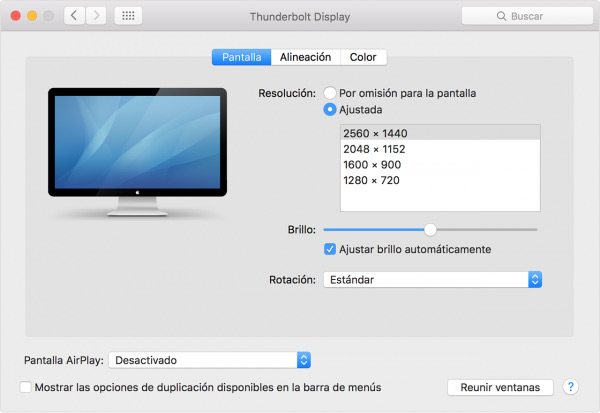
Airplay es una excelente herramienta para compartir contenido en tu Mac. Esta función de Apple te permite conectar tu computadora con un televisor, un proyector o una pantalla externa de manera fácil. En este artículo te explicaremos cómo activar la pantalla Airplay en tu Mac. Esta herramienta te permitirá disfrutar de la pantalla de tu computadora en un televisor, un proyector o una pantalla externa. Así podrás disfrutar de contenido en la pantalla que elijas. Te explicaremos paso a paso cómo activar la pantalla Airplay en tu Mac.
Airplay es una herramienta de Apple que se encarga de transmitir contenido multimedia entre dispositivos Apple. Esto significa que puedes compartir el contenido de tu Mac, como vídeos, música y fotos, con una pantalla Apple TV o un dispositivo Airplay compatible. Para activar la pantalla Airplay en tu Mac, necesitas tener una cuenta de Apple ID. Una vez que hayas iniciado sesión, sigue los siguientes pasos:
- Abre la aplicación Ajustes en tu Mac.
- Selecciona la opción Compartir desde la barra lateral.
- Activa la opción Compartir pantalla.
- Escoge el dispositivo Airplay que deseas conectar.
- Introduce una contraseña si es necesario.
Una vez que hayas introducido la contraseña, la pantalla de tu Mac se mostrará automáticamente en el dispositivo Airplay. Si deseas desactivar Airplay, simplemente vuelve a abrir la aplicación Ajustes y desactiva la opción Compartir pantalla. También puedes desconectar Airplay desde el mismo dispositivo Airplay. Esta opción se encuentra en la parte inferior de la pantalla.

Activar AirPlay en Mac: Una Guía Paso a Paso
Activar AirPlay en Mac: Una Guía Paso a Paso
AirPlay es una tecnología de Apple que te permite duplicar la pantalla de tu Mac a un dispositivo AirPlay compatible, como por ejemplo un Apple TV. Esta función te permite disfrutar de la experiencia de tu Mac en tu televisor de forma sencilla y sin cables.
Aquí hay una guía paso a paso para activar AirPlay en tu Mac:
- Ve al menú Apple en la barra de menús de tu Mac y selecciona "System Preferences".
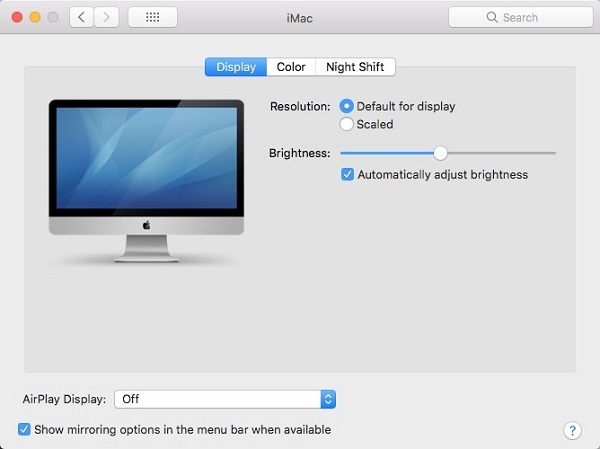
- En System Preferences, ve a la sección de "Displays" y activa la opción "Show mirroring options in the menu bar when available".
- Ahora ve a la barra de menús de tu Mac y busca el icono de AirPlay en la esquina superior derecha de la pantalla. Selecciona el dispositivo AirPlay al que quieres duplicar la pantalla.
- Tu Mac se conectará automáticamente con el dispositivo AirPlay seleccionado. Si es necesario, introduce una contraseña para confirmar la conexión.
Una vez que hayas seguido estos pasos, tu Mac estará conectada con el dispositivo AirPlay y podrás disfrutar de tu Mac en tu televisor. Si quieres desconectar tu Mac del dispositivo AirPlay, simplemente ve al menú AirPlay y selecciona "Turn Off AirPlay".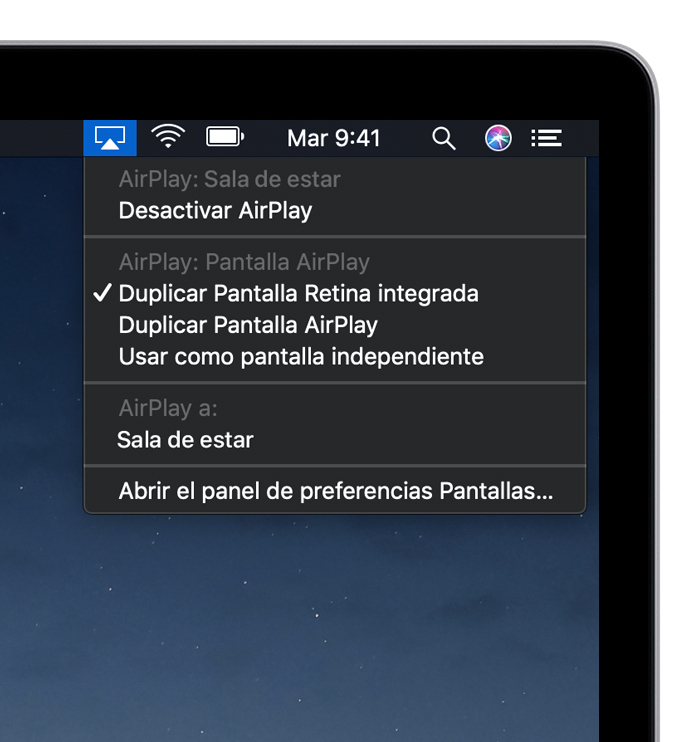
Cómo activar AirPlay en Mac: Solución de problemas
AirPlay es una tecnología de transmisión de medios de Apple que permite a los usuarios transmitir contenido multimedia desde un dispositivo a un dispositivo AirPlay compatible. Puede ser utilizado para transmitir contenido desde un dispositivo iOS o Mac a un televisor Apple TV o un sistema de altavoces AirPlay. Para activar AirPlay en Mac, hay algunas cosas que debe saber.
- Asegúrese de que la versión del sistema operativo Mac sea compatible con AirPlay.
- Asegúrese de que el dispositivo esté conectado a la misma red Wi-Fi que el dispositivo AirPlay compatible.
- Asegúrese de que el dispositivo AirPlay esté encendido y conectado a la misma red Wi-Fi.
- Asegúrese de que el dispositivo AirPlay esté configurado correctamente.
Una vez que todos estos pasos se hayan completado, debería ser capaz de activar AirPlay en su Mac. Para activar AirPlay, abra el menú de la esquina superior derecha de la pantalla y seleccione el dispositivo AirPlay donde desea transmitir el contenido. Si el dispositivo AirPlay no aparece en la lista, pruebe reiniciar el dispositivo AirPlay y el dispositivo Mac. Si aún no puede activar AirPlay, pruebe conectar el Mac a la red Wi-Fi usando un cable Ethernet. Esto a veces puede solucionar los problemas de AirPlay.
Activar AirPlay: Guía Paso a Paso
AirPlay es una tecnología de streaming de audio y vídeo desarrollada por Apple. Esta herramienta permite a los usuarios conectarse con otros dispositivos y compartir contenido multimedia. Esta guía explica paso a paso cómo activar AirPlay en dispositivos iOS y Apple TV.
Paso 1: Activar AirPlay en dispositivos iOS
En dispositivos iOS como el iPhone, el iPad y el iPod Touch, AirPlay se activa desde el Centro de Control. Para ello, basta con deslizar hacia arriba desde la parte inferior de la pantalla para abrir el Centro de Control. Una vez allí, seleccione la opción AirPlay y elija el dispositivo al que desea conectarse.
Paso 2: Activar AirPlay en Apple TV
En Apple TV, AirPlay se activa desde el menú principal. Seleccione la opción AirPlay para ver los dispositivos disponibles para conexión. Elija el dispositivo que desea conectar y siga las instrucciones en pantalla.
Si desea compartir contenido, seleccione la opción Compartir Pantalla. Esto le permitirá compartir la pantalla de su dispositivo iOS con la televisión conectada a la Apple TV.
Paso 3: Disfrutar de AirPlay
Una vez activado AirPlay, el contenido seleccionado se reproducirá en el dispositivo seleccionado. Los usuarios pueden disfrutar del contenido multimedia en la pantalla de su televisión.
Además, los usuarios pueden controlar el contenido desde el dispositivo iOS. Esto incluye la capacidad de controlar el volumen, pausar la reproducción, cambiar de canales y más.
¿Cuáles son los Mac con AirPlay?
AirPlay es una tecnología de Apple que permite a los usuarios transmitir contenido multimedia desde un dispositivo Apple a otro dispositivo Apple. Esta tecnología se puede encontrar en la mayoría de los dispositivos Mac modernos. Estos dispositivos Mac con AirPlay incluyen:
- MacBook Pro
- MacBook Air
- iMac
- Mac Pro
- Mac mini
Estos dispositivos Mac tienen la capacidad de conectarse a otro dispositivo Apple a través de AirPlay. Esto le permite a los usuarios transmitir contenido multimedia desde un dispositivo a otro. Por ejemplo, un usuario puede transmitir una película desde su MacBook Air a su Apple TV. También pueden transmitir contenido desde un dispositivo a varios dispositivos a la vez.
Activar la pantalla Airplay en Mac es un proceso sencillo que requiere algunos pasos simples. La mejor forma de activar la pantalla Airplay es a través de la aplicación Airplay de Mac. Esta aplicación ofrece una variedad de herramientas útiles para ayudarte a configurar la pantalla Airplay de manera eficiente. Con esto lograrás una mejor experiencia de usuario y podrás disfrutar de todos los beneficios que ofrece la pantalla Airplay. Esta es una manera simple y segura de activar la pantalla Airplay en Mac y disfrutar de una experiencia de usuario mejorada.
Además, al activar la pantalla Airplay, también obtendrás una mejor calidad de imagen y audio. Esto te permitirá disfrutar de contenido multimedia de alta calidad sin necesidad de conectar dispositivos externos. Esta es una gran ventaja de Airplay y una de las principales razones por las que muchos usuarios prefieren usar esta herramienta en lugar de otros dispositivos de transmisión de contenido.
En conclusión, activar la pantalla Airplay en Mac es un proceso sencillo y seguro que ofrece muchas funciones útiles para mejorar la experiencia de usuario. La aplicación Airplay ofrece muchas herramientas útiles para ayudar a los usuarios a configurar la pantalla Airplay de manera rápida y segura. Además, al activar la pantalla Airplay, los usuarios también podrán disfrutar de contenido multimedia de alta calidad sin necesidad de conectar dispositivos externos.
Deja una respuesta