
Cómo Activar la Cámara Para Videollamada en Whatsapp Web
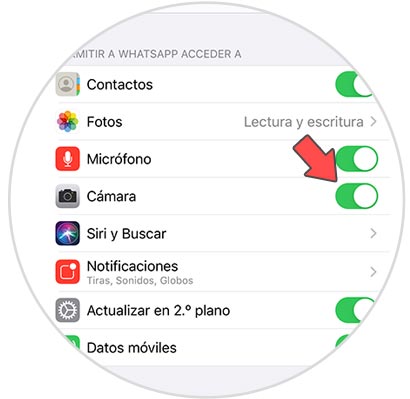
¿Quieres saber cómo activar la cámara para realizar videollamadas en Whatsapp Web? En este artículo te explicaremos cómo hacerlo paso a paso. Es una tarea sencilla, pero a veces puede resultar complicada. Primero, comienza abriendo Whatsapp Web en tu navegador web. Una vez que hayas iniciado sesión, puedes ver la pantalla principal. Selecciona la conversación con la persona con la que deseas hablar por videollamada. En la parte superior de la pantalla verás la opción de "Video llamada". Haciendo clic en ella, tu cámara se activará y la otra persona recibirá una notificación de que has iniciado la videollamada. Si la otra persona acepta, comenzará la videollamada.
Cómo Activar la Cámara Para Videollamada en Whatsapp Web
Para activar la cámara de videollamada en Whatsapp web, primero debes tener la aplicación instalada en tu celular. Después, abre Whatsapp web en tu computadora y escanea el código QR con el celular. Una vez que se ha conectado tu cuenta, abre la lista de contactos en la parte izquierda de la pantalla.
Selecciona el contacto con el que quieres realizar la videollamada. En la parte superior de la pantalla verás un botón con un icono de cámara. Al presionarlo, comenzará la llamada de video. Si la cámara no se inicia automáticamente, haz clic en el botón para activarla.
También puedes ajustar la configuración de video desde la ventana de la llamada. Verás un ícono con tres rayas horizontales en el extremo superior derecho. Al hacer clic en el, aparecerá un menú desplegable con una variedad de opciones de configuración. Aquí encontrarás opciones para cambiar de cámara, ajustar el brillo, el contraste, el volumen y mucho más.
Además, hay una opción para compartir tu pantalla. Esta es útil si deseas mostrar alguna información en la videollamada. Debes tener en cuenta que solo podrás compartir tu pantalla si la persona con la que estás hablando también está usando Whatsapp Web.
Después de terminar la videollamada, puedes cerrar la aplicación desde la ventana de la llamada. Simplemente haz clic en el botón con el icono de cruz en la parte superior derecha. Esto finalizará la llamada y cerrará la aplicación.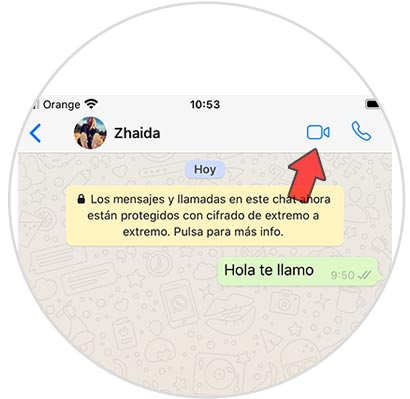
Solución al problema de la cámara en WhatsApp Web
Solución al problema de la cámara en WhatsApp Web:
La cámara de WhatsApp Web no funciona para algunos usuarios, esto puede deberse a la versión de Chrome o Firefox no estar actualizada. Para solucionar este problema, primero actualice su navegador a la última versión. Si eso no funciona, pruebe con un navegador diferente o descargue la versión de escritorio de WhatsApp.
Otra posible solución es desactivar la caché y los datos de navegación. Esto se puede realizar en la sección de configuración de su navegador. Si esto tampoco funciona, pruebe desinstalando y volviendo a instalar la aplicación o intente reiniciar su computadora para ver si el problema se soluciona solo.
Si ninguna de estas soluciones funciona, puede intentar:
- Borrar los archivos temporales y el historial de navegación
- Desactivar los complementos o extensiones del navegador
- Actualizar los controladores de dispositivo
- Ejecutar la herramienta de solución de problemas de Windows
Todas estas soluciones ayudarán a solucionar el problema de la cámara en WhatsApp Web. Si ninguna de estas soluciones funciona, puede intentar contactar al equipo de soporte de WhatsApp para pedirles ayuda.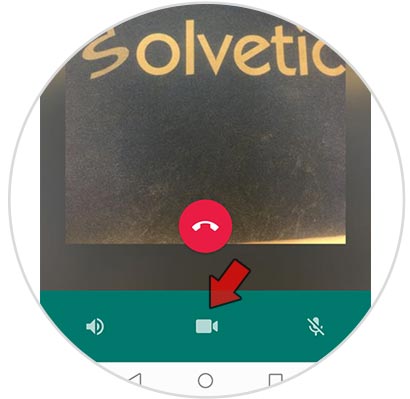
Solución a Problemas de Cámara en Videollamadas de Whatsapp
Solución a Problemas de Cámara en Videollamadas de Whatsapp
Muchos usuarios de Whatsapp han experimentado problemas con la cámara durante sus llamadas de video. Esto puede resultar en una imagen borrosa, lenta o congelada. Estos problemas son comunes, pero hay soluciones.
Primero, verifique si hay una actualización de Whatsapp disponible para su teléfono. Si hay una, instálela para corregir los errores y mejorar la calidad.
También revise los ajustes de su teléfono para asegurarse de que la cámara esté configurada correctamente. Para hacerlo, abra la configuración de la aplicación de cámara y verifique que la resolución y los ajustes de calidad estén establecidos en los niveles más altos.
Asegúrese de que su teléfono tenga suficiente memoria para almacenar los archivos de video. Si no hay suficiente espacio, la cámara puede no funcionar correctamente.
Además, verifique si hay alguna aplicación de terceros que interfiera con la cámara. Si es así, desactive la aplicación para que no interfiera con su videollamada.
Finalmente, si el problema persiste, intente reiniciar su teléfono. Esto liberará la memoria y debería ayudar a mejorar el rendimiento de la cámara.
En resumen, los problemas de cámara en videollamadas de Whatsapp son comunes. Sin embargo, hay soluciones disponibles para corregirlos. Verifique si hay actualizaciones disponibles, ajuste los ajustes de la cámara y asegúrese de tener suficiente espacio de almacenamiento. Si esto no funciona, reinicie el teléfono.
Con este tutorial, hemos aprendido cómo activar la cámara para videollamadas en Whatsapp Web. Esto nos permitirá realizar videollamadas con nuestros amigos y familiares a través de la web. Esto nos permitirá disfrutar de comunicaciones más ricas y entretenidas. Por último, recordamos que es importante mantener actualizado el sistema operativo y los navegadores web para garantizar una mejor experiencia en las videollamadas.
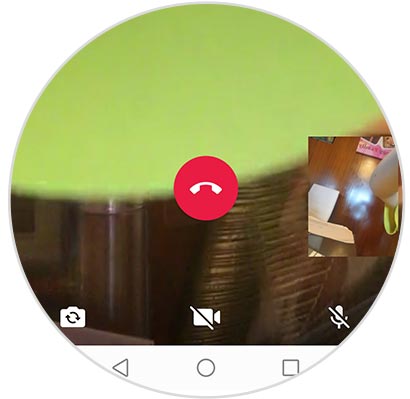
Deja una respuesta