
Cómo Activar la Camara en una Laptop Lenovo
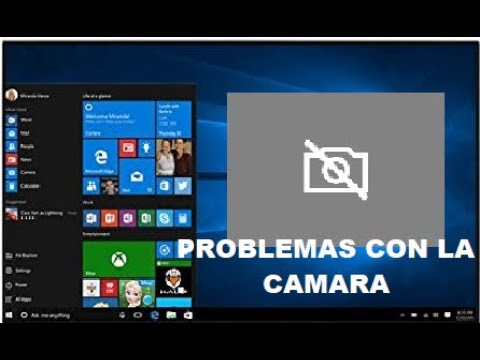
Activar la Camara en una Laptop Lenovo puede ser una tarea fácil de realizar si se sigue una serie de pasos. En este articulo, te explicaremos los pasos necesarios para activar la camara en tu laptop Lenovo. Primero, tienes que asegurarte de que tu laptop tenga una cámara web. Debes verificar que tienes el controlador correcto instalado para la cámara. Esto se puede hacer verificando el administrador de dispositivos de tu laptop. Si la cámara no es detectada ahí, puedes descargar el controlador desde el sitio web oficial de Lenovo. Una vez que hayas instalado el controlador correcto, puedes activar la cámara en tu laptop.
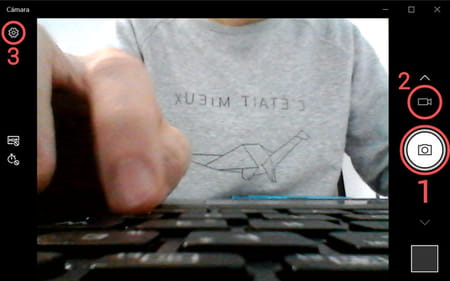
Activar la camara en una laptop Lenovo es un proceso sencillo. Primero, ve a los ajustes de la cámara en la configuración de la laptop para asegurarte de que está encendida. Después, busca el ícono de la cámara en la barra de tareas de la pantalla principal. Si no está presente, ve a Configuración para habilitarlo. Una vez activada la cámara, abre la aplicación para que comience a funcionar. Si está en la lista de aplicaciones, haz clic en ella para abrirla. Si no, ve a la Tienda Windows para descargar una. Después de abrirla, usa los íconos para ajustar la luz, el brillo y otros parámetros. Por último, puedes usarla para tomar fotos o grabar videos.
Muchas cámaras web también permiten que realices videollamadas con Skype u otras aplicaciones. Para esto, primero debes descargar la aplicación y luego, abrirla. Cuando la hayas abierto, selecciona el ícono de la cámara web para configurar los parámetros y poder comunicarse con otros usuarios. Finalmente, conecta los auriculares o los altavoces para poder escuchar a la otra persona y que esta te escuche.
Activar la Cámara de una Laptop Lenovo: Paso a Paso
Activar la Cámara de una Laptop Lenovo: Paso a Paso
Antes de poder usar la Cámara de la Laptop Lenovo, debes activarla. Esto se puede hacer de varias maneras.
- Primero, abre la aplicación "Configuración".
- Selecciona "Cámaras y Micrófonos".
- Haz clic en "Activar Cámara".
- Ahora, la Cámara estará habilitada y ya puedes usarla.
También, puedes activar la Cámara desde el Administrador de Dispositivos. Haz clic derecho en la "Cámara Web" y selecciona "Habilitar". Esto hará que la cámara sea visible en la aplicación de "Configuración".
Si aún no puedes ver la Cámara, es posible que necesites actualizar los controladores. Para esto, ve a la página web de Lenovo y descarga el controlador de la Cámara. Una vez descargado, sigue las instrucciones para instalarlo correctamente.
Con estos pasos simples, puedes activar la Cámara de tu Laptop Lenovo y empezar a usarla.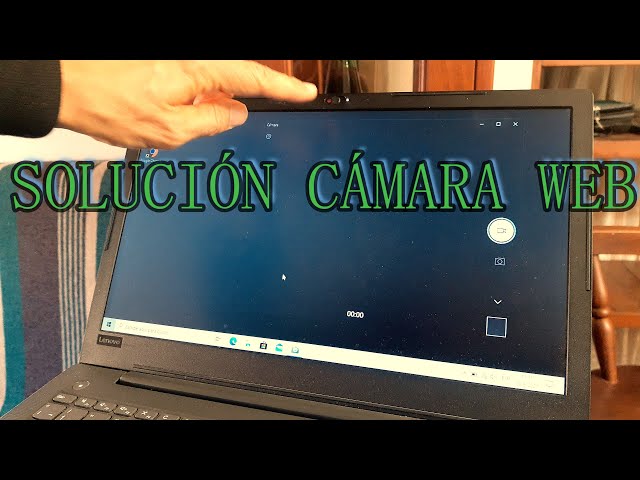
Cámara de Laptop Lenovo no Funciona: Soluciones
Cámara de Laptop Lenovo no Funciona: Soluciones
Si la cámara de la laptop Lenovo no funciona, existen varias soluciones que pueden ayudar a resolver el problema. Algunas posibles soluciones son:
- Asegúrate de que la cámara está encendida. Si no lo está, pulsa el botón de encendido para encenderla.
- Verifica que la cámara esté conectada a la laptop. Si no lo está, conéctala correctamente y vuelve a intentar.
- Asegúrate de que la cámara no esté bloqueada. Para desbloquearla, ve a la configuración de la cámara en la sección de ajustes de Windows.
- Verifica que la aplicación que estás utilizando para usar la cámara no esté bloqueada. Si lo está, desbloquéala en la sección de aplicaciones de Windows.
- Verifica que los controladores de la cámara estén actualizados. Si no lo están, descarga el último controlador desde el sitio web de Lenovo.
- Reinicia la laptop para asegurarte de que todos los cambios se apliquen correctamente.
Si ninguna de estas soluciones funciona, puedes probar a restaurar la laptop a la configuración de fábrica. Esto eliminará todos los archivos y aplicaciones de la laptop, así como el controlador de la cámara y, por lo tanto, podría ayudar a resolver el problema. Si decide realizar esto, asegúrese de realizar una copia de seguridad de todos sus archivos antes de realizar el proceso.
Activar Acceso a la Cámara de una Laptop: Cómo Hacerlo
Muchas personas desean activar el acceso a la cámara de su laptop para usarla para videollamadas o para tomar fotos. Para hacer este proceso correctamente, hay que tener en cuenta algunos pasos. Primero, verifica si la cámara de tu laptop está habilitada. Esto se puede hacer a través de la configuración de la aplicación de la cámara o de la configuración de la computadora. Si la configuración muestra que la cámara está deshabilitada, entonces tendrás que habilitarla.
Para activar el acceso a la cámara, se requiere habilitar la configuración de privacidad de la cámara. Esto se puede hacer a través del panel de control. Una vez allí, busca la opción de privacidad de la cámara en la sección de privacidad. Luego, selecciona la opción de habilitar la cámara para que se active la cámara.
Además, también puedes habilitar el acceso a la cámara a través de la configuración de la aplicación de la cámara. Busca la configuración de la cámara desde la configuración de la aplicación. Allí, puedes seleccionar la opción de habilitar la cámara para que se active.
Es importante recordar siempre revisar la configuración de privacidad de la cámara antes de habilitar el acceso. Esto es para asegurarse de que la información que se recopila a través de la cámara no esté siendo compartida de manera inapropiada.
Asegúrate de seguir estos pasos para activar el acceso a la cámara de tu laptop.
- Verifica si la cámara de tu laptop está habilitada.
- Habilita la configuración de privacidad de la cámara.
- Habilita el acceso a la cámara a través de la configuración de la aplicación de la cámara.
- Revisa siempre la configuración de privacidad de la cámara.
Siguiendo estos pasos, puedes estar seguro de que tienes el acceso a la cámara habilitado correctamente.
Activar la cámara web con el teclado: guía paso a paso
Activar la cámara web con el teclado: guía paso a paso
La activación de la cámara web a través del teclado es una tarea sencilla. Estos son los pasos a seguir:
- Abrir el administrador de dispositivos. Esto se puede hacer desde el menú Inicio, escribiendo "Administrador de dispositivos" en el cuadro de búsqueda.
- En el Administrador de dispositivos, seleccionar la opción de "Cámaras".
- Una vez seleccionada la opción, se mostrará una lista de cámaras disponibles. Selecciona la que quieres activar.
- Haga clic derecho en la cámara que desea activar y seleccione "Habilitar".
- Ahora, el dispositivo estará listo para usar. Puedes usar el teclado para controlar la cámara.
Es importante tener en cuenta que, antes de activar la cámara, debe asegurarse de que los controladores estén actualizados. Si no tienes los controladores actualizados, es posible que la cámara no funcione correctamente. Esto puede resultar en una experiencia de usuario pobre. Para actualizar los controladores, puede usar un programa de actualización de controladores. Esto le ayudará a asegurarse de que los controladores estén actualizados y que la cámara funcione correctamente.
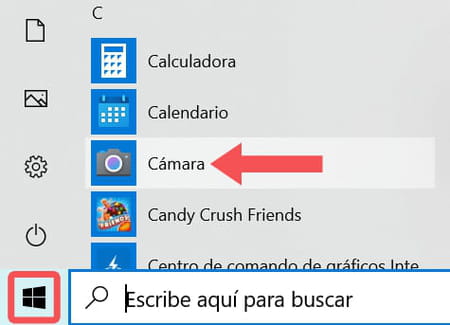
Activar la camara en una laptop Lenovo es muy sencillo. Primero, asegúrate de haber instalado el software de la cámara. Después, dirígete a la aplicación de la cámara para abrirla. Luego, sigue las instrucciones en pantalla para activar la cámara, permitir que el sistema la encuentre y permitir que la aplicación la use. Finalmente, deberías estar listo para usar la cámara.
Es importante recordar que la activación de la cámara dependerá de la versión de Windows y del modelo de laptop Lenovo que tengas. Por lo tanto, asegúrate de seguir las instrucciones del fabricante para evitar cualquier inconveniente. Si sigues las instrucciones correctamente, no deberías tener ningún problema para activar la cámara de tu laptop Lenovo.
Deja una respuesta