
Como Activar la Camara de Mi Imac
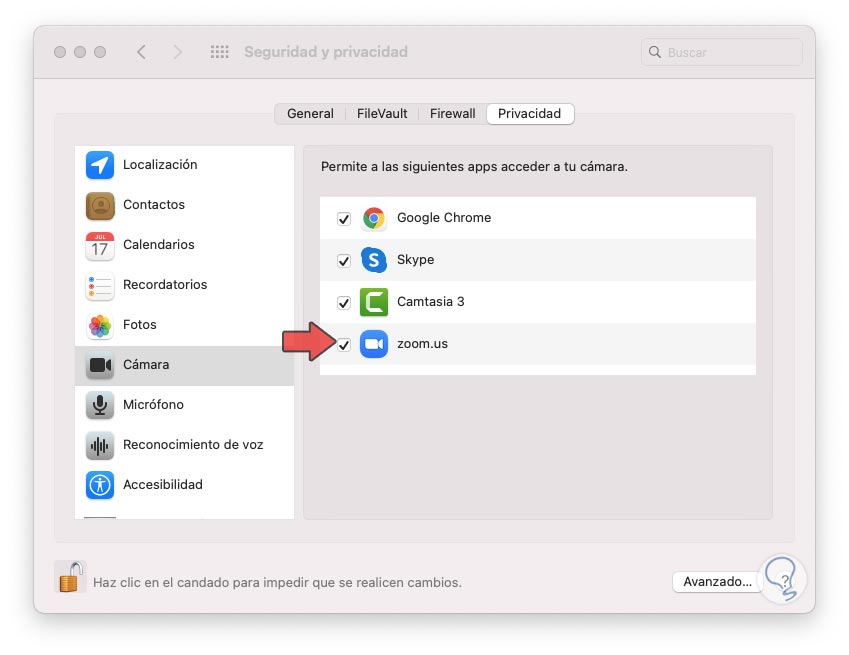
Activar la cámara de tu iMac es sencillo: si acabas de comprar uno o has reinstalado el sistema operativo necesitarás configurarlo para poder usarlo. En este artículo te explicamos los pasos necesarios para activar la cámara de tu iMac. Es un proceso muy sencillo y en pocos minutos podrás tenerla lista para usar. Además, te ofrecemos consejos de seguridad para asegurarte de que estás protegido cuando uses la cámara. Si sigues los pasos correctamente, en poco tiempo estarás listo para usar la cámara de tu iMac.
Activar la Camara de un Imac es muy sencillo. Para habilitar la camara se debe:
- Ir al menú de la barra de herramientas, ubicado en la parte superior de la pantalla.
- En las opciones del menú buscar la aplicación de la cámara.
- Una vez abierta aparecerá una ventana con el icono de la cámara.
- Presionar el botón de encendido para activar la cámara.
Una vez activada, la cámara se mantendrá encendida hasta que se presione nuevamente el botón de encendido. Si desea configurar la imagen para que se vea mejor, se debe presionar la opción de configuración para ajustar el brillo, el contraste, etc.
Es importante tener en cuenta que, si la cámara no se activa, es posible que esté deshabilitada en la configuración de seguridad de la computadora. Por lo tanto, es necesario verificar esta opción para solucionar el problema.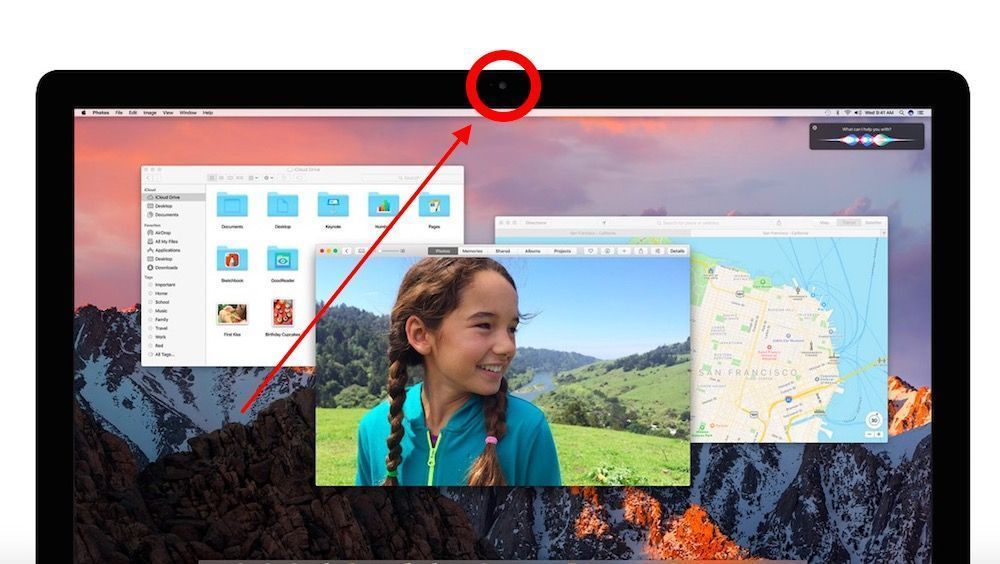
Activar Cámara en una Mac: Guía Paso a Paso
Para activar la cámara en un Mac es necesario seguir una serie de pasos. Primero, haz clic en el ícono de la cámara en la barra de menú de tu Mac. Seguidamente, selecciona la opción "Abrir cámara". Después, espera a que tu Mac detecte la cámara. Si la cámara es compatible con tu Mac, se mostrará la pantalla de la cámara. Para continuar, presiona el botón "Permitir acceso" para darle a tu Mac el permiso para acceder a la cámara. Finalmente, haz clic en el botón "Listo" para completar el proceso.
Si quieres usar la cámara para una videollamada, puedes usar la aplicación "Facetime" de Apple. Para ello, abre la aplicación, selecciona la opción "Cámara" en la parte inferior de la pantalla y sigue las instrucciones para conectar con el destinatario. Recuerda que deberás tener la cámara habilitada para realizar una videollamada.
También puedes usar la cámara para tomar fotografías. Para ello, abre la aplicación "Fotos" de tu Mac y haz clic en la opción "Capturar" para abrir la cámara. Después, sigue las instrucciones para tomar la fotografía que desees.
Con estos sencillos pasos, podrás activar la cámara de tu Mac y sacarle el mayor provecho a tu equipo. Si tienes alguna duda, puedes contactar a un técnico experto para que te ayude con el proceso de activación de la cámara.
Soluciones para cuando la cámara de tu Mac no funciona
Antes de tomar medidas drásticas, hay varias soluciones simples que pueden ayudar a solucionar el problema con la cámara de tu Mac.
- Verifica si hay algún programa que bloquea la cámara.
- Asegurate que la cámara y sus cables estén conectados correctamente.
- Reinicia la computadora para que los cambios se apliquen.
Si los pasos anteriores no funcionan, es necesario que desinstales los controladores y los vuelvas a instalar. Los controladores se pueden encontrar en la sección de descargas de la página web del fabricante.
Si la cámara sigue sin funcionar, es recomendable que busques ayuda técnica. Comunícate con el fabricante o acude a una tienda para que un profesional revise tu equipo.
Cámara de Mac: ¿Cómo saber si está encendida?
Cámara de Mac: ¿Cómo saber si está encendida?
Existen varias formas de verificar si la cámara de tu Mac está encendida. Primero, puedes verificar la barra de menú superior para verificar si hay una luz verde en la parte superior de la cámara. Esta luz verde indica que la cámara está encendida.
Otra forma es abrir la aplicación Cámara. Si la cámara está encendida, verás una imagen en la pantalla. Si no hay ninguna imagen, es probable que la cámara esté apagada.
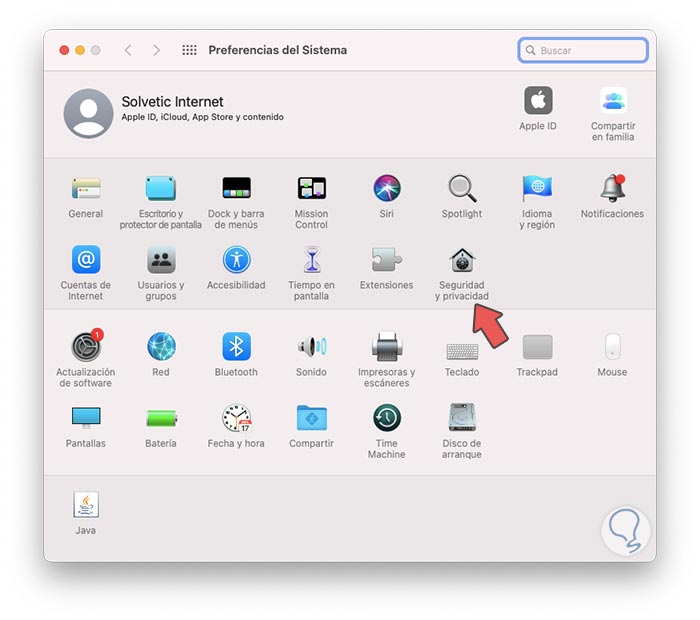
También puedes verificar el sistema de preferencias de tu Mac. Ve a Sistema > Seguridad y privacidad > Privacidad para verificar si la aplicación de cámara está habilitada. Si está habilitada, significa que la cámara está encendida.
Finalmente, también es posible verificar el ícono de la cámara. Si el ícono está presente en la parte superior de la pantalla, significa que la cámara está encendida. Si no lo ves, entonces la cámara está apagada.
En resumen, hay varias formas de verificar si la cámara de tu Mac está encendida: verificar la barra de menú superior, abrir la aplicación de cámara, verificar el sistema de preferencias o verificar el ícono de la cámara. Si cualquiera de estos indicadores señala que la cámara está encendida, entonces es cierto.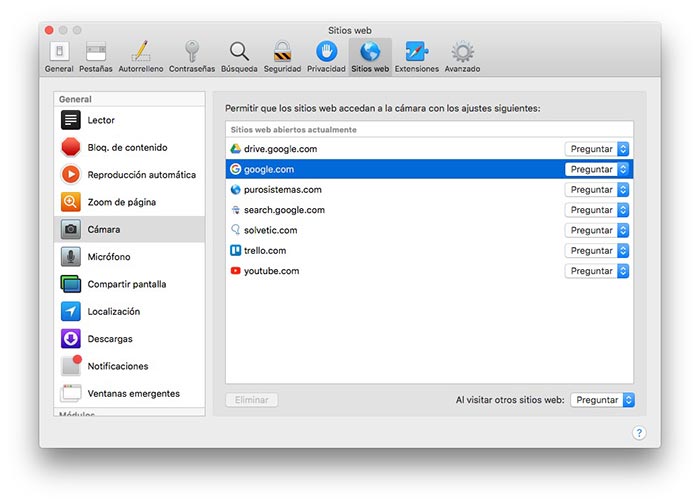
Activar la Cámara: Guía paso a paso
Activar la Cámara: Guía Paso a Paso
Antes de poder usar la cámara, es necesario que se realicen algunos pasos para su activación. Estos son los pasos principales:
- Asegúrate de que la cámara esté conectada a una fuente de energía.
- Enciende la unidad principal de la cámara.
- Abre la aplicación de la cámara en tu dispositivo.
- Localiza la opción de conectar la cámara.
- Indica el tipo de conexión que deseas utilizar.
- Si estás conectando la cámara a través de Wi-Fi, ingresa la contraseña.
- Una vez que la conexión esté establecida, la cámara estará lista para usarse.
Es importante tener en cuenta que la forma en que se activa la cámara depende del dispositivo con el que se está conectando. Por ejemplo, si estás conectando la cámara a un teléfono inteligente, la aplicación de la cámara será la forma en que se establecerá la conexión. Por otro lado, si estás conectando la cámara a una computadora, la conexión se establecerá a través del software de la cámara.
Es recomendable leer el manual de instrucciones de la cámara para obtener más información sobre cómo activarla. Esto te ayudará a comprender los pasos necesarios para conectar la cámara a tu dispositivo. Además, si encuentras algún problema durante el proceso de conexión, el manual de instrucciones puede ayudarte a solucionarlo.
Activar la cámara de tu iMac es muy sencillo. Tan solo necesitas conectar tu cámara a un puerto USB y luego elegir la opción "Usar cámara" en el menú de preferencias del sistema. Después, tu iMac detectará automáticamente la cámara, la activará y se preparará para usarla. Con esto tu cámara estará lista para tomar fotos, grabar videos y realizar videoconferencias. Ahora estás listo para disfrutar de todas las posibilidades de tu cámara iMac.
Recuerda que algunas cámaras necesitan de un software adicional para funcionar, así que si tu cámara no se activa en tu iMac es importante que verifiques si es necesario descargar o instalar algún software adicional. Además, también hay que asegurarse de que tanto la cámara como el iMac cumplan con los requisitos necesarios para su funcionamiento.
Esperamos que nuestras indicaciones te hayan ayudado a activar la cámara de tu iMac. No olvides compartir tu experiencia con nosotros dejándonos un comentario. ¡Aprovecha todas las ventajas de tu cámara!
Deja una respuesta