
Cómo Activar Indicador de Mayusculas Windows 10
Aprende cómo activar el indicador de mayúsculas en Windows 10 para que puedas escribir con comodidad y rapidez. Muchas veces cuando escribimos en la computadora no sabemos si una letra está escrita en mayúscula o minúscula, y esto es un problema porque muchas veces perdemos tiempo verificando. Esta es una de las características que Windows 10 ofrece para ayudarnos a escribir mejor. En este artículo te mostraremos cómo activar el indicador de mayúsculas en Windows 10, para que puedas escribir con facilidad y rapidez. El indicador de mayúsculas nos permite ver cuando una letra está en mayúscula, lo que nos ayuda a no tener que verificar si está bien escrita cada vez que escribimos. Además, nos ayuda a escribir de forma más ágil y nos permite detectar los errores antes de enviar un documento.
Activar el indicador de mayúsculas en Windows 10 es bastante fácil. Primero, abre el Panel de Control. Luego, busca la opción "Ease of Access Center" y selecciónala. Una vez ahí, haz clic en el botón "Make the keyboard easier to use" y activa el botón "Turn on Toggle Keys". Por último, guarda los cambios y listo.
Para comprobar si el indicador de mayúsculas ha sido activado, pulsa la tecla "Num Lock" de tu teclado. Si se activa una luz LED o una ventana emergente, entonces es que el indicador de mayúsculas está activado. Si no, sigue los pasos anteriores para activarlo.
Si no quieres activar el indicador de mayúsculas de forma manual, puedes usar una aplicación de terceros. Estas aplicaciones son muy útiles ya que muchas veces los usuarios desactivamos el indicador de mayúsculas sin darnos cuenta.
Esperamos que esta información te haya servido para aprender a activar el indicador de mayúsculas en Windows 10. Si tienes alguna duda, no dudes en contactarnos.
Activar aviso de Bloq Mayús: Guía Paso a Paso
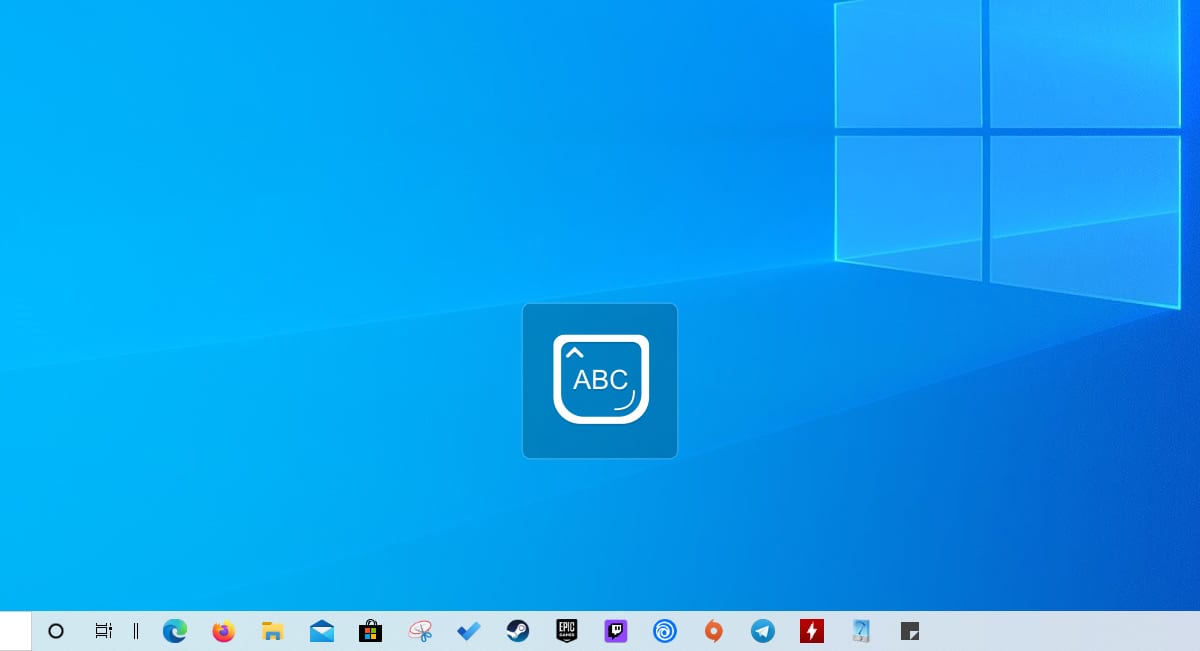
Activar el aviso de Bloq Mayús es una tarea sencilla que ayuda a recordar si se ha activado o no esta tecla. Esta solución se recomienda para usuarios que con frecuencia olvidan haberla presionado, lo cual puede resultar en errores al momento de escribir. Esta guía te guiará paso a paso para activar esta función.
Paso 1: Abre el menú Inicio y busca el panel de control. Aquí encontrarás la opción "Teclado". Seleccionala para abrir el editor de configuración de teclado.
Paso 2: Una vez hecho esto, selecciona la pestaña "Avanzado". Una vez dentro de esta sección, podrás encontrar una lista de opciones. Selecciona la opción "Mostrar aviso al presionar Bloq Mayús".
Paso 3: Pulsa "Aplicar" para guardar los cambios realizados. Una vez hecho esto, cierra el editor de configuración de teclado para que los cambios tomen efecto.
De esta manera, podrás contar con una notificación visual cada vez que presiones la tecla Bloq Mayús. Esto ayudará a que nunca vuelvas a olvidar que esta habilitada, evitando así errores al escribir.
Activar Letra Mayúscula: Guía Paso a Paso
Activar Letra Mayúscula: Guía Paso a Paso
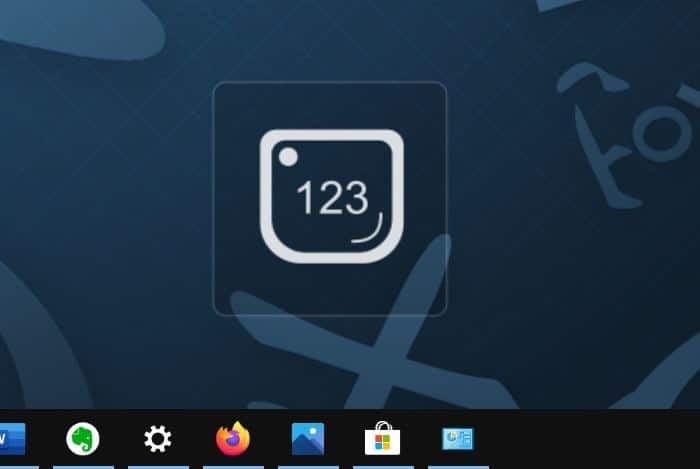
Activar la función de la letra mayúscula en los dispositivos electrónicos es una tarea sencilla que se puede realizar en cuestión de minutos. Esta función nos permite escribir con mayúsculas sin tener que presionar la tecla de bloqueo de mayúsculas.
A continuación se presenta una guía paso a paso para activar la función de letra mayúscula en dispositivos electrónicos:
- En primer lugar, ubica la tecla de bloqueo de mayúsculas, que generalmente se encuentra en la parte superior derecha de la computadora o teléfono.
- A continuación, presiona la tecla para activar la función de letra mayúscula. Si no te aparece un símbolo de letra mayúscula en la pantalla, significa que la función está desactivada.
- Posteriormente, busca la configuración de la letra mayúscula en el menú de configuración de tu dispositivo.
- En la pantalla de configuración, encontrarás la opción de activar la función de letra mayúscula. Selecciona esta opción para activar la función.
- Finalmente, guarda la configuración para que los cambios surtan efecto. Una vez hecho esto, podrás escribir con mayúsculas sin tener que utilizar la tecla de bloqueo.
Con estos simples pasos, podrás activar la función de letra mayúscula en tus dispositivos electrónicos. Esta función te permitirá escribir con mayúsculas sin tener que presionar la tecla de bloqueo de mayúsculas.
Aprender a activar el indicador de mayúsculas en Windows 10 es muy fácil. Para hacerlo, solo debes seguir los pasos descritos anteriormente. Después de activar el indicador de mayúsculas, verás una pequeña luz en la parte superior izquierda de su teclado. Esta luz indicará si las teclas están en mayúsculas o en minúsculas. Esta característica puede ser útil para recordarle a los usuarios que presionen las teclas correctas y evitar errores comunes al escribir. Ahora, cada vez que necesites activar el indicador de mayúsculas, tendrás una guía para hacerlo correctamente y obtener el mejor resultado.

Deja una respuesta