
Cómo Activar Facetime
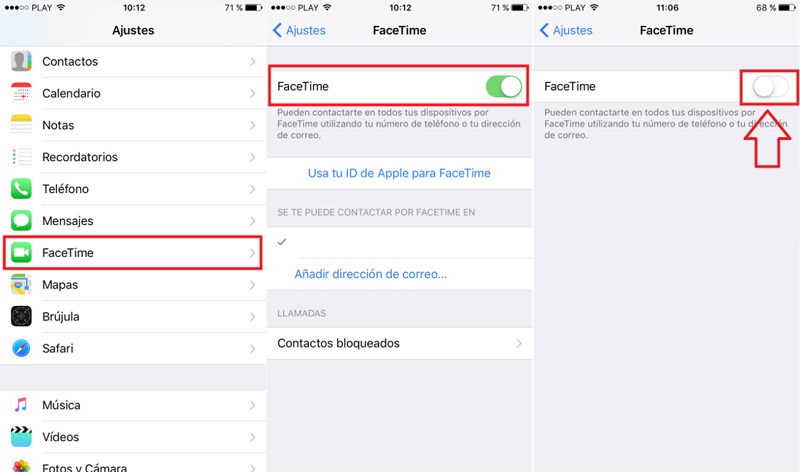
Conociendo FaceTime, una de las mejores aplicaciones de videollamadas, se puede aprovechar al máximo. Esta aplicación de Apple es una excelente forma de mantenerse conectado con familiares y amigos. En este artículo explicaremos cómo activar FaceTime en tu dispositivo Apple para que puedas disfrutar de sus excelentes características. Aprenderás cómo configurarlo y cómo solucionar los problemas más comunes que puedan surgir. Empecemos por los pasos básicos para activar FaceTime.
Activar Facetime es un proceso sencillo que se realiza directamente desde el dispositivo. Para ello debes:
- Ir a los ajustes de tu dispositivo.
- Buscar la opción de Facetime.
- Activarla.
- Introducir tu número de teléfono para recibir llamadas a través de Facetime.
Una vez activado Facetime, puedes usarlo para hacer llamadas a través de internet a otros usuarios de Facetime. Para ello, debes:
- Seleccionar el contacto deseado.
- Iniciar la llamada.
- Esperar a que el contacto acepte la llamada.
Además, Facetime también ofrece la posibilidad de hacer videollamadas grupales. Para ello, debes:
- Seleccionar los contactos que deseas invitar a la videollamada.
- Iniciar la llamada.
- Esperar a que todos los contactos acepten la llamada.
También puedes usar Facetime para compartir imágenes, videos y otros archivos con los contactos seleccionados. Para ello, debes:
- Seleccionar el archivo que deseas compartir.
- Elegir el contacto al que deseas enviar el archivo.
- Enviar el archivo.
Además, Facetime también ofrece la posibilidad de realizar videollamadas con varios usuarios al mismo tiempo. Para ello, debes:
- Seleccionar los contactos que deseas invitar a la videollamada.
- Iniciar la videollamada.
- Esperar a que todos los contactos acepten la llamada.
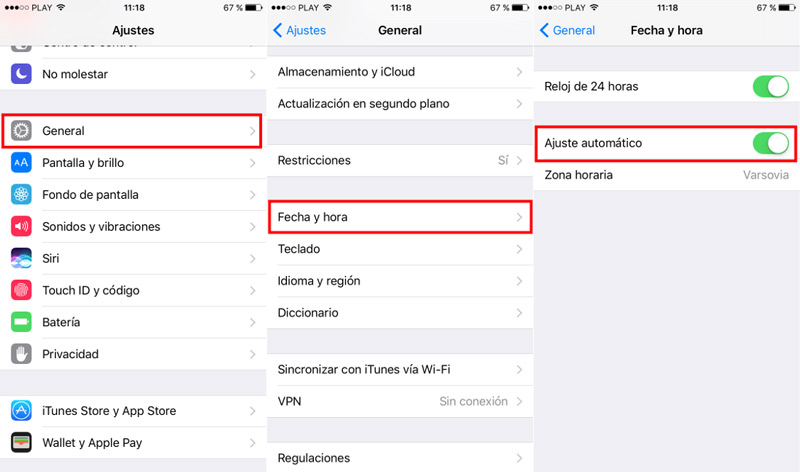
Cómo activar FaceTime: Guía paso a paso
para que no sea tomado como etiqueta.
Activar FaceTime es muy sencillo con esta guía paso a paso. Para empezar, asegúrate de tener la última versión de iOS y de que tu dispositivo sea compatible con FaceTime. Una vez hecho esto, sigue estos pasos:
1. Abre la aplicación Ajustes en tu dispositivo iOS.
2. Selecciona la opción FaceTime.
3. Activa el interruptor al lado de FaceTime para que aparezca verde.
4. Introduce tu número de teléfono o dirección de correo electrónico.
5. Acepta los términos y condiciones y espera a que se complete la activación.
Una vez completados los pasos anteriores, puedes usar FaceTime para realizar llamadas de audio o video. Para hacer una llamada, abre la aplicación y selecciona el nombre de la persona a la que quieras llamar. También puedes añadir un número de teléfono a la agenda de contactos para llamadas a través de la aplicación.
Para realizar llamadas de video a través de FaceTime, el destinatario debe tener un dispositivo iOS compatible con FaceTime y una conexión a Internet. Utilizar FaceTime es gratuito, así que no tienes que preocuparte de cobros adicionales. Si quieres usar FaceTime cuando estás fuera de casa, asegúrate de tener una conexión de datos o una conexión WiFi.
Activar FaceTime en un iPhone: Guía Paso a Paso
Activar FaceTime en un iPhone es sencillo. Puedes seguir esta guía paso a paso para configurarlo correctamente:
- Abre la aplicación "Ajustes" en tu iPhone
- Selecciona "FaceTime" en la lista de opciones
- Activa la opción "FaceTime"
- Inicia sesión con tu Apple ID
- Verifica tu número de teléfono
Una vez completado el proceso, FaceTime estará listo para usar. Ahora puedes comenzar a llamar a tus amigos y familiares por videollamada. Adicionalmente, también puedes configurar qué números usar para llamadas FaceTime, desde los Ajustes de FaceTime.
Es importante que revises las opciones de privacidad para asegurarte de que estén configuradas correctamente. Estas opciones permiten controlar quién puede hacerte una llamada y quién no.
Una vez que hayas configurado FaceTime en tu iPhone, estarás listo para disfrutar de todas sus funciones. ¡Disfruta de tus llamadas!
Cómo usar FaceTime: ¿Por qué no funciona?
Cómo usar FaceTime: ¿Por qué no funciona?
FaceTime es una aplicación de Apple desarrollada para permitir a los usuarios hacer videollamadas entre ellos. Si estás teniendo problemas con el uso de FaceTime, aquí hay algunas cosas que puedes intentar:
- Asegúrate de que tu dispositivo iOS, Mac o Apple Watch tenga la versión más reciente del sistema operativo.
- Asegúrate de que tienes una conexión a Internet estable y fuerte.
- Asegúrate de que el dispositivo que estás usando para FaceTime está configurado correctamente.
- Asegúrate de que la cámara y el micrófono estén conectados correctamente.
- Asegúrate de que el dispositivo que estás usando para FaceTime esté en modo avión.
- Intenta reiniciar el dispositivo.
Si estás usando FaceTime desde tu iPhone, iPad o iPod touch, también puedes intentar eliminar y volver a agregar el contacto que estás tratando de llamar. Si ninguna de estas soluciones funcionó para ti, puedes ponerte en contacto con Apple para obtener ayuda adicional.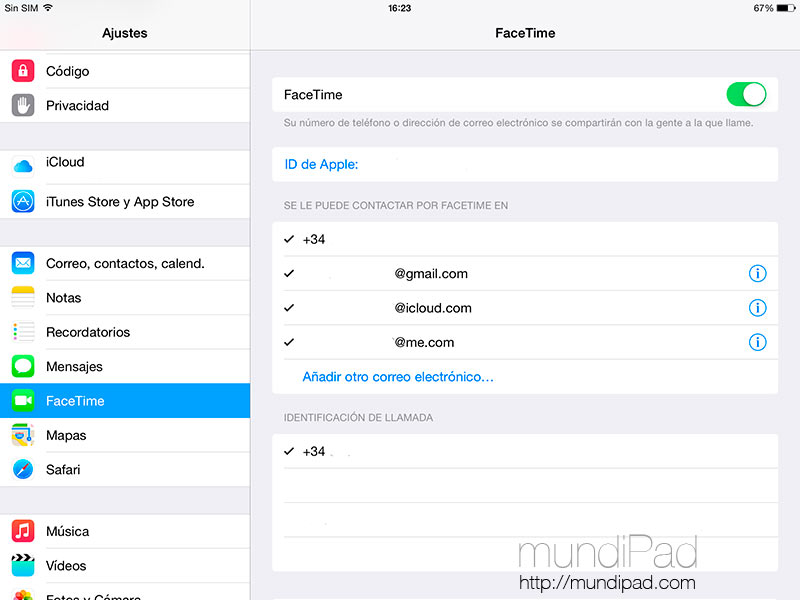
Recuperar FaceTime en iPhone: Una Guía Paso a Paso
FaceTime es una aplicación de video llamada que ofrece a los usuarios de iPhone la oportunidad de conectarse con sus familiares, amigos o compañeros de trabajo de forma segura. Sin embargo, es posible que a veces la aplicación se bloquee o no se abra correctamente. Esta guía paso a paso le ayudará a recuperar FaceTime en el iPhone.
Paso 1: Reiniciar el iPhone El primer paso para recuperar FaceTime es reiniciar el dispositivo. Esto cerrará todas las aplicaciones que se estén ejecutando y liberará la memoria. Para reiniciar el iPhone, mantenga presionados simultáneamente el botón superior y el botón lateral hasta que se apague. Vuelva a encender el dispositivo y verifique si FaceTime se ha recuperado.
Paso 2: Verificar la conexión a Internet
Asegúrese de que su iPhone esté conectado a Internet. Para ello, compruebe que el Wi-Fi esté habilitado y que los datos móviles también estén activos. Si no fuera así, active la conexión a Internet para que FaceTime pueda conectarse.
Paso 3: Actualizar iOS
Es importante mantener el sistema operativo del iPhone actualizado. Para hacer esto, abra Configuración, toque General y luego Actualización de software. Si hay una actualización disponible, descárguela e instálela para verificar si FaceTime se ha recuperado.
Paso 4: Restaurar el iPhone
Como último paso, si todos los anteriores fallan, el usuario debe restaurar el iPhone. Esto borrará todos los datos del dispositivo, por lo que se recomienda hacer una copia de seguridad antes de continuar. Para restaurar el iPhone, vaya a Configuración, toque General, luego Restablecer y, por último, Restablecer todas las configuraciones. Una vez que el iPhone se haya restablecido, compruebe si FaceTime se ha recuperado.
Facetime es una óptima forma de comunicarse con amigos, familiares y colegas. Activar Facetime es un proceso sencillo y rapido, que se realiza seleccionando la aplicación Facetime en el dispositivo y luego introduciendo la información personal, como el nombre, la dirección de correo electrónico y la contraseña. Una vez que la información es correcta, Facetime se activará inmediatamente.
Es importante asegurarse de que los datos proporcionados sean correctos, ya que esto es necesario para la autenticación del dispositivo. Una vez activado Facetime, se puede comenzar a disfrutar de sus características como el chat de video y la llamada de voz. Así que ya sabes cómo activar Facetime, ¡diviértete usándolo!
Deja una respuesta