
Cómo Activar el Wifi en Windows 8
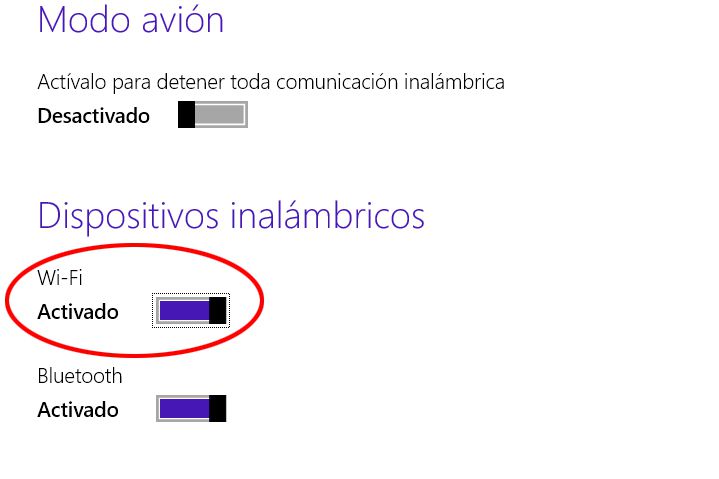
¿Estás teniendo problemas para activar el Wifi en Windows 8? No te preocupes, aquí te mostraremos un paso a paso para que puedas activar tu Wifi. Esto es algo relativamente simple, así que no dejes que los problemas te impidan disfrutar de la conexión a Internet que mereces. Sigue los pasos que te explicamos y activa tu Wifi en Windows 8.
Cómo Activar el Wifi en Windows 8
Es posible activar el Wifi en Windows 8 siguiendo algunos sencillos pasos. Lo primero es abrir la pantalla de Inicio. Desde allí, busca el icono de Configuración y selecciona la opción de Redes e Internet. Una vez dentro, pulsa en la opción de Wifi. Aquí, asegúrate de que el interruptor esté encendido y que el botón de administración esté activado.
Si todavía no hay ninguna red Wifi disponible, entonces deberás seleccionar la opción de "Añadir una red Wifi". Esto te llevará a una pantalla donde deberás introducir la contraseña de la red. Una vez introducida, la contraseña se guardará en el dispositivo. Luego, la red Wifi se conectará automáticamente en cuanto esté disponible.
Si no se conecta, entonces deberás comprobar si hay algún problema con la conexión. Puedes verificar la señal de la red, asegurarte de que la contraseña es correcta y verificar la configuración de la red. Si todo está bien, puedes intentar reiniciar el dispositivo para ver si se soluciona el problema.
Esperamos que esta información te ayude a activar el Wifi en Windows 8 de forma sencilla. Si aún tienes alguna duda, no dudes en contactar con un profesional para que te guíe paso a paso.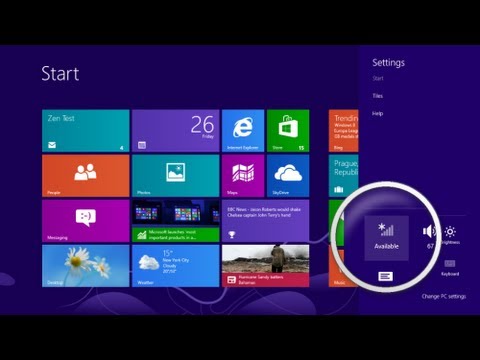
Consejos para que la PC detecte Wi-Fi
Consejos para que la PC detecte Wi-Fi
Para que una PC detecte una red Wi-Fi es necesario que tenga un adaptador de red inalámbrico instalado. Si no tienes uno, debes comprar uno para conectar la PC a la red. Una vez instalado el adaptador, asegúrate de que esté habilitado. Para esto, puedes revisar en los ajustes de la tarjeta de red inalámbrica. Si está desactivado, activa la opción para habilitarlo.
También es importante que el adaptador WiFi de tu PC esté actualizado. Esto asegurará que todas las características de la red inalámbrica estén disponibles. Puedes revisar la página web del fabricante del adaptador para comprobar si hay alguna actualización disponible.
Además, tienes que asegurarte de que la PC esté configurada correctamente. Para esto, revisa que la configuración de red inalámbrica esté configurada en modo automático. Esto significa que la PC debe ser capaz de detectar automáticamente las redes inalámbricas disponibles.
Por último, debes verificar que el router esté configurado correctamente. Asegúrate de que esté encendido y que esté transmitiendo una señal Wi-Fi. Si está configurado correctamente, entonces la PC debería detectar la red sin ningún problema.
Esperamos que con estos consejos tu equipo logre detectar la red Wi-Fi sin ningún problema. Recuerda que cada equipo es diferente y puede requerir configuraciones específicas para detectar la red inalámbrica.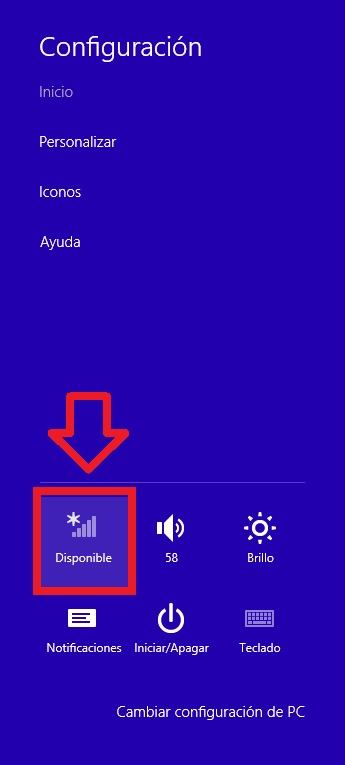
Soluciones para el Wi-Fi limitado en Windows 8
Soluciones para el Wi-Fi limitado en Windows 8
Las soluciones para el Wi-Fi limitado en Windows 8 son muy simples de implementar. Primero, asegúrate de que el dispositivo esté correctamente conectado a la red. Luego, verifica los ajustes de la red inalámbrica para asegurarte de que estén correctamente configurados y que el dispositivo esté usando la configuración correcta. Por último, verifica los ajustes de la red para asegurarte de que no hay algún tipo de restricción en la velocidad de la red.
Una vez hecho esto, hay varias formas de mejorar la conexión Wi-Fi en Windows 8. Una forma es usar un router inalámbrico para ampliar la señal. Esto permitirá que el dispositivo tenga una mejor conexión a la red. Otra forma es usar un punto de acceso inalámbrico para mejorar la recepción de la señal en el dispositivo. Esto también puede mejorar la velocidad de la conexión Wi-Fi.
También puedes intentar restablecer la configuración de red en el dispositivo para ver si eso ayuda. Esto borrará todos los ajustes y permitirá que el dispositivo vuelva a la configuración de fábrica. Finalmente, puedes intentar actualizar la tarjeta de red inalámbrica del dispositivo para asegurarte de que está utilizando la última versión de los controladores. Esto podría ayudar a mejorar la velocidad y la estabilidad de la conexión Wi-Fi.
Activar Red Inalámbrica en Laptop: Cómo Hacerlo
Activar Red Inalámbrica en Laptop: Cómo Hacerlo: Esto es una tarea sencilla que se puede realizar en unos pocos pasos. Para comenzar, asegúrate de tener una tarjeta de red inalámbrica instalada en tu laptop. Después, encuentra el botón de encendido para la tarjeta de red inalámbrica en la parte superior del teclado, o en la parte posterior de tu laptop. A veces, este botón está escondido bajo una pequeña tapa. Una vez que hayas presionado el botón, tu laptop comenzará a buscar redes inalámbricas cercanas.
Una vez que hayas encontrado la red inalámbrica que deseas conectarte, haz clic en ella. En este punto, se te pedirá que introduzcas una contraseña para conectarte. Si no conoces la contraseña, tendrás que ponerte en contacto con el propietario de la red para obtenerla. Una vez que hayas introducido la contraseña, tu laptop se conectará a la red inalámbrica.
Una vez que hayas conectado tu laptop a la red inalámbrica, puedes navegar por la web o compartir archivos con otros dispositivos conectados a la red. Para compartir archivos, deberás configurar una carpeta compartida en tu laptop. Esto se puede hacer en las opciones de configuración de red de tu laptop. Esto te permitirá compartir archivos con otros dispositivos en la red.
Esperamos que esta guía te ayude a activar y usar la red inalámbrica en tu laptop. Si tienes alguna pregunta, no dudes en contactarnos.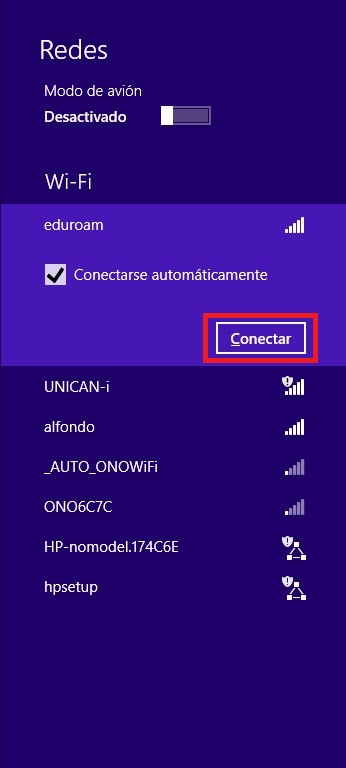
Activar el Wifi en Windows 8 es un proceso sencillo, hay que seguir algunos pasos específicos para lograrlo. Primero hay que abrir el administrador de dispositivos, buscar la tarjeta de red inalámbrica y asegurarse de que está habilitada. Luego hay que abrir el menú de configuración de red inalámbrica y escoger la red a la que se desea conectar. Por último, hay que ingresar la contraseña de la red para poder conectarse y disfrutar de internet. Con estos sencillos pasos, es posible activar el Wifi en Windows 8 de manera fácil y rápida.
Deja una respuesta