
Cómo Activar el Teclado en un Celular Motorola
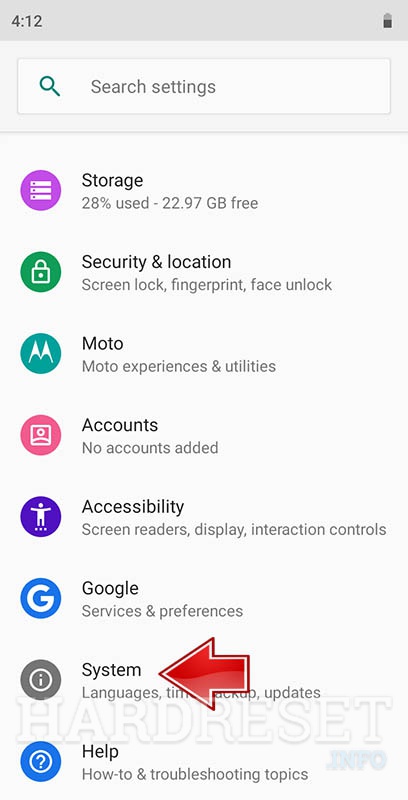
¿Tienes un celular Motorola y no sabes cómo activar el teclado? En este artículo, te mostraremos los pasos para activar el teclado de tu celular Motorola. Esto es muy útil si quieres escribir mensajes, buscar en la web, ingresar a tu cuenta de correo electrónico o hacer cualquier otra tarea que requiera el uso de un teclado. Además, te mostraremos las diferentes formas de activar el teclado y los pasos específicos para los celulares Motorola. Sigue leyendo para saber cómo activar el teclado de forma sencilla y rápida.
Cómo Activar el Teclado en un Celular Motorola
La activación del teclado en un celular Motorola es un proceso relativamente sencillo. Primero, asegúrate de que la batería esté cargada. Luego, ve a la pantalla principal y presiona el botón Menú. Busca la opción Configuración y selecciónala. Una vez que estés en la sección de Configuración, busca la opción Teclado y presiónala. Esta opción te llevará a un menú donde podrás seleccionar el idioma para tu teclado, así como el tipo de teclado que desees usar. Una vez que hayas seleccionado la opción deseada, presiona el botón Guardar para activar el teclado.
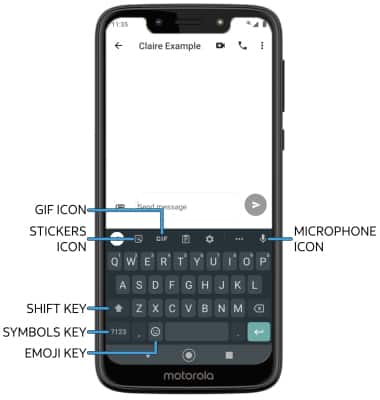
Una vez que hayas activado el teclado, puedes comenzar a escribir. Para hacer esto, presiona el botón Teclado en la pantalla principal. Esto te llevará a una pantalla donde puedes comenzar a escribir. También puedes seleccionar la opción Insertar para insertar una imagen, un dibujo o una nota de voz dentro del texto. Una vez que hayas terminado de escribir, presiona el botón Enviar para enviar tu mensaje.
Es importante recordar que la activación del teclado en un celular Motorola depende del modelo del teléfono. Si tienes alguna duda, consulta el manual de tu teléfono para obtener más información sobre cómo activar el teclado. Si aún así no puedes activar el teclado, comunícate con el servicio técnico de Motorola para obtener ayuda.
Activar el Teclado del Celular: Guía Paso a Paso
Activar el Teclado del Celular: Guía Paso a Paso
En la actualidad, muchos teléfonos inteligentes tienen un teclado virtual integrado que permite a los usuarios escribir textos, números y otros caracteres. Esta guía de paso a paso explica cómo activar el teclado virtual de tu teléfono celular.
- En primer lugar, abre la aplicación "Configuración" en tu teléfono.
- Selecciona la opción "Teclado" o "Teclado Virtual".
- Activa el teclado virtual seleccionando la opción "Activar".
- Aparecerá una lista de teclados disponibles, selecciona el que prefieras.
- Si quieres configurar una combinación de teclados, selecciona la opción "Agregar Teclado".
- Acepta los términos de uso del teclado seleccionado.
- Cuando hayas terminado, presiona "Guardar" para confirmar los cambios.
Ahora el teclado virtual está listo para usarse. Usa la opción "Configuración" para personalizar el teclado con tu propio tema de fondo, color de letra, etc. También puedes cambiar la configuración para ocultar el teclado al presionar una tecla específica.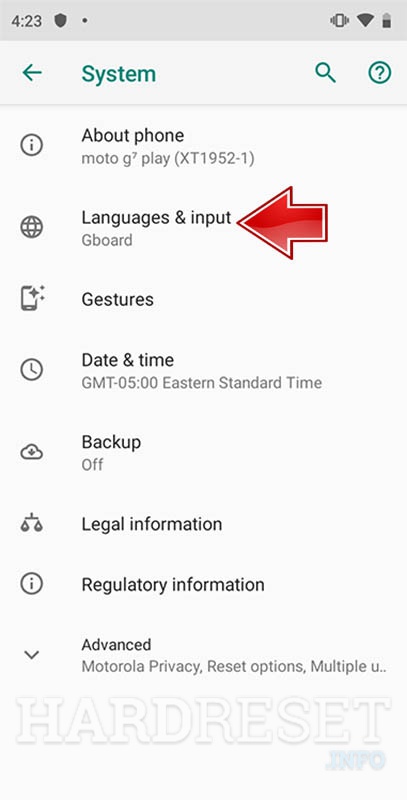
Cambiar Teclado Whatsapp en Motorola: Guía Paso a Paso
Cambiar Teclado Whatsapp en Motorola: Guía Paso a Paso
En Motorola es posible cambiar el teclado por defecto de Whatsapp. Esto puede ser útil si quieres tener un teclado con mejores opciones y más funcionalidades que el teclado original.
Sigue estos pasos para cambiar tu teclado:
- Abre la aplicación de Whatsapp.
- Presiona el botón Menú.
- Selecciona Ajustes.
- Presiona Teclado.
- Selecciona Teclado Predeterminado.
- Escoge el teclado que desees.
Debes tener en cuenta que algunas versiones de Motorola no soportan cambiar el teclado de Whatsapp. Si tu dispositivo no es compatible, entonces no podrás cambiar el teclado.
Es importante notar que algunos teclados no soportan todas las funcionalidades de Whatsapp. Antes de cambiar el teclado de Whatsapp, asegúrate de que el teclado que deseas seleccionar sea compatible con la aplicación.
También debes tener en cuenta que algunos teclados no son gratuitos. Si deseas descargar un teclado de pago tendrás que realizar una compra.
Cambiar el teclado de Whatsapp en Motorola es un proceso sencillo. Sigue los pasos anteriores para cambiar tu teclado y disfrutar de una mejor experiencia con Whatsapp.
Cambiar Teclado del Celular Motorola: Guía Paso a Paso
Si quieres cambiar el teclado del celular Motorola, hay una serie de pasos que debes seguir. Primero, asegúrate de que tienes la última versión del sistema operativo de tu teléfono. Luego, descarga la aplicación de teclado deseada y asegúrate de que la versión que descargas es compatible con tu teléfono. Por último, ve a Configuración de tu teléfono y selecciona la opción de teclado. Allí podrás seleccionar la aplicación descargada para que se active. Es importante verificar que el teclado seleccionado es compatible con tu teléfono para evitar problemas de funcionamiento. A continuación, encontrarás una guía paso a paso para cambiar el teclado del celular Motorola:
- Paso 1: Asegúrate de tener la última versión del sistema operativo de tu teléfono.
- Paso 2: Descarga la aplicación de teclado que deseas.
- Paso 3: Ve a Configuración de tu teléfono y selecciona la opción de teclado.
- Paso 4: Selecciona la aplicación descargada para que se active.
Es importante realizar estos pasos en el orden indicado para que el cambio de teclado se realice correctamente. Si tienes alguna duda o encuentras algún problema, puedes contactar a un técnico especializado para ayudarte con el proceso. De esta manera podrás disfrutar de la nueva aplicación de teclado en tu celular Motorola.
Cómo agrandar el teclado de Motorola celular
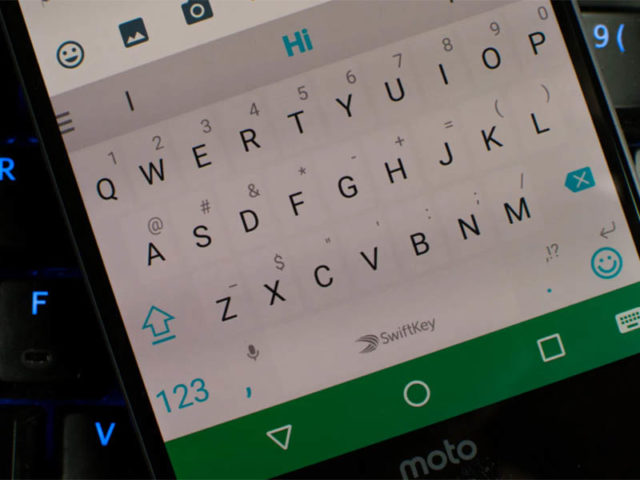
En Motorola celular es posible agrandar el teclado para una mejor experiencia de uso. Esto es útil para aquellos usuarios que tienen problemas para ver el teclado en un tamaño normal. Para agrandar el teclado, hay que ir a los ajustes del teléfono, seleccionar la sección de pantalla y luego buscar una opción para agrandar el teclado. Si esta opción no está disponible, entonces hay que actualizar el sistema operativo para obtener esta característica. Una vez que se ha agrandado el teclado, se pueden ajustar los tamaños de las letras, los fondos y los colores para que sea más fácil de ver.
Otra forma de agrandar el teclado en Motorola celular es descargar una aplicación de terceros que ofrezca esta característica. Estas aplicaciones suelen tener opciones para cambiar el tamaño del teclado, los colores y los fondos, además de ofrecer algunos temas de diseño personalizados. Las aplicaciones también suelen ofrecer características adicionales como predicción de palabras, autocorrección y otros accesorios. Finalmente, hay que tener en cuenta que algunas aplicaciones de terceros pueden tener un costo de descarga y algunas pueden contener anuncios publicitarios.
Activar el teclado en un celular Motorola es un proceso fácil. Puede ser hecho tanto desde el menú de configuración del teléfono o desde la aplicación de teclado predeterminada. Una vez que el teclado esté activado, el usuario puede cambiar entre diferentes diseños de teclado, configurar las teclas de acceso rápido, ajustar el tamaño y la orientación de los botones y personalizar la apariencia del teclado. También puede seleccionar entre diferentes idiomas para que el teclado sea compatible con su idioma preferido.
Activar el teclado en un celular Motorola es un proceso sencillo que puede ser realizado en minutos. Una vez activado, el usuario tendrá la oportunidad de personalizar el diseño, la apariencia y la ubicación del teclado para que se ajuste a sus necesidades. Esto le permitirá disfrutar de una mejor experiencia al usar el teclado de su teléfono.
Deja una respuesta