
Cómo Activar el Sonido Espacial en Windows 10
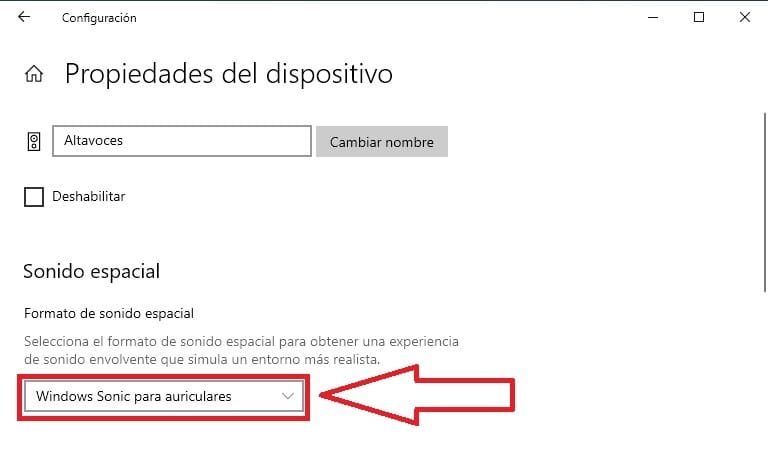
¿Alguna vez has escuchado hablar del sonido espacial? Es una característica de Windows 10 que mejora la calidad de audio y la experiencia de escucha. En este artículo te mostraremos cómo activar el sonido espacial en Windows 10 para que puedas disfrutar de una mejor calidad de audio y tener una experiencia de audio envolvente.
El sonido espacial es una característica que se ha introducido en Windows 10 para aportar una mejor experiencia de audio. Esta característica puede ayudar a mejorar el sonido de los juegos, películas y música, así como también proporcionar una mayor claridad en el sonido y una mejor experiencia de audio envolvente.
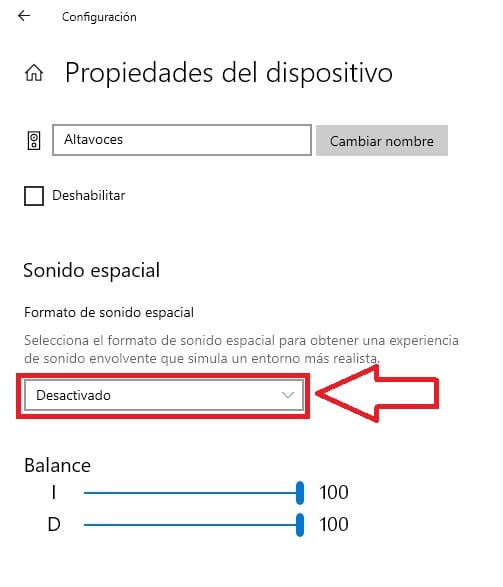
El sonido espacial es una característica de Windows 10, que mejora la calidad del audio al hacer que los sonidos sean más envolventes. Esto se logra al procesar el audio de manera diferente a como lo hacen los auriculares normales. Para activar esta función, primero hay que abrir la aplicación de Configuración. Luego, hay que seleccionar la opción de "Sonido" y luego hacer clic en "Sonido Espacial". Después, hay que habilitar la opción "Activar Sonido Espacial" y luego hacer clic en "Aplicar".
Para aprovechar al máximo este recurso, es importante asegurarse de que el dispositivo que se esté utilizando tenga los últimos controladores de audio disponibles. Esto permitirá que el sonido sea procesado correctamente para que el sonido sea más envolvente. Si esto no se hace, el sonido puede sonar bastante plano. Se recomienda también que los usuarios prueben diferentes configuraciones para encontrar la mejor calidad de sonido.
Algunos dispositivos también pueden admitir la función de "Sonido Envolvente" de Windows 10. Esta característica permite a los usuarios ajustar los canales izquierdo y derecho para que el sonido sea más envolvente. Esto se logra mediante la configuración de los niveles de volumen de los canales izquierdo y derecho. Esta es una buena opción para aquellos que quieran obtener la mejor calidad de sonido posible.
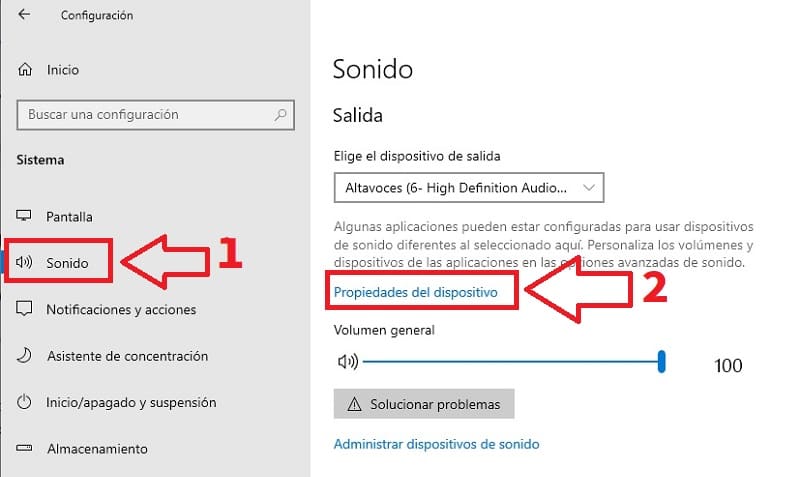
Configuración de Sonido Espacial: Guía Paso a Paso
La configuración de sonido espacial es una herramienta útil para mejorar la calidad del audio. Esta guía paso a paso te ayudará a configurar tu equipo de sonido para obtener los mejores resultados. Primero, debes identificar los altavoces que tienes conectados y ajustar los niveles de volumen según tus preferencias. Luego, ajusta los ajustes de ecualización para mejorar el sonido de los altavoces. Finalmente, ajusta los ajustes de sonido espacial para obtener una mejor experiencia auditiva. Los ajustes correctos de sonido espacial mejorarán significativamente la calidad de tu audio.
Para comenzar, necesitas tener los siguientes elementos: altavoces, tarjeta de sonido, cable de audio y software de configuración de sonido. Una vez que tengas todos estos elementos, puedes comenzar el proceso de configuración. Primero, conecta los altavoces a la tarjeta de sonido utilizando los cables de audio. Luego, configura el software de configuración de sonido para ajustar los niveles de volumen de los altavoces según tus preferencias. Por último, ajusta los ajustes de ecualización para mejorar la calidad del sonido.
Una vez que hayas completado los anteriores pasos, puedes configurar los ajustes de sonido espacial. Estos ajustes le permiten ajustar los parámetros de sonido como la profundidad, la claridad y la presencia. Para configurar estos ajustes, necesitas el software de configuración de sonido. Una vez que hayas ingresado los ajustes de sonido espacial, ajusta los ajustes de volumen para obtener los mejores resultados. Al final, asegúrate de guardar los ajustes para que no tengas que volver a configurarlos.
Configurar los ajustes de sonido espacial puede ser un proceso intimidante. Sin embargo, si sigues esta guía paso a paso, podrás configurar tu equipo de sonido correctamente. Al configurar los ajustes adecuados, obtendrás una mejor calidad de audio y una mejor experiencia auditiva.
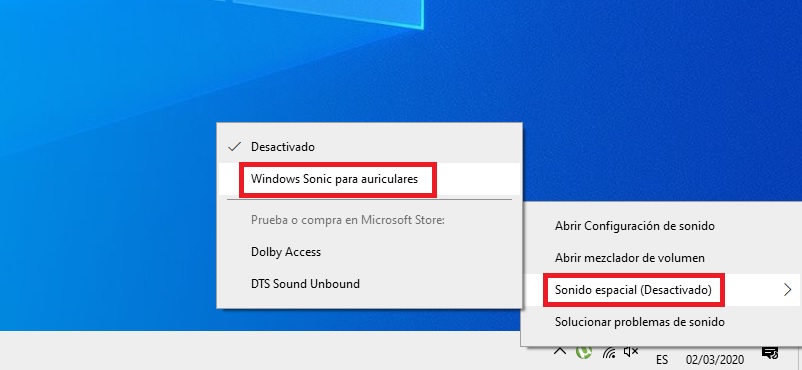
Windows 10: ¿Qué es el Sonido Espacial?
Windows 10: ¿Qué es el Sonido Espacial? El Sonido Espacial es una tecnología de audio desarrollada por Microsoft para Windows 10. Esta tecnología de audio permite un sonido envolvente con una mejor localización, profundidad y definición. Esto significa que el sonido puede ser más preciso y realista para una mejor experiencia auditiva.
El Sonido Espacial se logra mediante el uso de una matriz de altavoces y un sistema de procesamiento de señales digitales. Esto permite a los usuarios escuchar sonido desde todos los ángulos, incluso desde los lados, en lugar de una sola dirección. Esto mejora la calidad del audio y permite que los usuarios sientan como si estuvieran dentro del contenido sonoro que están escuchando.
Además, el Sonido Espacial también optimiza el audio para cada habitación. Esto significa que el audio se ajustará según el tamaño de la habitación y los objetos que se encuentren en ella. Esto le permite a los usuarios obtener un mejor sonido en su entorno.
Por último, el Sonido Espacial también ofrece un mayor control sobre el sonido. Los usuarios pueden ajustar el volumen, el tono y la dirección del sonido para obtener una mejor experiencia de audio. Esto significa que los usuarios pueden mejorar el audio según sus gustos personales.
Activar DTS Sound: Guía paso a paso
DTS Sound es una tecnología de audio avanzada diseñada para proporcionar un sonido envolvente de alta calidad. Esta tecnología es compatible con la mayoría de los sistemas de audio, televisores y dispositivos móviles. La activación de la tecnología DTS Sound es fácil de realizar siguiendo estos pasos:
Paso 1: Busca la opción de audio DTS en el menú de configuración de tu dispositivo. Esta opción se encuentra en la sección de configuración de audio del dispositivo.
Paso 2: Activa la opción de audio DTS. Una vez que hayas encontrado la opción de audio DTS en el menú de configuración, simplemente activa la opción para habilitar la tecnología DTS Sound.
Paso 3: Configura los ajustes de audio DTS. El último paso para activar la tecnología DTS Sound es configurar los ajustes de audio. Esto se puede realizar en la sección de configuración de audio del dispositivo.
Una vez que hayas completado los pasos anteriores, tu dispositivo ahora estará equipado con la tecnología DTS Sound. Esto te permitirá disfrutar de un sonido envolvente de alta calidad en tus dispositivos.
Activar Dolby Audio en Windows 10: Guía paso a paso
El sonido envolvente de Dolby Audio es una característica muy útil para los usuarios de Windows 10. Para activarlo, hay que seguir una serie de pasos. En primer lugar, hay que ir a “Configuración> Sistema> Sonido” en el menú de Windows 10. Una vez allí, hay que elegir la opción “Opción avanzada” en la parte inferior de la pantalla. Esto abrirá una nueva ventana. Ahí hay que seleccionar la opción “Configuración de Dolby Audio”. Esto abrirá una nueva ventana donde se encuentran las opciones de configuración de Dolby Audio. Aquí hay que seleccionar la opción “Activar”. Una vez que se haga esto, Dolby Audio se activará en Windows 10. Como resultado, el sonido envolvente de Dolby Audio se activará en los auriculares o altavoces conectados al equipo.
Sin embargo, hay que tener en cuenta que la configuración de Dolby Audio solo es compatible con algunos dispositivos, como los auriculares conectados por USB o por Bluetooth. Por lo tanto, es importante comprobar que el dispositivo esté compatible con Dolby Audio antes de intentar activarlo. Además, hay que tener en cuenta que la configuración de Dolby Audio no es compatible con todos los formatos de audio, como el formato MP3. Por lo tanto, hay que asegurarse de que el archivo de audio esté en un formato compatible con Dolby Audio antes de intentar activarlo.
En conclusión, activar Dolby Audio en Windows 10 es un proceso sencillo y directo. Hay que ir a “Configuración> Sistema> Sonido” en el menú de Windows 10 y elegir la opción “Opción avanzada”. Esto abrirá una nueva ventana donde se encuentran las opciones de configuración de Dolby Audio. Aquí hay que seleccionar la opción “Activar” para activar Dolby Audio en Windows 10. Sin embargo, hay que asegurarse de que el dispositivo y el archivo de audio estén compatibles con Dolby Audio antes de intentar activarlo.
Activar el sonido espacial en Windows 10 es una forma sencilla de mejorar la calidad de audio de tus dispositivos Windows. Puedes ajustar los sonidos espaciales para tener un mejor sonido y disfrutar de una mejor calidad de audio, sin necesidad de usar hardware adicional. La activación de esta funcionalidad es bastante sencilla, solo necesitas seguir los pasos detallados en este artículo para poder disfrutar de una mejor calidad de audio.
Esperamos que este artículo haya sido de ayuda para activar la función de sonido espacial en Windows 10. Si necesita alguna otra ayuda, no dude en contactarnos. Estaremos encantados de ayudarlo a resolver cualquier duda o problema que pueda tener.
Deja una respuesta