
Cómo Activar el Sensor de Proximidad en Whatsapp
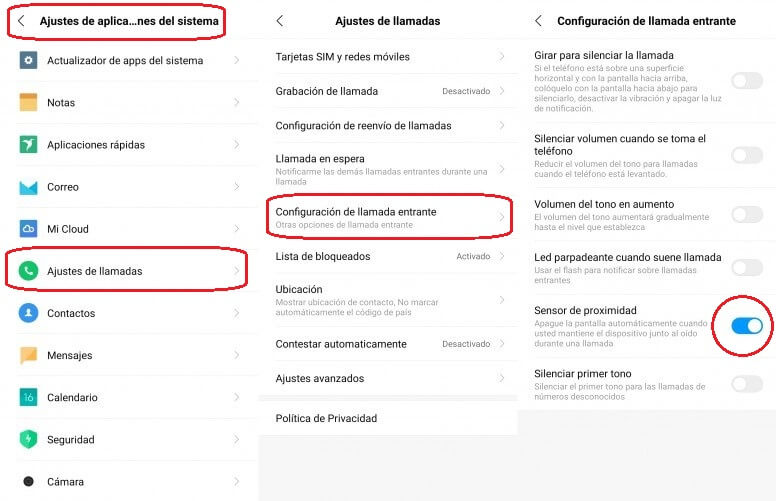
¿Sabías que es posible activar el Sensor de Proximidad en WhatsApp? Con esta función, tu teléfono te ayudará a bloquear automáticamente cualquier conversación cuando te alejes del dispositivo. El sensor de proximidad es una característica única de WhatsApp que permite que los usuarios bloquen automáticamente cualquier conversación cuando se alejen de su dispositivo. Esto significa que toda la información privada y los datos que intercambias en WhatsApp se mantendrán seguros y protegidos cuando no estés usándola. En este artículo, aprenderás cómo activar el Sensor de Proximidad en tu dispositivo.
Cómo Activar el Sensor de Proximidad en Whatsapp
En Whatsapp hay una característica opcional que se llama sensor de proximidad. Esta función detecta cuando alguien se acerca al teléfono y automáticamente bloquea la pantalla para evitar que personas indeseadas vean tu conversación. Para activar el sensor de proximidad en Whatsapp, debes seguir estos pasos:
1. Abre la aplicación de Whatsapp.
2. Ve a la configuración pulsando el icono de tres puntos en la esquina superior derecha.
3. Selecciona la pestaña de "cuenta".
4. Desliza hasta encontrar la opción de "Privacidad".
5. Activa el botón "Sensor de proximidad".
Ahora, el sensor de proximidad está activado. Cuando alguien se acerque al teléfono, la pantalla se bloqueará automáticamente. Esta función es útil para evitar que alguien vea tu conversación si se acerca a tu teléfono. Además, la activación de este sensor también ayuda a ahorrar batería.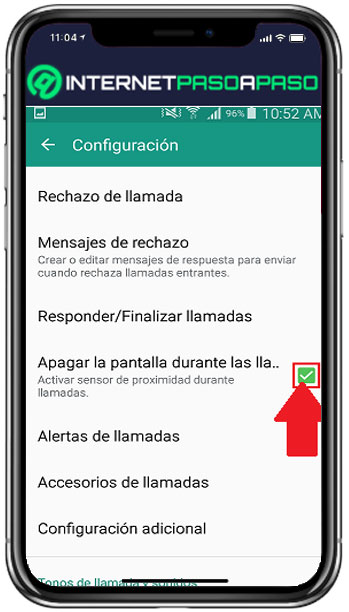
Cómo activar el sensor de proximidad en WhatsApp
Activar el sensor de proximidad en WhatsApp es una de las formas más efectivas de mejorar la seguridad de tus conversaciones. Esta opción permite bloquear una conversación cuando detecta un objeto cercano al dispositivo, como una cartera. Para activarlo:
-Abre la aplicación de WhatsApp.
-Ve a Ajustes > Cuenta > Privacidad.
-Selecciona “Activar Sensor de Proximidad”.
-Ahora cada vez que tu dispositivo se aleje, la aplicación se bloqueará.
Es importante recordar que la activación del sensor de proximidad no significa que tus conversaciones estén completamente seguras. Es recomendable agregar una contraseña adicional para mayor protección.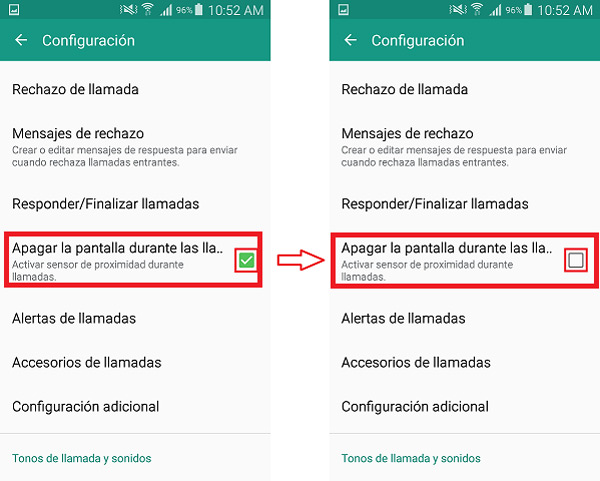
Instrucciones para agregar un sensor al WhatsApp
Las instrucciones para agregar un sensor al WhatsApp son sencillas y se pueden realizar en pocos pasos. Para comenzar, hay que abrir la aplicación de WhatsApp y acceder a la sección de Configuración. Una vez allí, seleccionar la opción de Ajustes y luego seleccionar el apartado de Notificaciones. En este apartado se debe habilitar la opción de Sensor, la cual permite que el usuario reciba notificaciones cuando el teléfono esté en silencio.
Posteriormente se debe entrar en la sección de Ajustes y luego seleccionar la opción de Notificaciones. Aquí hay que habilitar la opción de Sensor, que permite que el usuario reciba notificaciones cuando el teléfono está en modo silencio. Una vez hecho esto, es necesario dirigirse al menú principal de la pantalla y seleccionar la opción de Contactos. En esta sección hay que agregar los contactos a los cuales desea recibir notificaciones cuando el teléfono está en modo silencio.
De esta manera, si se agrega un sensor al WhatsApp, el usuario recibirá notificaciones cuando el teléfono esté en modo silencio. Además, hay opciones para personalizar el sensor, como elegir el tono de la notificación, la cantidad de notificaciones que se reciben, etc. Para concluir, para agregar un sensor al WhatsApp se debe seguir los pasos mencionados anteriormente, los cuales son sencillos de seguir y no requieren conocimientos técnicos avanzados.
Solución para arreglar el sensor de proximidad en WhatsApp
Solución para arreglar el sensor de proximidad en WhatsApp
Es una solución sencilla para solucionar el problema del sensor de proximidad en WhatsApp. En algunos dispositivos, el sensor de proximidad puede fallar y causar problemas en la aplicación. Esto sucede cuando el sensor no detecta correctamente cuando el usuario se acerca al teléfono. Esto causa problemas cuando se intenta responder a los mensajes.
La solución es reiniciar el teléfono. Esto reinicia el sensor de proximidad y debería solucionar el problema. Si esto no funciona, entonces el usuario debe desactivar el sensor de proximidad en la configuración del teléfono. Esto desactivará el sensor de proximidad para todas las aplicaciones, no solo para WhatsApp.
Otra solución es actualizar la aplicación de WhatsApp a la última versión. Esto puede solucionar el problema si la aplicación se ha actualizado con mejoras de rendimiento que corrigen el problema. Si esto no funciona, entonces el usuario debe contactar con el equipo de soporte de WhatsApp para obtener ayuda.
Por último, el usuario puede intentar desinstalar y volver a instalar la aplicación. Esto a veces puede solucionar los errores de la aplicación, como el problema del sensor de proximidad. Si esto no funciona, entonces el usuario debe buscar una solución alternativa, como desactivar el sensor de proximidad en la configuración del teléfono.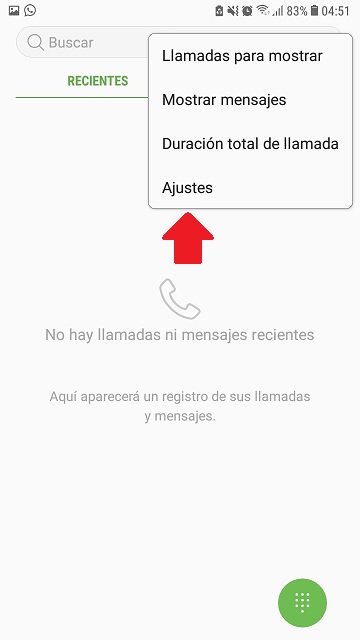
Activar Sensor de Proximidad: ¿Dónde?
Activar Sensor de Proximidad: ¿Dónde?
Los sensores de proximidad se utilizan para detectar la presencia de objetos cercanos. Estos sensores se encuentran en muchos dispositivos, desde teléfonos inteligentes hasta sistemas de transporte. Estos sensores detectan la presencia de objetos a medida que se acercan y los usan para controlar funciones específicas.
Los sensores de proximidad se pueden encontrar en dispositivos como teléfonos inteligentes, sistemas de automatización de hogares, sistemas de control de acceso, sistemas de seguridad y sistemas de transporte. Estos dispositivos operan detectando objetos a corta distancia para activar una función específica. Por ejemplo, un teléfono inteligente puede usar un sensor de proximidad para desactivar la pantalla cuando se acerca el usuario para evitar que toque la pantalla por accidente.
La ubicación exacta del sensor de proximidad varía de un dispositivo a otro. En un teléfono inteligente, por ejemplo, el sensor de proximidad se encuentra cerca del altavoz o la parte superior del dispositivo. En un sistema de control de acceso, el sensor de proximidad se encuentra en la puerta o entrada del edificio. En un sistema de automatización de hogar, el sensor de proximidad se encuentra en los dispositivos conectados, como luces, ventiladores, etc.
Los sensores de proximidad se pueden activar de varias maneras, desde un interruptor manual hasta un interruptor automático. El interruptor manual se usa para activar el sensor manualmente, mientras que el interruptor automático activa el sensor cuando detecta la presencia de un objeto cercano. La activación del sensor de proximidad depende del dispositivo y del uso para el que se está configurando.
Activar el Sensor de Proximidad en Whatsapp es una tarea sencilla, solo necesitas habilitar la opción desde los ajustes de la aplicación. Esto te permite ahorrar batería, ya que la pantalla se apaga cuando el teléfono se acerca a tu cara. Esto también ayudará a proteger la información de la aplicación, ya que se desactivará al alejarse el teléfono de tu cara. Esto es especialmente útil si compartes tu teléfono con otras personas.
El Sensor de Proximidad en Whatsapp es una opción útil para aquellos que comparten su teléfono con otros usuarios, ya que la aplicación se bloqueará al alejarse el dispositivo de tu cara. Esto ayudará a proteger la información de la aplicación y también ahorrará batería. Ahora ya sabes cómo activar el Sensor de Proximidad en Whatsapp para aprovechar todos estos beneficios.
Deja una respuesta