
Cómo Activar el Punto de Acceso Personal

Activar el punto de acceso personal es una forma sencilla de compartir una conexión a Internet con otros dispositivos. Esta opción es ideal para aquellos que buscan conexión inalámbrica sin la necesidad de contar con un módem, router o una red Wi-Fi. Esta guía te ayudará a crear tu propia red Wi-Fi con un punto de acceso personal.
En primer lugar, es necesario contar con un dispositivo compatible con el punto de acceso personal. Estos dispositivos incluyen computadoras portátiles, teléfonos inteligentes y tabletas. Además, es importante tener una conexión a Internet. Esta conexión puede ser cableada o inalámbrica.
Cómo Activar el Punto de Acceso Personal El punto de acceso personal es una función de seguridad que permite a los usuarios conectarse a una red segura. Esto se logra mediante el uso de una contraseña única. Al activar el punto de acceso personal, el usuario puede conectarse a la red sin tener que entrar en la configuración de la red.
Para activar el punto de acceso personal se debe:
- Verificar que el dispositivo tenga la última versión de los controladores de red.
- Abrir el panel de control de la red.
- Buscar la opción de punto de acceso personal.
- Seleccionar la opción "Activar".
Una vez activado, el usuario puede asignar una contraseña única para conectarse a la red. Esto permitirá limitar el acceso a la red a aquellos usuarios con la contraseña correcta. Además, la activación del punto de acceso personal puede mejorar la seguridad de la red al evitar que los usuarios no autorizados accedan a la red.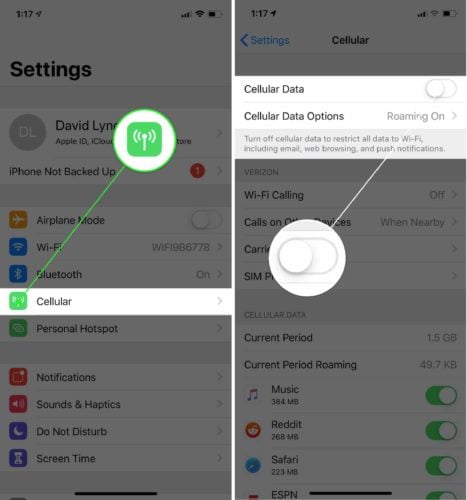
Activar Punto de Acceso: Guía paso a paso
Un punto de acceso (AP) es un dispositivo que se conecta a una red de área local (LAN) para permitir que los clientes de red se conecten a la red mediante el uso de una sola conexión Wi-Fi. Activar un AP correctamente es una parte esencial para mantener una red segura y eficiente. Aquí hay una guía paso a paso para ayudarte a activar el punto de acceso. Primero, conecta el punto de acceso a la red. Usa el cable Ethernet para conectar el AP a un router o un switch. Luego, enciende el AP. Después de que el AP se encienda, abra un navegador web. Desde el navegador, navegue hasta la dirección IP del AP o ingrese su dirección de dominio. Una vez que hayas accedido a la interfaz de administración del AP, Ingresa tus credenciales de usuario. Estas credenciales se encuentran en la parte inferior o posterior del dispositivo.
Una vez que hayas iniciado sesión, configura la seguridad inalámbrica. Esto incluye establecer la contraseña, el tipo de cifrado y el nombre de la red. También se recomienda configurar un filtrado de direcciones MAC para asegurarse de que solo los dispositivos autorizados puedan conectarse a la red. Luego guarda los cambios. La configuración del AP estará guardada una vez que los cambios se hayan guardado. Finalmente, prueba la conexión. Utiliza un dispositivo conectado a la red para verificar que la conexión sea estable e intenta conectar dispositivos móviles a la red inalámbrica para asegurarse de que puedan conectarse.
Configuración del Punto de Acceso Personal en iPhone: Guía Paso a Paso
Configuración del Punto de Acceso Personal en iPhone: Guía Paso a Paso
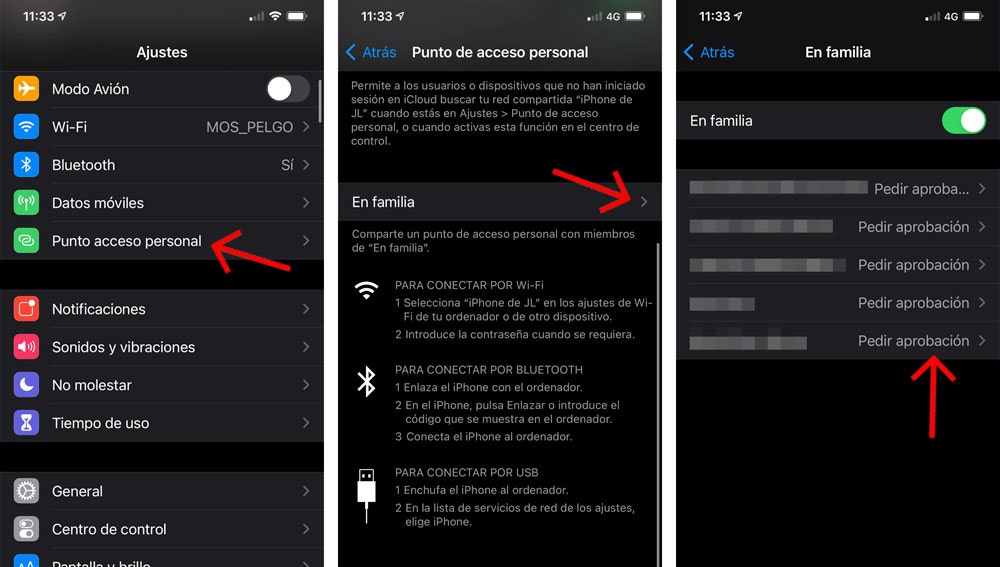
Configurar el punto de acceso personal en tu iPhone es un proceso muy sencillo. Primero, enciende tu iPhone y ve a la sección de Ajustes. Desplázate hacia abajo y busca la opción de "Compartir Internet". Una vez allí, toca la opción de "Compartir punto de acceso".
A continuación, configura la red WiFi. Ingresa el nombre de la red, la contraseña y la seguridad que deseas que tenga. Cuando hayas terminado, presiona el botón para guardar los cambios.
Ahora, tu iPhone iniciará el punto de acceso. Para verificar que funciona, conéctate desde otro dispositivo y comprueba que la conexión es estable. Si todo está bien, ya podrás disfrutar de tu punto de acceso personal.
- Enciende tu iPhone
- Ve a la sección de Ajustes
- Busca la opción de Compartir Internet
- Toca la opción de Compartir punto de acceso
- Configura la red WiFi
- Conéctate desde otro dispositivo
- Disfruta de tu punto de acceso personal
Esperamos que este paso a paso te haya ayudado a configurar tu punto de acceso personal en tu iPhone de manera rápida y sencilla. Si tienes alguna duda, no dudes en consultarnos.
Configurar Punto de Acceso para Compartir Internet: Guía Paso a Paso
Configurar Punto de Acceso para Compartir Internet: Guía Paso a Paso
Configurar un punto de acceso para compartir internet es un proceso sencillo, pero requiere algunos pasos básicos. Esta guía te ayudará a configurar un punto de acceso para compartir internet en tu hogar o oficina.
- Verifica que tu router tenga la funcionalidad de punto de acceso para compartir internet.
- Conecta el router a una fuente de energía y al modem.
- Configura la red Wi-Fi en el router.
- Conecta los dispositivos a la red Wi-Fi.
- Configura la seguridad de la red Wi-Fi.
- Verifica la conexión de internet.
Primero, verifica que tu router tenga la funcionalidad de punto de acceso, si no es así no podrás compartir internet. Conecta el router a una fuente de energía y al modem. Luego, configura la red Wi-Fi en el router. Después, conecta todos los dispositivos que deseas a la red Wi-Fi.
Es importante configurar la seguridad de la red Wi-Fi para evitar que personas no autorizadas accedan a la misma. Por último, verifica la conexión de internet para asegurarte de que estén todos los dispositivos conectados.
Siguiendo estos pasos sencillos podrás configurar un punto de acceso para compartir internet en tu hogar o oficina.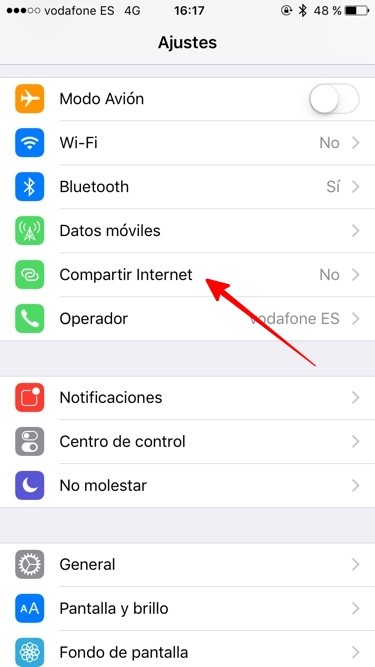
¿Cómo funciona el Punto de Acceso Personal?
¿Cómo funciona el Punto de Acceso Personal?
El Punto de Acceso Personal (PAP) es un dispositivo de hardware que proporciona una conexión inalámbrica a Internet. Está diseñado para ser usado en entornos domésticos, oficinas pequeñas y lugares públicos donde los usuarios desean conectarse a la red sin la necesidad de una conexión por cable. El PAP permite a los usuarios conectarse a la red a través de una conexión inalámbrica, lo que permite que la conexión sea fácil de usar y más segura.
El PAP se conecta a una red de área local (LAN) a través de un cable de red y luego se conecta a Internet a través de una conexión de banda ancha. Una vez conectado, el PAP puede ofrecer a los usuarios una conexión inalámbrica a Internet. Esto permite que los usuarios se conecten a la red sin necesidad de cables y sin necesidad de una computadora para hacerlo. El PAP también ofrece seguridad a los usuarios al permitir que los dispositivos conectados a la red sean protegidos con una contraseña.
El PAP también puede ser utilizado para ofrecer servicios como el correo electrónico, el chat en línea y la transmisión de audio y video. Muchos dispositivos modernos también pueden ser utilizados para conectarse a la red a través del PAP. Estos dispositivos incluyen teléfonos inteligentes, tabletas, computadoras portátiles y otros dispositivos.
Para configurar el PAP, los usuarios deben proporcionar la información necesaria para configurar la conexión inalámbrica. Esta información incluye el nombre de la red (SSID), la contraseña de la red y los ajustes de seguridad. Una vez configurado, los usuarios pueden conectarse a la red inalámbrica a través del PAP y comenzar a disfrutar de los servicios ofrecidos.
En conclusión, el punto de acceso personal es una herramienta útil para conectar dispositivos a la red. Para activar el punto de acceso personal, hay que seguir unos pasos sencillos, como conectar la red inalámbrica, elegir un nombre de red y una contraseña, así como configurar los ajustes de seguridad. La configuración de los ajustes de seguridad es importante, ya que garantiza la privacidad de los datos en la red. Finalmente, una vez completados los ajustes, el punto de acceso personal estará listo para usarse.
Deja una respuesta