
Cómo Activar el Pencil de Apple
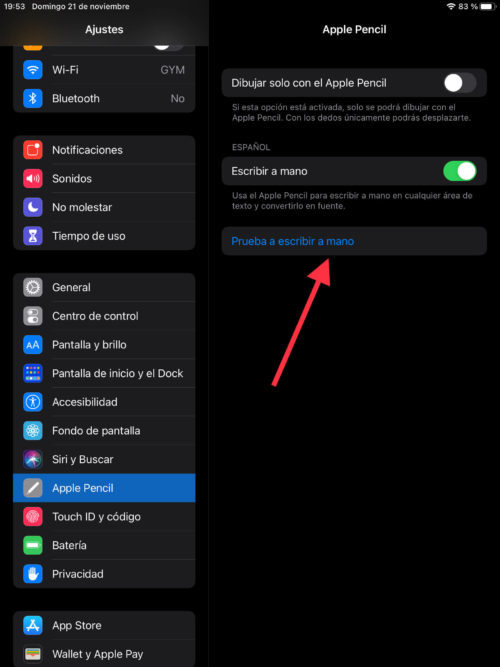
Activar el Pencil de Apple es una tarea sencilla y práctica. Esta herramienta fue diseñada para usar en dispositivos como el iPad Pro, para mejorar la productividad y la creatividad del usuario. En este artículo te explicaremos cómo activar el Pencil de Apple para que puedas sacarle el máximo provecho a este dispositivo. Primero, debes conectar el Pencil a tu iPad Pro a través de la parte inferior de la pantalla. Luego, sigue los pasos que se muestran en la pantalla para completar la configuración y comenzar a usarlo.
Además, también te enseñaremos cómo emparejar el Pencil con tu dispositivo iOS, para que puedas usarlo en aplicaciones como Notes, Pages y Adobe Creative Cloud. Si tienes problemas para activar el Pencil, también te explicaremos cómo solucionarlos. Al finalizar este artículo, estarás usando el Pencil de Apple de manera eficiente y productiva.
Cómo Activar el Pencil de Apple
El Pencil de Apple es un lápiz óptico para dispositivos iOS de Apple. Está diseñado para trabajar con cualquier dispositivo iOS como el iPad Pro, el iPad Air o el iPad. El Pencil de Apple es perfecto para tomar notas, dibujar y para aplicaciones de diseño y edición de imágenes. Para activar el Pencil, primero es necesario descargar la aplicación Pencil de Apple desde la App Store de Apple.
Una vez descargada la aplicación, conecta el Pencil de Apple a tu dispositivo iOS. Esto se hace a través del conector Lightning de tu dispositivo. Una vez conectado, abre la aplicación Pencil. Esta aplicación se encarga de configurar el Pencil para que sea compatible con tu dispositivo iOS. La configuración incluye el tipo de lápiz, el tamaño de la punta, la sensibilidad y la presión que se puede aplicar.
Para empezar a utilizar el Pencil, solo tienes que abrir una aplicación compatible con el Pencil. Esto incluye aplicaciones como Notes, Pages, Procreate, SketchBook y Adobe Photoshop. Una vez abierta la aplicación, simplemente toca la pantalla con el Pencil para comenzar a trabajar. El Pencil de Apple es una herramienta útil para todos aquellos que quieren aprovechar al máximo sus dispositivos iOS.
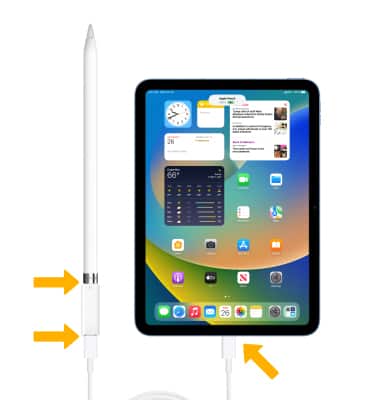
Soluciones para Cuando el Apple Pencil No se Conecta
Verificar los Requisitos de Compatibilidad
Antes de intentar solucionar el problema, es importante verificar los requisitos de compatibilidad para el Apple Pencil. El dispositivo debe tener un iPad Pro, iPad de séptima generación, iPad Air de tercera generación o iPad de sexta generación.
Formatear el iPad
Si los requisitos de compatibilidad son cumplidos, el siguiente paso es formatear el iPad. Esto se puede hacer en la sección de Ajustes del dispositivo. Selecciona la opción “General” y luego “Restablecer”.
Actualizar el iPad
Si aún no se conecta el Apple Pencil, intenta actualizar el iPad. Esto se puede hacer en la sección de Ajustes. Selecciona “General”, luego “Software de actualización”. Si hay alguna versión de iOS disponible, la instalarás.
Reinicializar el Apple Pencil
Si nada de lo anterior funciona, entonces intenta reinicializar el Apple Pencil. Para ello, desconecta el lápiz del iPad. Luego, presiona el botón del lado del Apple Pencil durante 15 segundos. Esto reiniciará el dispositivo.
Reemplazar el Apple Pencil
En caso de que el lápiz siga sin conectarse, entonces puede que el dispositivo necesite ser reemplazado. Si el Apple Pencil está dentro de la garantía, entonces Apple lo reemplazará sin costo.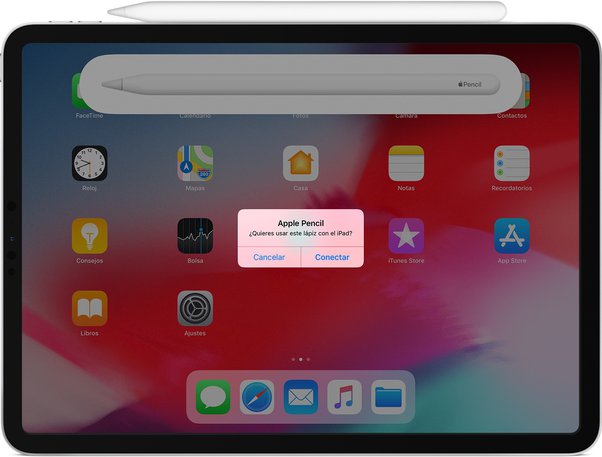
Consejos para Saber si el Apple Pencil está Cargando
Consejos para Saber si el Apple Pencil está Cargando
Si tienes un Apple Pencil, saber si está correctamente cargado es muy importante para aprovecharlo al máximo. Aquí hay algunos consejos para que puedas saber si está cargando correctamente:
1. Verifica que el Apple Pencil esté conectado al dispositivo correctamente.
2. El LED de la parte de abajo del Apple Pencil debe encenderse cuando está conectado.
3. Si el LED se apaga al desconectar el Apple Pencil, significa que está cargando.
4. Si el LED no se apaga al desconectarlo, entonces puede que no esté cargando.
5. Si el Apple Pencil aún no está cargando, intenta conectarlo al dispositivo con el cable Lightning.
6. Si el LED sigue apagado, puede ser que el cable Lightning esté dañado.
7. Si el cable Lightning está en buenas condiciones, intenta usar otro puerto Lightning.
8. Si el LED sigue apagado, intenta cargar el Apple Pencil en una fuente de alimentación.
9. Si el LED se enciende al conectarlo a la fuente de alimentación, entonces está cargando.
10. Para saber si el Apple Pencil se ha cargado completamente, verifica la barra de estado del dispositivo.
Cargando el lápiz: Cómo hacerlo
Cargar un lápiz es un proceso sencillo pero importante. Para hacerlo correctamente hay que seguir algunos pasos simples:
- Retire el lápiz de su recipiente, sacudalo suavemente para asegurarse de que el mecanismo de punta se mueve libremente.
- Gire el mecanismo de la punta para abrirlo y mire en su interior. Debería ver una pequeña ranura.
- Inserte el extremo del lápiz en la ranura y tire y gire para asegurarse de que se ha encajado correctamente.
- Cierre el mecanismo de la punta y gírelo con firmeza para asegurarse de que está bien cerrado.
- Compruebe que el lápiz esté bien cargado antes de usarlo.
Es importante mantener el lápiz limpio para asegurarse de que funcione correctamente. Limpiar el lápiz con un paño húmedo de vez en cuando le ayudará a mantenerlo en buen estado. Si el lápiz no funciona correctamente, intente cambiar el mecanismo de la punta por uno nuevo.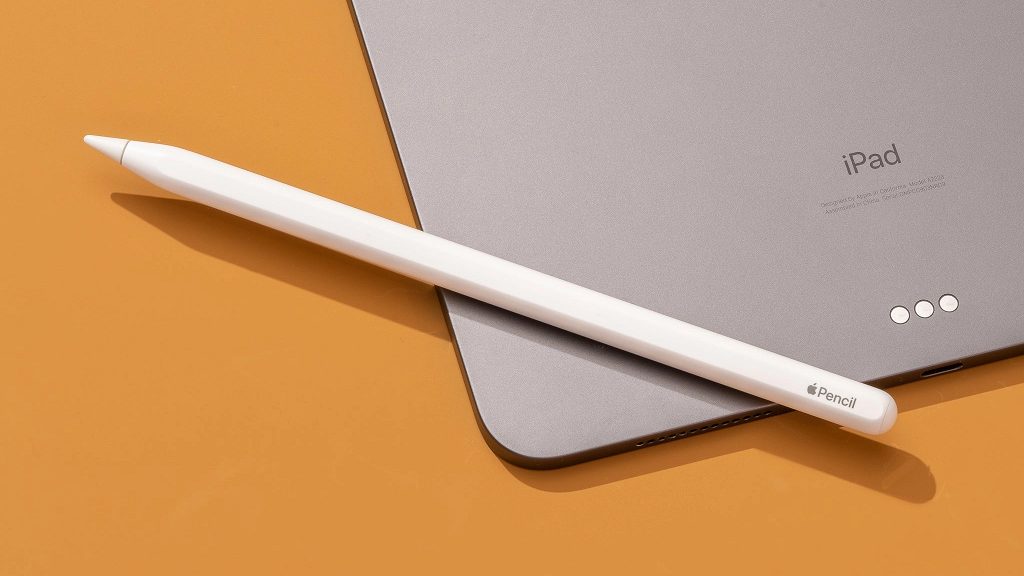
Uso del Apple Pencil en el Iphone: Guía Paso a Paso
El Apple Pencil es una herramienta útil para los usuarios de iPhone. Esta herramienta permite a los usuarios tener una mayor control sobre sus dispositivos y mejorar sus experiencias de uso. Esta guía paso a paso explica cómo usar el Apple Pencil en el iPhone.
- Primero, asegúrate de que tu iPhone sea compatible con el Apple Pencil. El iPhone deberá tener iOS 13.2 o versiones posteriores.
- A continuación, conecta el Apple Pencil con el iPhone. Si tu iPhone es compatible con el Apple Pencil, al conectarlo se abrirá una pantalla de configuración. Si tu iPhone no es compatible, este paso no será necesario.
- Una vez que el Apple Pencil esté conectado, la pantalla de configuración mostrará todas las opciones disponibles para su uso. Aquí puedes configurar los ajustes relacionados con el lápiz, incluidos los ajustes de presión, sensibilidad, etc.
- Ahora puedes empezar a usar el Apple Pencil en tu iPhone. Puedes usar la herramienta para escribir, dibujar, tomar notas, etc. La herramienta también tiene una función de zoom, que te permite realizar un zoom en cualquier parte de la pantalla para ver los detalles de una imagen o video.
- Para completar el uso del Apple Pencil, debes desconectarlo del iPhone. Esto se puede hacer desde la pantalla de configuración de la herramienta. Una vez desconectado, el lápiz se apagará automáticamente.
El Apple Pencil es una herramienta muy útil para los usuarios de iPhone. Esta guía paso a paso explica cómo usar el Apple Pencil en el iPhone para mejorar la experiencia del usuario. La herramienta es fácil de usar y ofrece una gran cantidad de opciones para personalizar el uso del lápiz.
Activar el Pencil de Apple es un proceso sencillo. Primero, conecta el Pencil a un dispositivo compatible con Apple con el cable Lightning incluido. Luego, abre el dispositivo de configuración Bluetooth en el dispositivo Apple y sigue los pasos para emparejar el Pencil. Finalmente, abre la aplicacion de configuración del Pencil para terminar el proceso de activacion.
Ahora estas listo para empezar a disfrutar de los beneficios del Pencil de Apple. Puedes usarlo para dibujar, escribir, tomar notas y mucho mas. Disfruta de la experiencia mientras creas y expresas tu creatividad.
Deja una respuesta