
Cómo Activar el Microfono en Google

Activar el micrófono en Google es una tarea sencilla que te permite interactuar con la búsqueda de Google de manera más cómoda. Esta función permite usar tu voz para realizar búsquedas en lugar de escribir, lo que te ahorrará tiempo y esfuerzo. En este artículo te explicaremos cómo activar el micrófono en Google de manera sencilla. Tan solo tendrás que seguir unos sencillos pasos para poder usar tus búsquedas por voz. Esta herramienta te será útil tanto para buscar información en la web, como para descubrir nuevas aplicaciones y juegos. Así que no esperes más y sigue estos pasos para activar el micrófono en Google.
Cómo Activar el Microfono en Google
En muchos casos, es necesario activar el micrófono para poder utilizar el sistema de búsqueda de Google. Esto se puede hacer desde el panel de control o desde la configuración de la cuenta de Google. Para activar el micrófono en Google, primero hay que abrir el panel de control. Una vez allí, hay que hacer clic en el enlace "Hardware y sonido" y luego seleccionar "Dispositivos de sonido".
En la siguiente ventana se visualizarán los dispositivos de audio que tenemos conectados a la computadora. En este punto, hay que seleccionar el micrófono que se quiere activar y hacer clic en el botón "Activar". Una vez hecho esto, el micrófono estará listo para usar con Google.
También se puede activar el micrófono desde la configuración de la cuenta de Google. Para ello, hay que abrir la configuración de la cuenta y luego hacer clic en el enlace "Voz y audio". Una vez allí, hay que seleccionar el micrófono que se quiere activar y hacer clic en el botón "Activar".
Una vez hecho esto, el micrófono estará listo para usar con Google. Es importante tener en cuenta que para que esto funcione, es necesario tener los controladores del micrófono instalados en la computadora. Si no están instalados, es necesario descargarlos desde el sitio web del fabricante del dispositivo.
Activar Micrófono en Google: Guía Paso a Paso
Activar el micrófono en Google es un proceso sencillo. Esto te permitirá realizar búsquedas a través de la voz y aprovechar al máximo la experiencia de usuario. Si quieres seguir una guía paso a paso para activar el micrófono en Google, sigue estos consejos:
- Abre el navegador Google Chrome.
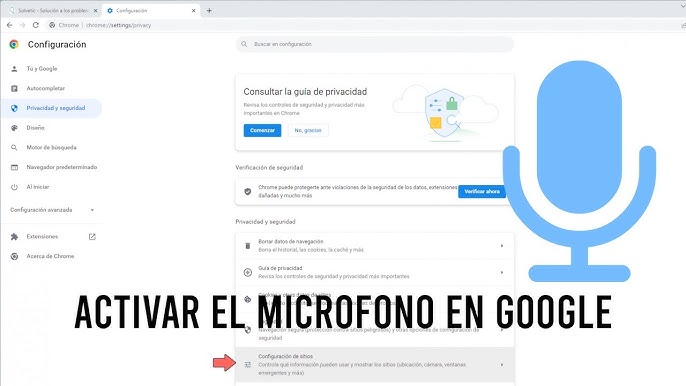
- Ve a la sección de configuración e ingresa en la pestaña de "Privacidad y seguridad".
- Encontrarás la opción de "Permitir que los sitios web usen el micrófono".
- Actívala para que Google Chrome te permita usar el micrófono.
- Selecciona la opción de "Siempre permitir".
- Recuerda que también puedes configurar el micrófono para que sólo algunos sitios web lo usen.
Estos pasos te permitirán habilitar el micrófono para que puedas usar tu voz para realizar búsquedas en Google. Si quieres realizar búsquedas usando tu voz, primero debes activar el micrófono para que Google Chrome pueda usarlo. Esto es un proceso sencillo, pero es importante que sigas estos consejos para que el proceso se complete correctamente.
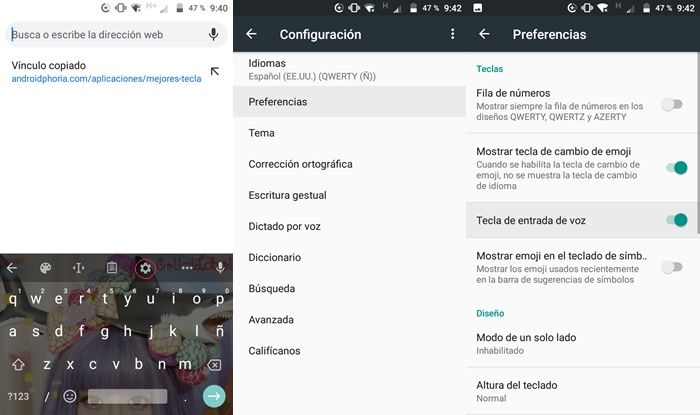
Activación de Micrófono de Voz: Guía Paso a Paso
La activación de micrófono de voz es una función que permite a los usuarios hablar y que sus palabras sean entendidas por un dispositivo. Esta función se puede usar para varias cosas, como controlar la iluminación, reproducir música, pedir información y más. A continuación se detallan los pasos para activar el micrófono de voz en su dispositivo.
Paso 1: Encender el dispositivo
Lo primero que debe hacer es encender el dispositivo, sea un teléfono inteligente, computadora, tableta, etc. Verifique que esté correctamente conectado a la red y que se muestre la pantalla de inicio.
Paso 2: Acceder a la configuración de micrófono
Busque en la configuración del dispositivo el menú de opciones de micrófono. Esto puede variar según el modelo de dispositivo utilizado, pero generalmente se encuentra en el apartado de configuración de sonido.
Paso 3: Activar el micrófono de voz
Una vez en el menú de opciones de micrófono, active la opción de activación de micrófono de voz. Esto le permitirá al dispositivo reconocer los comandos de voz y realizar las acciones correspondientes.
Paso 4: Configurar el micrófono de voz
Algunos dispositivos le permiten configurar la calidad del micrófono de voz, el volumen y la sensibilidad del micrófono. Esto le permitirá personalizar el funcionamiento del micrófono de voz para que sea más eficiente.
Paso 5: Utilizar el micrófono de voz
Una vez activado y configurado el micrófono de voz, ya puede utilizarlo para realizar sus tareas. Para ello, simplemente hable con el dispositivo y siga las instrucciones para realizar la tarea deseada.
Probar el Micrófono en Google: Guía paso a paso
Probar el micrófono en Google es una forma sencilla de asegurarse que su micrófono está funcionando correctamente. Esta guía paso a paso explica cómo realizar la prueba.
Paso 1: Asegúrese de que su micrófono esté conectado a su computadora. Si está usando un micrófono externo, conecte el cable al puerto de audio de su computadora. Si está usando el micrófono integrado de su computadora, asegúrese de que esté habilitado en los ajustes de audio.
Paso 2: Abra Google Chrome. Desde el navegador Google Chrome, abra una nueva pestaña y escriba en la barra de direcciones "Google Microphone Test".
Paso 3: Haga clic en el botón de prueba. Esto le dirigirá a la página de prueba de micrófono de Google. Esta página le permitirá probar el micrófono con el micrófono integrado de su computadora o con un micrófono externo.
Paso 4: Permita que Google acceda al micrófono. Una vez que haya accedido a la página de prueba de micrófono, se le pedirá que permita que Google acceda al micrófono. Haga clic en el botón "Permitir" para continuar.
Paso 5: Hable al micrófono. Una vez que haya permitido que Google acceda al micrófono, hable al micrófono y verá un gráfico que muestra el nivel de sonido que está recibiendo. Si el gráfico muestra un nivel de sonido alto, significa que su micrófono está funcionando correctamente.
Paso 6: Pruebe el micrófono externo. Si está usando un micrófono externo, haga clic en el botón "Cambiar micrófono" y seleccione el micrófono externo. Luego, hable al micrófono y verifique si el gráfico muestra un nivel de sonido alto.
Probar el micrófono en Google es una forma sencilla de asegurarse de que su micrófono esté funcionando correctamente. Siga los pasos anteriores para realizar la prueba de forma exitosa.
Activar el microfono en Google es una tarea simple, pero que puede tener algunos pasos difíciles. El primer paso es abrir la configuración de tu dispositivo y asegurarte de que el micrófono está habilitado. Luego, abre la aplicación Google, ve a la sección de configuración y asegúrate de que el micrófono está seleccionado como el dispositivo de entrada. Si usas una computadora, también puedes asegurarte de que el micrófono está conectado y que está habilitado en la configuración de audio. Una vez que todo esté configurado correctamente, tu micrófono debería funcionar correctamente con la aplicación de Google.
Es importante asegurarse de que el micrófono esté actualizado con los últimos controladores para obtener el mejor rendimiento. Si no estás seguro de cómo hacerlo, consulta el sitio web del fabricante de tu micrófono para obtener más información. Si sigue teniendo problemas, contacta con el soporte técnico para obtener ayuda adicional.
En resumen, activar el micrófono en Google es un proceso relativamente sencillo si sigues los pasos adecuados. Asegúrate de comprobar la configuración de tu dispositivo o computadora y asegúrate de que el micrófono esté habilitado. También asegúrate de que esté actualizado con los últimos controladores para obtener el mejor rendimiento. Si tienes algún problema, el servicio de soporte técnico estará encantado de ayudarte.
Deja una respuesta