
Cómo Activar el Inalambrico de Mi Laptop Hp
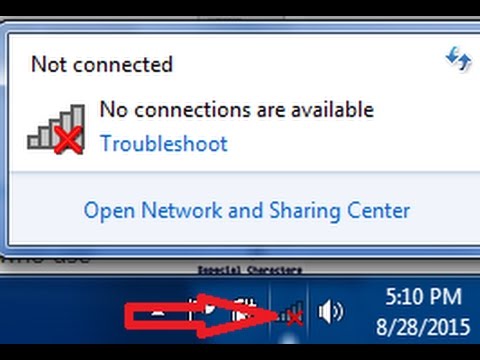
¿Tienes problemas para activar el inalámbrico de tu laptop HP? Estás en el lugar correcto. En este artículo, te mostraremos los pasos que necesitas para activar el inalámbrico de tu laptop HP. Aprenderás a activar el inalámbrico desde el panel de control, desde la aplicación de configuración de red y también a través de la configuración de la BIOS. No importa si tienes un modelo viejo o reciente, con este tutorial aprenderás a activar el inalámbrico de manera rápida y sencilla. Empecemos.
Activar el inalámbrico de una laptop HP es un proceso sencillo. Primero, verifica si tu laptop tiene un botón de encendido para el inalámbrico, en la parte superior de la tecla "Fn" de tu teclado. Si hay un botón, presiónalo para encender el inalámbrico. De lo contrario, busca un icono en la bandeja de sistema de tu laptop HP que tenga una antena o un símbolo de ondas de radio. Si lo hay, haz clic en él para habilitar el inalámbrico.
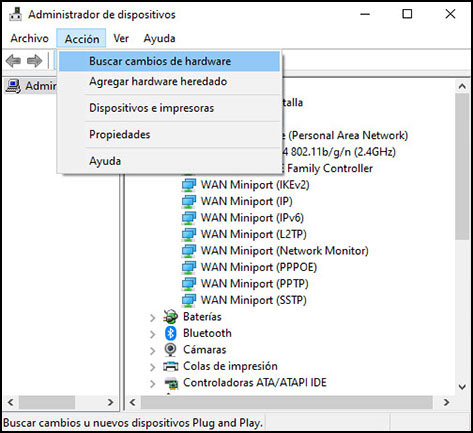
Si no hay un botón de encendido o un icono de encendido, abre el Administrador de dispositivos de tu laptop HP. Para hacerlo, haz clic en el botón Inicio de Windows, selecciona el Panel de control, busca el Administrador de dispositivos y haz doble clic en él. Una vez que hayas abierto el Administrador de dispositivos, busca el adaptador inalámbrico de tu laptop HP. Una vez que hayas encontrado el adaptador inalámbrico, haz clic derecho en él y selecciona "Habilitar".
Nota: Asegúrate de que el controlador de tu adaptador inalámbrico esté actualizado. Si el controlador está obsoleto, el inalámbrico no se activará correctamente.
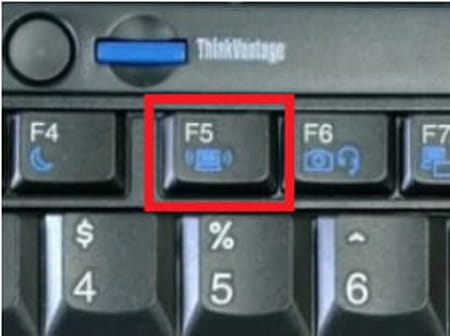
Activar el Botón WiFi en Laptop HP: Guía Paso a Paso
Activar el Botón WiFi en una Laptop HP es un proceso muy sencillo. A continuación se explica paso a paso cómo realizarlo:
1. Busca el botón físico. Está normalmente ubicado en el teclado de la laptop, y es un pequeño botón con un símbolo de antena Wifi. Algunos modelos también tienen un botón de encendido/apagado para la conexión WiFi.
2. Enciende el Botón WiFi. Presiona el botón una vez para encenderlo. Si el botón es un interruptor, deslízalo hacia la derecha para encender la conexión WiFi.
3. Conéctate a una Red WiFi. Una vez que el Botón WiFi está encendido, puedes conectarte a una red WiFi disponible. Para ello, busca en la lista de redes inalámbricas y selecciona la que quieres conectar.
4. Ingresa la Contraseña. Si la red seleccionada es segura, ingresa la contraseña correspondiente. Esta contraseña es proporcionada por el administrador de la red.
5. Finaliza la conexión. Después de ingresar la contraseña, la laptop se conectará a la red WiFi. Verifica que la conexión esté activa y listo.
Habilitar una Red Inalámbrica: Guía Paso a Paso
Habilitar una red inalámbrica es el proceso de establecer una conexión entre dos o más dispositivos para compartir información. Para habilitar una red inalámbrica, se deben seguir una serie de pasos, como:
- Elegir un dispositivo para la conexión.
- Configurar los parámetros de la red.
- Instalar el software necesario para la conexión.
- Habilitar la seguridad de la red.
- Conectar los dispositivos entre sí.
El primer paso para habilitar una red inalámbrica es elegir el dispositivo que se usará para la conexión. Esto puede ser un router, una tarjeta de red inalámbrica o un módem. Una vez que se selecciona el dispositivo, se debe configurar los parámetros de la red. Esto incluye el nombre de la red, el canal de transmisión, la dirección IP y el protocolo de seguridad.
Luego de configurar los parámetros de la red, se debe instalar el software necesario para la conexión. Esto puede incluir los controladores para el dispositivo, así como el software de seguridad y administración de la red. Una vez que se haya instalado el software necesario, se debe habilitar la seguridad de la red. Esto incluye la configuración de los parámetros de seguridad, como la contraseña de la red.
Por último, se deben conectar los dispositivos entre sí. Esto se puede hacer a través de un cable de red o a través de una conexión inalámbrica. Una vez que se hayan conectado los dispositivos, se debe probar la conexión para asegurarse de que funcione correctamente.
Habilitar una red inalámbrica es un proceso sencillo que se puede realizar siguiendo los pasos anteriores.
Activar Conexión Inalámbrica en Laptop
Para activar la conexión inalámbrica en una laptop, primero debes asegurarte de que tu computadora tenga una tarjeta de red inalámbrica instalada y que esté habilitada. Si esto está listo, puedes buscar la configuración de redes inalámbricas en la configuración del sistema operativo. Una vez allí, puedes encontrar la opción de habilitar la conexión inalámbrica y seleccionar la red inalámbrica a la que deseas conectarte. Algunas laptops también tienen botones dedicados para encender y apagar la conexión inalámbrica. Una vez habilitada la conexión inalámbrica, puedes conectarte a la red eligiendo el nombre de la red inalámbrica y proporcionando la contraseña, si existe. Si la conexión es exitosa, tu laptop se conectará a Internet de forma inalámbrica. Para verificar esto, puedes abrir un navegador y verificar si se cargan las páginas web.
Si no puedes conectarte a la red inalámbrica, puede deberse a una mala configuración de la misma. En este caso, puedes probar a cambiar la configuración de seguridad a un estándar más antiguo, como WPA2. También puedes probar a reiniciar el router y la laptop para ver si esto ayuda. Si todavía no puedes conectarte, puedes verificar la configuración de seguridad del router para asegurarte de que se ajuste a los ajustes de la laptop. Si todavía no puedes conectarte, es posible que debas conectarte a la red mediante un cable Ethernet.
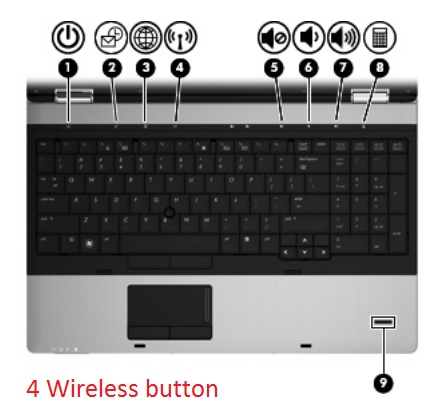
Localizar el botón inalámbrico en una computadora portátil HP
Localizar el botón inalámbrico en una computadora portátil HP
Para localizar el botón inalámbrico en una computadora portátil HP, primero hay que identificar el diseño de la computadora. Los diseños varían según el modelo, pero en la mayoría de los casos, el botón inalámbrico es un botón físico o un interruptor en la parte superior o lateral de la computadora.
Por ejemplo, en algunos modelos de computadora portátil HP, el botón de encendido inalámbrico se encuentra en la parte superior de la computadora, junto con los conectores de audio y USB. En otros modelos, el botón inalámbrico se encuentra en el lado derecho o izquierdo de la computadora.
En algunos modelos, el botón inalámbrico puede estar oculto y puede que tenga que abrir la tapa de la computadora para encontrarlo. El botón inalámbrico también se puede encontrar en el teclado, en la parte superior de la computadora, junto con los botones de volumen, brillo y otras funciones.
Una vez que se ha identificado el botón inalámbrico, debe presionarlo para activar o desactivar la conectividad inalámbrica. Si el botón no responde, es posible que la computadora no tenga una conexión inalámbrica o que esté deshabilitada. En este caso, es necesario habilitar la conexión a través del Panel de control o los ajustes de red de la computadora.
Activar el inalambrico de una laptop HP es fácil y sencillo. Puedes hacerlo desde los ajustes de la red, desde la configuración de red o desde la configuración de la conexión inalámbrica. Para encender el inalámbrico, simplemente habilita la opción de activar la conexión a internet. Si tienes problemas, prueba con los pasos de solución de problemas para ver si hay alguna configuración incorrecta.
Si necesitas ayuda adicional para activar tu inalámbrico, no dudes en contactar el servicio técnico de HP para obtener ayuda. También puedes buscar en Internet soluciones a tus problemas. Esto te ayudará a encontrar información que puedes usar para resolver problemas de configuración o problemas de conexión.
Ahora que ya sabes cómo activar el inalámbrico de tu laptop HP, estás listo para navegar por la web sin preocupaciones. Disfruta de la conexión inalámbrica y disfruta de todas las ventajas de esta tecnología.
Deja una respuesta