
Cómo Activar el Hdr en Ps4
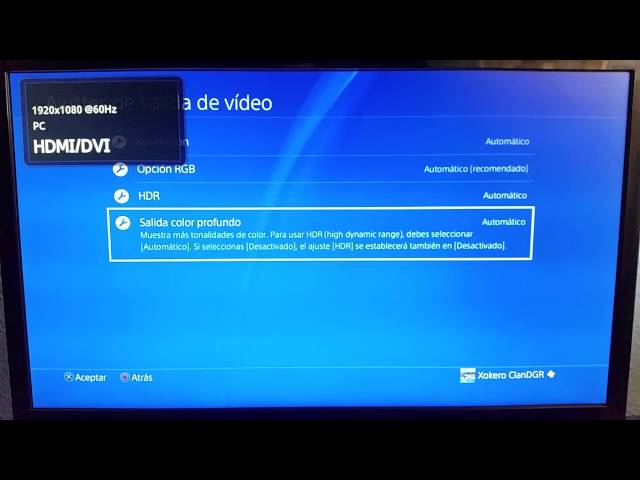
¿Quieres descubrir cómo activar el HDR en PS4? Esta es una pregunta que muchos usuarios de PS4 se hacen a menudo. El HDR (High Dynamic Range) es una función que mejora significativamente la calidad de imagen y añade profundidad y detalles a los colores. Esta función funciona mejor si se activa de la manera correcta. En este artículo, explicaremos cómo activar el HDR en tu PS4 de una manera sencilla y rápida. Te mostraremos los pasos necesarios para que puedas disfrutar de la mejor calidad de imagen en tu consola de videojuegos.
Activar el HDR en PS4 es un proceso relativamente sencillo. Primero, necesitas asegurarte de que tu televisor es compatible con el HDR. Después, enciende tu PlayStation 4 y ve a la configuración de pantalla y sonido. En este menú vas a encontrar una opción para activar el HDR. Selecciona esta opción y luego selecciona el modo de salida que corresponda a tu televisor. Si tu televisor no aparece en la lista, entonces es posible que no sea compatible con el HDR.
Una vez que hayas activado el HDR en tu PS4, asegúrate de que tu televisor también esté configurado para soportar el HDR. Esto significa que debes ir al menú de configuración de tu televisor y seleccionar la opción de soporte de HDR. Una vez que hayas hecho esto, deberías poder ver la diferencia en el brillo y el color de la imagen.
Además, asegúrate de que tu PlayStation 4 esté configurada para usar el modo de color correcto. Para hacer esto, ve a la configuración de pantalla y sonido y selecciona la opción de salida de color. Asegúrate de que esté establecida como RGB completo para aprovechar al máximo el HDR. También puedes ajustar la configuración de brillo para que se ajuste a tu gusto.
Una vez que hayas completado estos pasos, tu PS4 estará lista para usar el HDR. Ya puedes disfrutar de los juegos con una imagen de mayor brillo y color. El HDR puede mejorar mucho tu experiencia de juego y es una característica que no deberías pasar por alto.
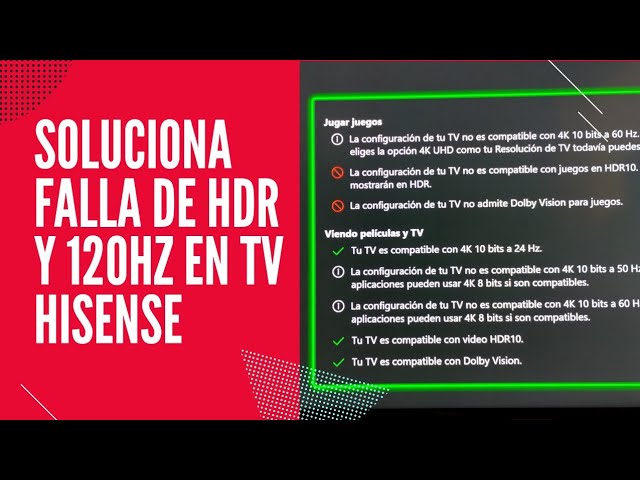
Consejos para Activar el HDR en la PlayStation 4
HDR significa High Dynamic Range y es una tecnología que mejora la calidad de imagen y los colores de la pantalla. Esta función está disponible en la PlayStation 4 y es muy fácil de activar. Aquí hay algunos consejos para activar el HDR en la PlayStation 4:
- En primer lugar, asegúrate de tener la versión más reciente del software de la consola.
- A continuación, conecta tu pantalla compatible con HDR a la PlayStation 4.
- Ahora ve a los ajustes y haz clic en el apartado de pantalla y audio.
- Una vez ahí, busca la opción de HDR y asegúrate de que esté activada.
- Finalmente, asegúrate de que tu pantalla está configurada para mostrar contenido HDR.
Una vez que hayas seguido estos sencillos pasos, deberías poder disfrutar de la mejor calidad de imagen y colores que ofrece el HDR. Si el contenido HDR todavía no se muestra correctamente, prueba a ajustar algunos parámetros de tu pantalla para que se adapte mejor a la PlayStation 4.
Configurar HDR Correctamente: Guía Paso a Paso
Configurar HDR Correctamente: Guía Paso a Paso
HDR significa High Dynamic Range, y es una técnica de procesamiento de imagen que permite que los televisores reproduzcan con mayor brillo y contraste los contenidos que se encuentran en él. Esta guía le ayudará a configurar HDR correctamente paso a paso.
Primero, asegúrese de que su televisor soporte HDR. Luego, conecte un dispositivo compatible con HDR, como un Blu-ray player, al televisor. Después, active el modo HDR en los ajustes del televisor. Para una configuración más precisa, puede ajustar el brillo, el contraste y los ajustes de color.
Para mejorar la calidad de la imagen, ajuste el nivel de brillo a un nivel que sea adecuado para la habitación. El contraste también debe estar ajustado para obtener los mejores resultados. Para obtener un mejor contraste, ajuste el brillo al nivel adecuado para la habitación.
En cuanto a los ajustes de color, establezca la temperatura de color (Kelvin) en el valor predeterminado (6500K). Ajuste la saturación y la gama de colores para obtener los mejores resultados. Además, asegúrese de ajustar la configuración de HDR para obtener la mejor calidad de imagen posible.
Para concluir, una vez que haya terminado de configurar HDR, debe probar la imagen para asegurarse de que esté funcionando correctamente. Puede hacerlo usando una fuente de prueba HDR, como un DVD o un Blu-ray con contenido HDR.
Una vez que esté satisfecho con los resultados, guarde la configuración para que la pueda usar la próxima vez que vea contenido HDR.
En resumen, configurar HDR correctamente no es difícil. Basta con asegurarse de que el televisor soporte HDR, conectar un dispositivo compatible con HDR, ajustar el brillo, el contraste y los ajustes de color, y probar la imagen con una fuente de prueba HDR para asegurarse de que está funcionando correctamente.
¿Cómo Ajustar HDR para Mejorar la Calidad de la Imagen?
Ajustar HDR para Mejorar la Calidad de la Imagen es una técnica de procesamiento de imagen en la que se combinan varias imágenes de un mismo objeto con diferentes exposiciones para mejorar la calidad de la imagen. Esta tecnología permite obtener resultados de imagen de mejor calidad, ya que reduce las sombras y los destellos, aumenta el rango dinámico y la profundidad de color, y mejora el contraste.
Para ajustar HDR para mejorar la calidad de la imagen se deben seguir algunos pasos. Primero, se necesitan varias fotos de la misma escena con diferentes niveles de exposición. Estas fotos se pueden tomar manualmente con una cámara o se pueden generar con un procesamiento de imagen. Después de la captura de imágenes, se debe realizar una edición para añadir o quitar detalles, corregir errores de la imagen, etc. Finalmente, se debe ajustar el HDR para mejorar la calidad de la imagen.
Para ajustar HDR para mejorar la calidad de la imagen, se debe ajustar la curva tonal para mejorar el contraste y la profundidad de color. La curva tonal se debe ajustar para lograr una imagen con un nivel de brillo equilibrado y con una profundidad de color adecuada. Otro ajuste importante es el de la gamma, que se usa para ajustar la luminosidad de la imagen. Por último, se debe ajustar el balance de blancos para mejorar el contraste y el color de la imagen.
Todos estos ajustes se pueden realizar con un programa de edición de imagen como Adobe Photoshop o Lightroom. Estos programas permiten ajustar la curva tonal, la gamma y el balance de blancos para mejorar la calidad de la imagen. Además, permiten a los usuarios guardar los ajustes para usarlos en futuras ediciones.
- Ajustar HDR para mejorar la calidad de la imagen
- Toma varias fotos de la misma escena
- Ajustar la curva tonal
- Ajustar la gamma
- Ajustar el balance de blancos
- Utilizar programas de edición de imagen
Ajustar HDR para mejorar la calidad de la imagen es una técnica de procesamiento de imagen útil para lograr resultados de imagen de mejor calidad. Esta técnica permite aumentar el rango dinámico, mejorar el contraste y la profundidad de color, y reducir las sombras y los destellos. Estos ajustes se pueden realizar con programas de edición de imagen como Photoshop o Lightroom.
Consejos para Configurar la PlayStation 4 Pro en Resolución 4K
La PlayStation 4 Pro es una consola de videojuegos de última generación con un gran potencial para disfrutar experiencias de juego en resolución 4K. Para configurar la consola en esta resolución, se deben seguir los siguientes consejos:
- Conecta la PlayStation 4 Pro a un televisor con soporte 4K.
- Configura el televisor para que trabaje a una resolución 4K en los ajustes de pantalla.
- Dirígete a la sección de configuración de la consola para ajustar la salida de video a 4K.
- Verifica si el juego que deseas jugar tiene soporte para 4K.
Es importante resaltar que la PlayStation 4 Pro no soporta contenido HDR, por lo que si el televisor tiene soporte para esta característica, no se podrá disfrutar. Para aprovechar al máximo la consola, es recomendable que se adquieran los accesorios originales. Esto incluye un cable HDMI de alta velocidad, el cual debe conectarse a un puerto HDMI 2.0 del televisor.
En caso de que el televisor no tenga soporte para 4K, se puede disfrutar de la consola en otras resoluciones como Full HD o HD. Esto se puede configurar en la sección de ajustes de pantalla del televisor y en la configuración de la consola.
Es un proceso sencillo y rápido activar el HDR en la PS4, solo es necesario verificar que los ajustes de la salida de video sean adecuados. Una vez hecho esto, se activa el HDR en la configuración de la consola y se elige el modo de color adecuado. Además, se puede ajustar el brillo para una mejor experiencia de juego. Activar el HDR en la PS4 mejorará considerablemente la calidad de la imagen y permitirá disfrutar al máximo de los juegos.
Es importante tener en cuenta que la activación de HDR en la PS4 solo es posible con un televisor compatible con este estándar. Si el televisor no es compatible, no se verá ninguna mejora en la calidad de la imagen. Por lo tanto, antes de intentar activar el HDR en la PS4, se debe verificar que el televisor sea compatible con este estándar.
En conclusión, activar el HDR en la PS4 es un proceso sencillo y rápido que mejorará la calidad de la imagen. Para hacerlo, se debe verificar que los ajustes de la salida de video sean adecuados, activar el HDR en la configuración de la consola y elegir el modo de color adecuado. Además, se debe tener en cuenta que la activación de HDR en la PS4 solo es posible con un televisor compatible con este estándar.
Deja una respuesta