
Cómo Activar el Flash Para Notificaciones en Motorola
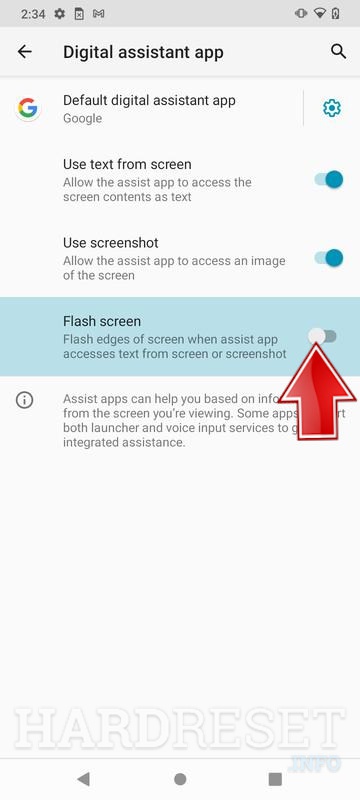
¿Quieres aprender a activar el flash para notificaciones en Motorola? Esta guía te mostrará los pasos necesarios para activar el flash de tu Motorola para notificaciones. El flash es una excelente herramienta para hacerte saber que hay una notificación sin necesidad de tener que revisar el teléfono. Esta guía te guiará paso a paso en la configuración a través de la interfaz de usuario de tu teléfono.
También se explicarán los pasos adicionales que puedes tomar para asegurarte de que el flash de tu Motorola funcione correctamente. Esto incluye cambiar la duración del flash, ajustar el brillo y la sensibilidad del flash y cómo puedes usar el flash para otras notificaciones. Por último, se incluirán algunas sugerencias para obtener el mejor rendimiento de tu flash.
Cómo Activar el Flash Para Notificaciones en Motorola
En Motorola, el flash para notificación es una función que le permite a los usuarios recibir alertas visuales a través de la luz LED de la cámara del teléfono. Esta función es muy útil para notificar a los usuarios de eventos importantes, como llamadas entrantes, mensajes de texto o emails. Para activar esta función, siga los siguientes pasos:
1. Acceda a la aplicación “Configuración” en su teléfono.
2. Desplácese hacia abajo y seleccione “Sistema”.
3. En el menú “Sistema”, seleccione “Accesibilidad”.
4. Bajo la sección “Auditiva”, active la opción “Flash para notificaciones”.
5. La luz LED de la cámara del teléfono ahora debe parpadear cada vez que reciba una notificación.
También puede personalizar la forma en que la luz LED parpadea cambiando la duración y el intervalo en el que parpadea. Además, puede configurar la luz LED para que parpadee diferentes colores para diferentes notificaciones. Para realizar estos cambios, siga los pasos anteriores, pero en lugar de activar la función, toque el botón “Personalizar”.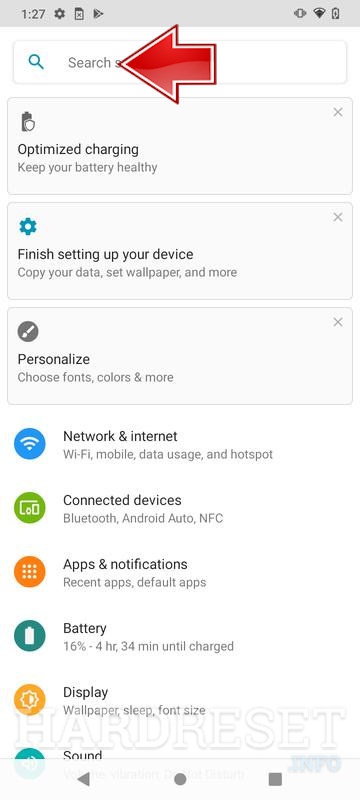
Activar Notificaciones con Flash en Motorola: Guía paso a paso
Activar Notificaciones con Flash en Motorola: Guía paso a paso
Activar notificaciones con flash en Motorola es una buena manera de mantenerse conectado. Esta guía paso a paso le ayudará a activar las notificaciones de flash en su teléfono Motorola Android.
Primero, abra la configuración de su teléfono. Después, vaya a la sección de notificaciones. Una vez que esté allí, active la opción "Activar Notificaciones con Flash". Para asegurarse de que las notificaciones se activan, asegúrese de que el interruptor esté en la posición "Encender".
Ahora, vaya a la aplicación de la que desea que se active la notificación de flash. Dentro de la configuración de la aplicación, active la opción "Activar Notificaciones con Flash".
Una vez que haya terminado con esto, debe probar que las notificaciones con flash funcionan. Para hacer esto, abra la aplicación y espere a que reciba una notificación. Si la notificación aparece con un destello de luz, eso significa que la función de notificación con flash se ha activado con éxito.
Por último, para asegurarse de que la notificación con flash siempre está activada, asegúrese de que la configuración de notificación en su teléfono siempre esté en la posición "Encender". Esto le garantizará que las notificaciones con flash siempre estén activas en su teléfono.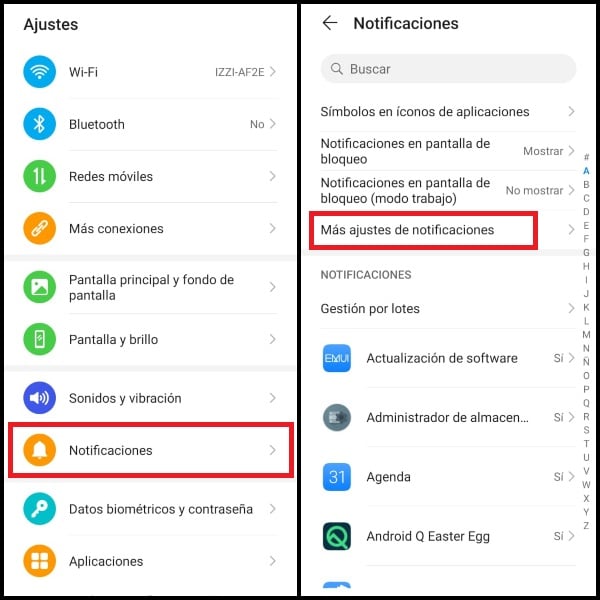
Motorola con luz LED de notificaciones
Motorola con luz LED de notificaciones es una característica que Motorola introduce en algunos de sus teléfonos inteligentes. Esta luz LED se encuentra ubicada en la parte superior del teléfono inteligente y se enciende cuando hay alguna notificación. Esta luz LED puede ser personalizada para que brille en diferentes colores para identificar diferentes tipos de notificaciones, como llamadas entrantes, correos electrónicos, mensajes de texto, etc.
La luz LED de notificaciones de Motorola también puede ser configurada para que se encienda cuando el teléfono está en modo silencio, permitiendo que el usuario sepa que hay una notificación sin tener que sacar el teléfono del bolsillo. Esta luz LED también puede ser programada para que se apague automáticamente después de un tiempo determinado.
Los usuarios también pueden configurar la luz LED para que se encienda cuando el teléfono está en modo vibración, de esta manera se puede ver la notificación sin tener que sacar el teléfono del bolsillo. Esta luz LED puede ser de gran ayuda para aquellos que usan sus teléfonos inteligentes en entornos ruidosos, ya que la luz LED les permitirá saber si hay una llamada entrante sin tener que escuchar la vibración.
Además, la luz LED de notificaciones de Motorola también se puede usar como una señal de alarma. El usuario puede programar la luz LED para que se encienda una hora antes de la alarma, lo que le permite prepararse para el día. Esta característica es ideal para aquellos que usan sus teléfonos inteligentes como relojes.
Trucos para Activar la Luz de Notificación
Los trucos para activar la luz de notificación son útiles para aquellos que desean controlar sus notificaciones de forma eficaz. Estos trucos les permiten a los usuarios personalizar la forma en que sus notificaciones se muestran, ya sea que estén usando un teléfono inteligente, una computadora portátil o una tableta.
Un truco común para activar la luz de notificación es ubicar la configuración de notificación. Esto permitirá a los usuarios controlar cuándo y en qué aplicaciones pueden recibir notificaciones. Algunas aplicaciones también permiten a los usuarios elegir el color de la luz de notificación.
Otro truco para activar la luz de notificación es configurar la opción de vibración. Esto permitirá a los usuarios recibir una notificación de vibración cuando reciban una notificación. Muchos teléfonos inteligentes también permiten a los usuarios configurar la cantidad de vibraciones que recibirán.
Los usuarios también pueden personalizar la forma en que aparecerá la luz de notificación. Esto incluye la opción de configurar el brillo de la luz, así como cambiar el tiempo que la luz permanecerá encendida. Estas opciones también pueden ayudar a ahorrar batería, ya que el usuario puede decidir cuándo la luz aparecerá y cuándo se apagará.
Finalmente, un último truco para activar la luz de notificación es asegurarse de que la aplicación esté actualizada. Esto permitirá a los usuarios aprovechar al máximo la función de luz de notificación. Algunas aplicaciones también ofrecen la opción de recibir notificaciones de actualizaciones, lo que permitirá a los usuarios estar al tanto de las últimas características disponibles.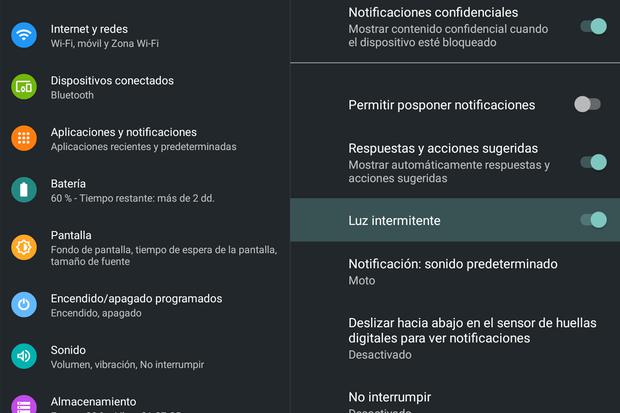
Activando la luz LED de notificación en Motorola e5
La luz LED de notificación de Motorola e5 es una de las características más útiles. Esta se encarga de notificar al usuario de eventos, como llamadas entrantes, mensajes, alarmas, etc. Puedes activarla en el menú de ajustes de tu dispositivo. Una vez activada, la luz LED se encenderá en diferentes colores para indicar diferentes eventos. Esto te ayudará a estar al tanto de los eventos sin tener que revisar tu dispositivo cada vez.
Para activar la luz LED de notificación en Motorola e5, sigue estos pasos:
- Abre la aplicación de Ajustes.
- Ve a la sección de Notificaciones.
- Haz clic en la opción de "LED de notificación".
- Haz clic en el botón "Activar" para encender la luz LED.
Una vez activada la luz LED, puedes personalizar los colores para diferentes eventos. Por ejemplo, puedes configurar el color verde para llamadas entrantes, el rojo para mensajes de texto y el amarillo para recordatorios de alarma. Esto te ayudará a distinguir fácilmente los eventos sin tener que revisar tu dispositivo cada vez.
Activar el flash para notificaciones en Motorola es una excelente forma de mantenerse alerta en cuanto a notificaciones entrantes. Esto se puede hacer en ajustes de notificación en la configuración de la aplicación. Una vez ahí seleccionamos la opción de flash para notificaciones para activarlo. Una vez hecho esto, el flash se encenderá cada vez que recibamos una notificación. Al igual que cualquier otra configuración de notificación, es importante verificar que el flash está activado para recibir notificaciones importantes.
Activar el flash para notificaciones en un Motorola es un proceso sencillo y rápido, además de que nos permite estar al tanto de todas las notificaciones entrantes. Esta configuración nos ayudará a estar siempre al día con la información que necesitamos.
Deja una respuesta