
Cómo Activar el Flash Para Notificaciones en Huawei P20 Lite
¿Buscas saber cómo activar el flash para notificaciones en tu Huawei P20 Lite? Este paso a paso te ayudará a configurar la luz LED para recibir notificaciones en tu dispositivo. Esta es una forma sencilla de mantenerte al tanto de los mensajes, correos electrónicos y otras alertas sin tener que mirar la pantalla constantemente. Te mostraremos los pasos para configurar este servicio en tu teléfono inteligente para que puedas comenzar a usarlo de inmediato.
Cómo Activar el Flash Para Notificaciones en Huawei P20 Lite
Para activar el flash para notificaciones en el Huawei P20 Lite, sigue los siguientes pasos:
1. Abre la aplicación de Configuración y selecciona "Notificaciones".
2. Activar la opción "Usar Flash para Notificaciones".
3. Selecciona la intensidad de la luz que deseas.
4. Usa el botón "Guardar" para confirmar tus ajustes.
Con estos pasos, ahora el flash de tu dispositivo se encenderá cuando hayas recibido una notificación.
Además, en la misma sección de Notificaciones, podrás activar o desactivar la vibración y los sonidos para cada una de tus aplicaciones.
También podrás controlar el volumen de cada una de ellas, para que no te molesten cuando estés haciendo otras cosas.
Esperamos que esta información te haya sido de ayuda para activar el flash para notificaciones en tu Huawei P20 Lite.
Consejos para activar Flash en Notificaciones de Huawei
Consejos para activar Flash en Notificaciones de Huawei
Para activar el flash de notificaciones en un dispositivo Huawei, primero hay que abrir la aplicación Configuración. Después hay que dirigirse a la sección Notificaciones. Una vez allí, se debe tocar el botón Activar para habilitar el flash de notificaciones.
Además, para personalizar el uso del flash se puede elegir entre los modos de notificación preestablecidos. Estos incluyen la opción de activar el flash para llamadas entrantes, SMS, alertas de correo electrónico, alarmas y otros.
Por último, también se puede cambiar la velocidad de parpadeo del flash desde la aplicación Configuración. Esto puede ser ajustado manualmente a una velocidad lenta, media o rápida según la preferencia.
Para concluir, activar el flash de notificaciones en un dispositivo Huawei es un proceso sencillo. La opción se encuentra en la aplicación Configuración, y se pueden personalizar los ajustes a través de los modos de notificación preestablecidos. También se puede cambiar la velocidad de parpadeo del flash.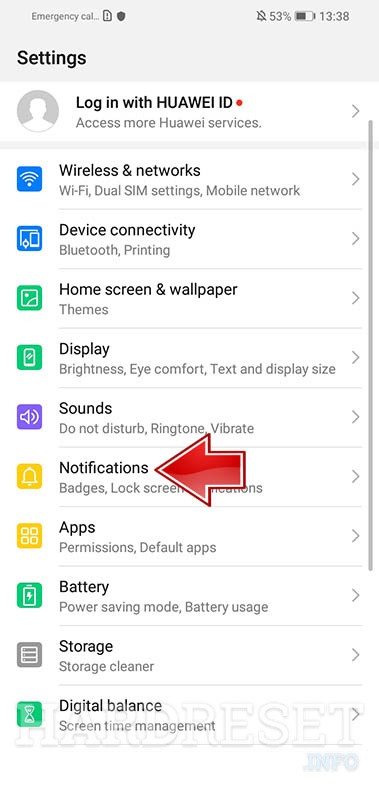
Activar el flash para notificaciones: Guía paso a paso
Activar el flash para notificaciones: Guía paso a paso
Si desea habilitar el flash para recibir notificaciones, siga estos pasos:
- Abra el panel de control de su computadora.
- Busque la sección de notificaciones y activar el flash para notificaciones.
- En la configuración, asegúrese de que el flash esté habilitado para las notificaciones.
- Seleccione el tipo de notificaciones que desea recibir, como alertas de correo, nuevas noticias, etc.
- Guarde los cambios para aplicarlos
Una vez que haya realizado estos pasos, el flash debería estar habilitado para recibir notificaciones. Si desea habilitar el flash para otras aplicaciones, siga los mismos pasos. Sin embargo, asegúrese de que la configuración de la aplicación esté habilitada para el flash. Si tiene alguna duda, consulte la documentación de la aplicación o comuníquese con el soporte técnico.
Cambiar Color de Notificación de Luz en Huawei
Cambiar el color de la luz de notificación en un Huawei es una característica útil que permite a los usuarios personalizar su dispositivo. Esta función le permite al usuario configurar el color de una luz LED para recibir notificaciones visuales. Esta luz se encuentra en la parte superior del dispositivo y se ilumina cuando recibe una notificación.
La forma de cambiar el color de la luz de notificación en un Huawei depende del modelo de dispositivo. Algunos modelos permiten al usuario cambiar el color de la luz de notificación a través de la aplicación "Configuraciones" o "Ajustes", mientras que otros requieren que el usuario vaya al "Menú de notificaciones" para acceder a la opción correspondiente.
Una vez que el usuario accede a la opción de cambio de color, puede seleccionar el color deseado. Existen muchos colores disponibles, desde los básicos como el blanco, el rojo, el verde y el azul, hasta los más exóticos como el naranja, el violeta y el amarillo.
Es importante tener en cuenta que el cambio de color de la luz de notificación no siempre es posible en todos los dispositivos Huawei. Algunos modelos no tienen esta función y el usuario no puede cambiar el color de la luz LED. Por lo tanto, antes de intentar cambiar el color, es importante verificar si el dispositivo tiene esta función.
En conclusión, cambiar el color de la luz de notificación en un dispositivo Huawei es una forma sencilla de personalizar el dispositivo. Dependiendo del modelo, el usuario puede elegir entre una variedad de colores para recibir notificaciones visuales.
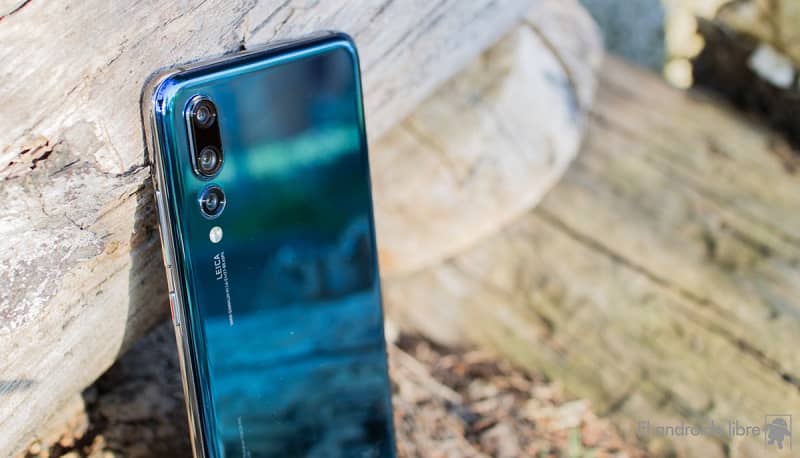
Activar el flash para notificaciones en un Huawei P20 Lite es una tarea sencilla. Para habilitarlo, basta con acceder a la configuración de la aplicación de cámara, seleccionar la opción de notificaciones de flash y habilitarla. Una vez hecho esto, el flash del teléfono se iluminará cuando reciba una notificación, brindando información de forma práctica y eficiente.
El flash para notificaciones en un Huawei P20 Lite es una herramienta útil para recordar los mensajes recibidos. Esta función se puede habilitar en pocos pasos, lo que permite a los usuarios estar al tanto de lo que sucede en sus dispositivos. Por lo tanto, resulta útil para aquellos que necesitan estar al tanto de los últimos mensajes.
Deja una respuesta