
Cómo Activar el Flash Para Notificaciones en Android Motorola
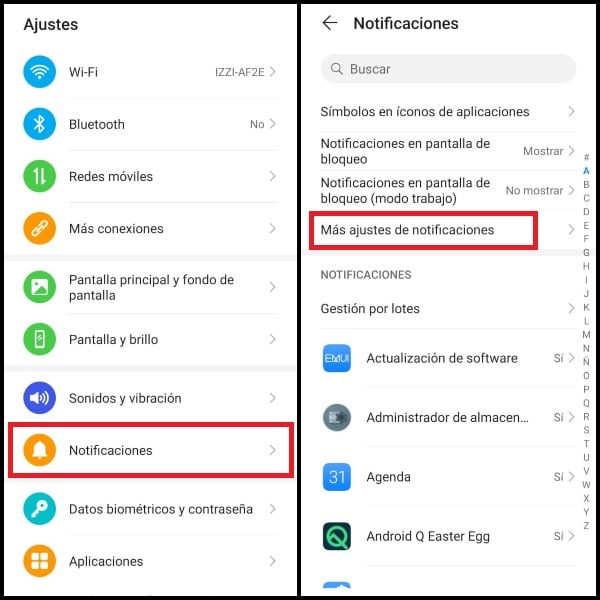
¿Quieres activar el flash para notificaciones en tu dispositivo Android Motorola? Esto es muy sencillo de lograr, gracias a la facilidad que nos brinda el sistema operativo Android. En este artículo te explicaremos los pasos a seguir para activar el flash para notificaciones en tu dispositivo Motorola. Esto te ayudará a recibir los avisos de manera mucho más rápida y efectiva. Es importante destacar que, gracias a esta función, podrás recibir notificaciones sin necesidad de mirar tu teléfono. Esto te permitirá estar al tanto de todas tus aplicaciones sin necesidad de estar pendiente constantemente de tu dispositivo.
Activar el Flash para Notificaciones en Android Motorola
En los dispositivos Android Motorola, se puede activar el flash para notificaciones. Esto permitirá que el flash se ilumine cada vez que recibamos una notificación. Esta es una función útil para aquellos que tienen problemas para escuchar sus notificaciones o para aquellos que simplemente quieren usar el flash como un recordatorio visual. Aquí hay una guía paso a paso para activar el flash para notificaciones en tu dispositivo Android Motorola.
- Abre la aplicación Configuración en tu dispositivo Android Motorola.
- Desliza hacia abajo hasta la sección de Ajustes Avanzados.
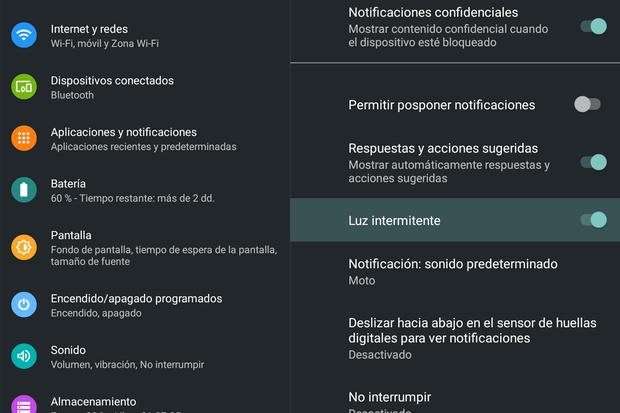
- Busca la sección Notificaciones.
- Activa la opción de Flash de Notificación.
- Ahora el flash se iluminará cada vez que recibas una notificación.
Es importante que tengas en cuenta que esta función puede afectar la duración de la batería. Si notas que la duración de la batería se ve afectada, puedes desactivar la opción de Flash de Notificación para ahorrar batería. Esto debería ayudarte a ahorrar batería sin tener que perder la funcionalidad de las notificaciones.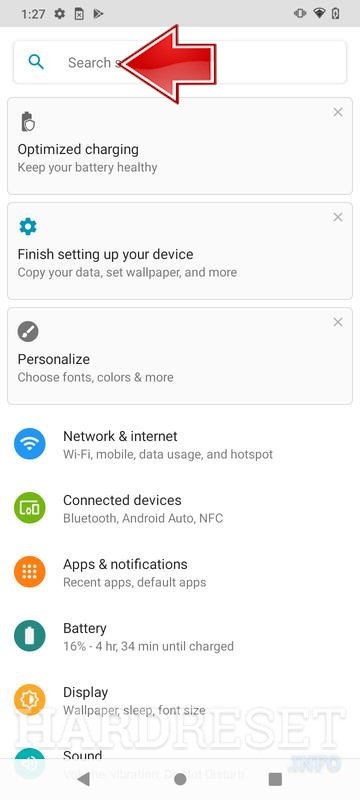
Modelos de Motorola Q con luz LED de notificación
Los modelos de Motorola Q con luz LED de notificación son teléfonos inteligentes con pantalla táctil y teclado QWERTY. Están diseñados para ofrecer una experiencia de usuario intuitiva y una sinergia entre la pantalla táctil y el teclado. Estos modelos incluyen una luz LED de notificación que se ilumina cuando hay una nueva notificación para el usuario. Esta luz LED de notificación es una característica útil que permite al usuario estar al tanto de lo que sucede en el teléfono sin tener que mirar la pantalla.
Los teléfonos Motorola Q con luz LED de notificación vienen con una variedad de características para satisfacer las necesidades de los usuarios de teléfonos inteligentes. Estas características incluyen:
- Pantalla táctil capacitiva de alta definición
- Procesador de doble núcleo
- Cámara de 8 megapíxeles
- Almacenamiento flash de 16 GB
- Altavoces estéreo con sonido envolvente
- Conectividad Wi-Fi, Bluetooth y 4G LTE
Los teléfonos Motorola Q con luz LED de notificación están equipados con la última versión de Android, lo que les permite a los usuarios disfrutar de la experiencia de usuario más moderna. Además, los teléfonos Motorola Q también están equipados con una variedad de aplicaciones y juegos para satisfacer las necesidades de todos los usuarios.
Activar Notificaciones Flash en WhatsApp para Motorola
Activar Notificaciones Flash en WhatsApp para Motorola
Las notificaciones flash permiten que WhatsApp parpadee cuando recibes un mensaje, para que no te pierdas nada. Esta función está disponible para Motorola, con la cual podrás configurarla para una mejor experiencia.
Para activarla, primero debes abrir la aplicación de la configuración de Motorola. Una vez allí, dirígete a la sección de ajustes de pantalla y luego a la opción de notificaciones. Ahí encontrarás la opción de "Notificaciones Flash".
Una vez que la hayas activado, deberás entrar a la aplicación de WhatsApp. En la sección de ajustes, debes dirigirte a la opción de notificaciones. Selecciona la opción de notificaciones flash para que esté activada.
Volverás a la pantalla de configuración de Motorola y allí encontrarás una nueva opción para ajustar el brillo del flash. Puedes ajustarlo a tu gusto para que no sea demasiado molesto.
Por último, no olvides guardar los cambios. Una vez que los guardas, el flash se activará cuando recibas un mensaje en WhatsApp. Así tendrás mejor control de las notificaciones sin necesidad de revisar tu teléfono constantemente.
Cómo Encender la Luz de Notificación
Cómo Encender la Luz de Notificación
La luz de notificación es un indicador que se encuentra en la parte frontal de los dispositivos móviles y que sirve para avisar al usuario de la llegada de nuevos mensajes, notificaciones, llamadas entrantes, etc.
Para encenderla hay que dirigirse a los ajustes del dispositivo, buscar la sección de "Notificaciones" o "Avisos" y activar la luz de notificación.
En algunos dispositivos también es posible personalizar la luz de notificación para cada una de las aplicaciones. Por ejemplo:
- SMS: Color azul
- Correo electrónico: Color verde
- Facebook: Color amarillo
Es importante tener en cuenta que la duración de la luz de notificación depende de los ajustes del fabricante. Algunos dispositivos pueden tener una luz de notificación que se enciende y se apaga automáticamente, mientras que otros pueden tener una luz de notificación que se mantiene encendida hasta que el usuario la apague manualmente.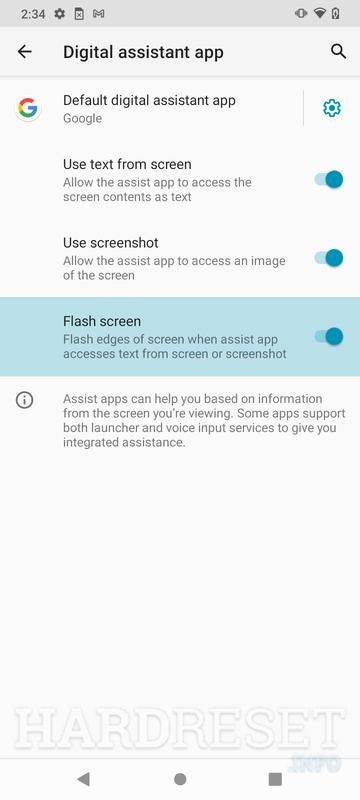
Activar Flash en Celular Motorola g20: Guía paso a paso
Los usuarios de Motorola G20 pueden habilitar Flash para mejorar la experiencia de navegación en su teléfono. Esta guía paso a paso los ayudará a activarlo fácilmente:
Paso 1: Abra el navegador web de su teléfono. Busque la configuración del navegador y vaya a la sección de contenido.
Paso 2: Encontrará la opción "Flash". Active esta opción. Algunos navegadores permiten la configuración de la versión de Flash que se desea usar.
Paso 3: Reinicie el navegador y desplácese hacia abajo para ver si hay alguna actualización. Si encuentra una, descárguela e instálela en su teléfono.
Paso 4: Abra la página web que desea ver en su teléfono. Si la página contiene contenido de Flash, se cargará automáticamente. Si no hay contenido de Flash disponible, no se cargará.
Paso 5: Si desea habilitar contenido de Flash en una página web específica, presione el botón de configuración del navegador y active la opción de Flash.
Para desactivar Flash, desactive la opción de contenido en la configuración del navegador. También puede desactivar la opción de Flash para una página específica desde el menú de configuración del navegador.
En conclusión, activar el flash para notificaciones en un teléfono Android Motorola es una tarea sencilla. Sólo necesitas abrir los ajustes de tu teléfono, buscar la sección de notificaciones y asegurarte de que está habilitado el flash para notificaciones. Si todavía no lo has hecho, puedes habilitar el flash para que siempre se encienda cuando recibas una notificación. Esto te ayudará a mantenerte al día con todas las notificaciones que recibes en tu teléfono.
Finalmente, recuerda que, si alguna vez te encuentras deshabilitando el flash para notificaciones, puedes hacerlo fácilmente volviendo a los ajustes del teléfono y desactivando el flash para notificaciones. Con esto, el teléfono no te molestará con el parpadeo de la luz cuando recibas notificaciones.
Deja una respuesta