
Cómo Activar el Facetime en Mi Iphone 6

Activar Facetime en el iPhone 6 es muy sencillo y solo toma unos minutos. Esta función es muy útil para comunicarse con amigos, familiares y colegas de trabajo a través de una conexión de video. Esta guía le explicará cómo activar Facetime en su iPhone 6. Primero, abra la aplicación de Configuración. Desde allí, seleccione el ícono de Facetime. Una vez que esté dentro, active el botón para que se active. Asegúrese de que el botón esté activado para que la función esté disponible en su teléfono.
Activar Facetime en el Iphone 6
Para activar Facetime en tu Iphone 6, primero necesitas la última versión del sistema operativo iOS. Para comprobar si la tienes, abre la aplicación Configuración y ve a General>Software de actualización. Si hay una actualización disponible, sigue las instrucciones para descargarla e instalarla.
A continuación, ve a Configuración>Facetime. Aquí puedes activar y desactivar la función, así como activar la opción de llamada automática, para que los contactos puedan llamarte a través de Facetime sin necesidad de que tú aceptes.
Si quieres usar Facetime para llamar a alguien, abre la aplicación y selecciona la persona a la que quieres llamar. El teléfono le enviará una notificación de llamada y, si acepta la llamada, se conectará. Durante la llamada, puedes ajustar el volumen de la voz, silenciar el micrófono, cambiar la cámara o incluso compartir la pantalla.
Para usar Facetime en tu Iphone 6, necesitas una cuenta de Apple ID. Si aún no tienes una, puedes crearla fácilmente desde la aplicación Configuración. Una vez que hayas creado una cuenta, inicia sesión en Facetime para tener acceso a todas las funciones.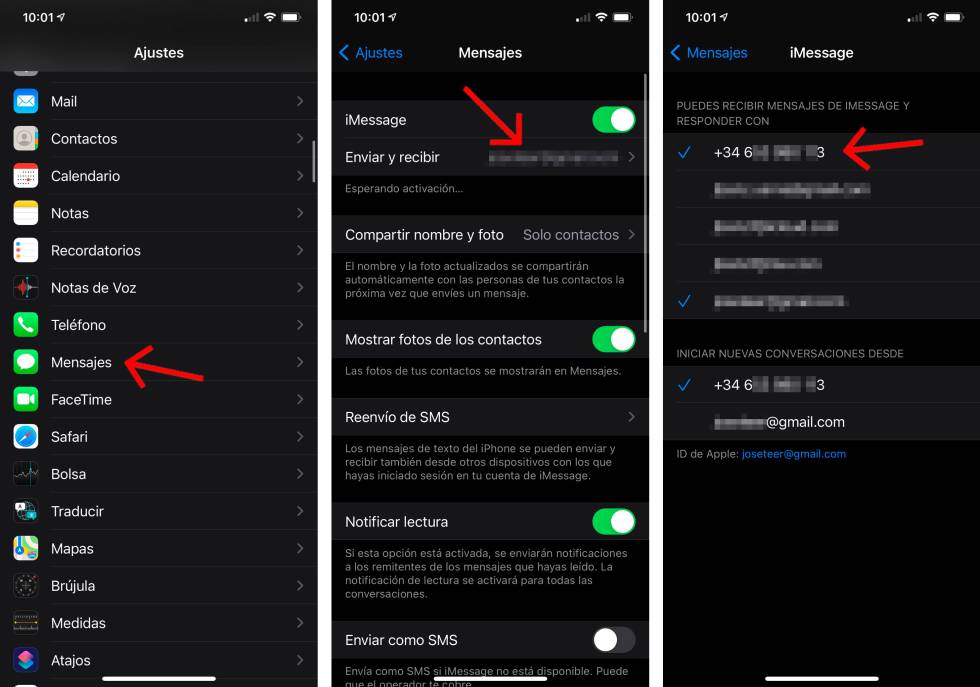
Cómo usar FaceTime en un iPhone: Soluciones
Cómo usar FaceTime en un iPhone: Soluciones
FaceTime para iPhone es una aplicación de telecomunicaciones desarrollada por Apple que permite a los usuarios comunicarse entre ellos a través de videollamadas. Esta aplicación está disponible en todos los dispositivos Apple como iPhone, iPad, iPod Touch y Mac, lo que la hace una excelente opción para comunicarse con familiares y amigos. Algunas soluciones para usar FaceTime en un iPhone son:
- Asegúrate de tener una conexión de internet estable, ya sea con una red Wi-Fi o datos móviles.
- Descarga la aplicación de FaceTime desde la App Store.
- Inicia sesión con tu ID de Apple.
- Agrega a tus contactos a la lista de FaceTime. Puedes agregar a cualquiera que tenga una dirección de correo de Apple.
- Inicia una videollamada desde la lista de contactos o desde la lista de llamadas recientes.
Además, puedes utilizar FaceTime para realizar llamadas de audio y compartir tu pantalla con otros. Puedes configurar la configuración de llamadas de FaceTime para que solo sean recibidas de contactos que estén en tu lista de contactos o para que sean recibidas de cualquier número de teléfono.
Cómo usar FaceTime en iPhone: Guía paso a paso
FaceTime es una excelente aplicación para realizar videollamadas en tu iPhone. Esta guía paso a paso te ayudará a configurar y usar FaceTime para iPhone para que puedas comunicarte con amigos, familiares y compañeros de trabajo.
Paso 1: Configurar tu cuenta de FaceTime Primero, debes configurar tu cuenta de FaceTime. Esto es fácil de hacer. Abre la aplicación "Ajustes" en tu iPhone y selecciona FaceTime. Aquí puedes ingresar tu ID de Apple, la dirección de correo electrónico o el número de teléfono que usarás para iniciar sesión.
Paso 2: Agregar contactos a FaceTime. Después de configurar tu cuenta, puedes agregar contactos a FaceTime. Para hacer esto, ve a la aplicación "Contactos", busca la persona que deseas agregar y toca el botón "Agregar a Favoritos". Esto agregará a la persona a tu lista de contactos de FaceTime.
Paso 3: Realizar una videollamada. Una vez que hayas agregado a tus contactos, puedes comenzar a realizar videollamadas. Para hacer esto, abre la aplicación FaceTime, selecciona el contacto que deseas llamar y toca el botón "Llamar". Si el contacto acepta la llamada, se establecerá una conexión de video y podrás ver a tu contacto y hablar con él.
Paso 4: Usar las opciones de FaceTime. FaceTime ofrece una variedad de opciones que te permiten personalizar tu videollamada. Puedes activar la opción de "Mensaje en Vivo" para ver los mensajes de tu contacto mientras hablas. También puedes agregar efectos de realidad aumentada para divertirte durante la videollamada.
Paso 5: Finalizar la llamada. Cuando hayas terminado de hablar con tu contacto, puedes finalizar la llamada tocando el botón "Finalizar". Esto terminará la videollamada y cerrará la conexión.
Activar FaceTime: Soluciones a los Problemas Comunes
Activar FaceTime: Soluciones a los Problemas Comunes
FaceTime es una aplicación de videollamada que ofrece Apple para sus dispositivos iOS. Esta aplicación es una de las más populares a la hora de comunicarse con otros usuarios. Si tienes problemas para activar FaceTime, hay varias soluciones que puedes probar.
Primero, asegúrate de que la aplicación está instalada en tu dispositivo. Verifica también si tienes suficiente espacio en el dispositivo para la aplicación. Si no tienes espacio suficiente, puedes eliminar algunos archivos o descargar una aplicación de almacenamiento externo.
Revisa también que hayas configurado correctamente tus ajustes de FaceTime. Asegúrate de que hayas iniciado sesión con tu ID de Apple y que hayas activado la aplicación. Si tienes problemas para iniciar sesión, puedes probar restableciendo tu contraseña.
También revisa que tu dispositivo esté conectado a una red Wi-Fi. Si tu dispositivo no está conectado a una red Wi-Fi, entonces la aplicación no funcionará. Por último, asegúrate de que tu dispositivo esté actualizado con la última versión de iOS. Esto garantizará que la aplicación esté totalmente funcional.
Si has seguido estos pasos y aún tienes problemas para activar FaceTime, puedes intentar reiniciar tu dispositivo. Esto puede ayudar a solucionar los problemas técnicos que puedas tener. Si los problemas persisten, puedes contactar con el soporte técnico de Apple para obtener ayuda.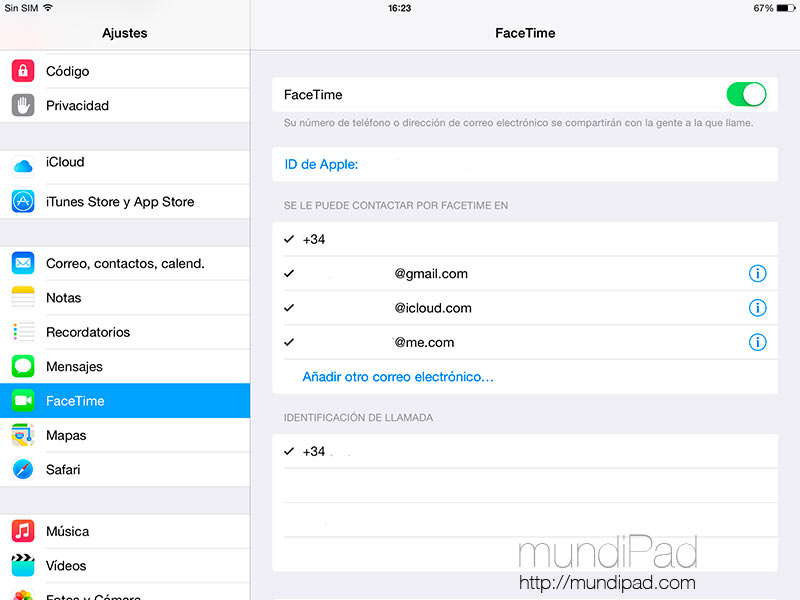
Activar Llamadas FaceTime: Guía paso a paso
Activar Llamadas FaceTime: Guía paso a paso
FaceTime es una función de llamada de voz y video desarrollada por Apple para sus dispositivos móviles. Esta herramienta te permite hacer llamadas de voz y video a tus amigos, familiares y contactos. Para activar las llamadas FaceTime, sigue estos sencillos pasos:
- Abre la aplicación Ajustes, luego selecciona FaceTime.
- Desliza el control deslizante para activar la función.
- Introduce tu Apple ID y contraseña.
- Revisa los contactos con los que deseas habilitar FaceTime.
- Haz clic en "Terminar" para completar la configuración.
Una vez que hayas completado la configuración, podrás comenzar a usar FaceTime para realizar llamadas. Si deseas hacer una llamada de video, haz clic en el botón de vídeo al lado del nombre del contacto. Si deseas realizar una llamada de voz, haz clic en el botón de audio.
Es importante que tengas en cuenta que para poder usar FaceTime, tanto tú como el contacto con el que deseas hablar deben tener un dispositivo compatible con esta función. Además, debes conectar tu dispositivo a una red Wi-Fi, ya que el uso de datos móviles para realizar estas llamadas no está permitido.
En conclusión, Activar Facetime en el Iphone 6 es un proceso relativamente sencillo. El primer paso es asegurarse de tener una conexión Wi-Fi. Después, hay que dirigirse a la sección de Ajustes, donde se encuentra la opción de Facetime. Después, hay que iniciar sesión con la ID de Apple y comenzar a utilizar Facetime. Finalmente, si se desea agregar contactos a la aplicación, hay que hacerlo desde el menú de contactos.
Es importante asegurarse de que el Facetime esté habilitado en el dispositivo. Esto se puede hacer verificando las configuraciones de la aplicación. Si no está habilitada, es necesario activarla para poder utilizar todas las funciones de Facetime. Esto ayudará a que el usuario disfrute de la aplicación al máximo.
Deja una respuesta