
Cómo Activar el Directx en Windows 10
DirectX es una tecnología de Microsoft que permite a los usuarios de Windows 10 mejorar la experiencia de juego en PC. Esta tecnología se ha convertido en una pieza esencial para los desarrolladores de videojuegos, así como para los usuarios que desean disfrutar de una mejor experiencia de juego. En este artículo, le explicaremos cómo activar Directx en Windows 10 para aprovechar al máximo la tecnología.
DirectX ofrece una manera fácil de mejorar el rendimiento de los juegos en su computadora. Esta tecnología es compatible con la mayoría de los sistemas operativos de Windows, incluido Windows 10. Si desea obtener los mejores resultados de un juego, debe asegurarse de que su computadora tenga Directx activado.
Cómo Activar el Directx en Windows 10
DirectX es una herramienta de Microsoft que permite a los usuarios de Windows mejorar el rendimiento de los juegos y aplicaciones multimedia. Esta herramienta es nativa de Windows 10, no es necesario descargar nada. Para activar DirectX, primero abre el Panel de Control. Después, selecciona Programas, luego Programas y Características y luego Activa o desactiva las características de Windows. Finalmente, localiza y selecciona el paquete de DirectX deseado para activarlo.
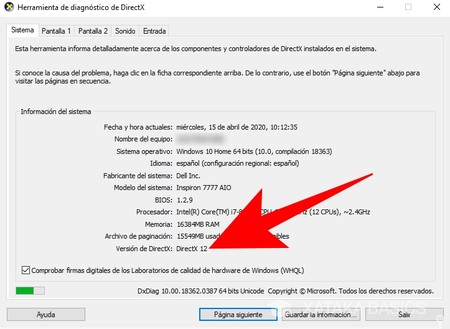
Una vez activado, hay una manera fácil de comprobar si DirectX se ejecuta correctamente. En el menú Inicio de Windows, escribe dxdiag y presiona Enter. Esto abrirá una herramienta de diagnóstico de DirectX que muestra información sobre la versión instalada, los controladores de gráficos y otros detalles del sistema.
Si hay alguna configuración incorrecta o algo está desactivado, el diagnóstico mostrará un mensaje de error. Si eso sucede, el usuario tendrá que corregir la configuración o volver a activar DirectX para solucionar el problema. Una vez que hayas asegurado que DirectX se esté ejecutando correctamente, estarás listo para disfrutar de tus juegos y contenido multimedia.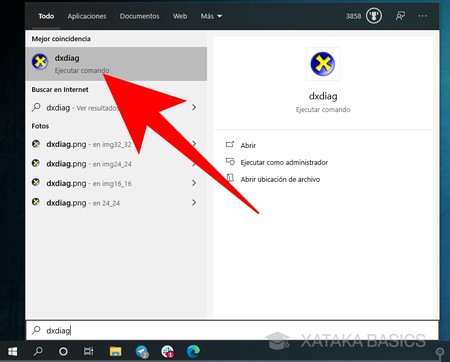
Activar DirectX 12 en Windows 10: guía paso a paso
Activar DirectX 12 en Windows 10: guía paso a paso
DirectX 12 es una API de bajo nivel que proporciona una mayor eficiencia y rendimiento para los videojuegos y aplicaciones en Windows 10. Esta guía paso a paso te ayudará a activar DirectX 12 en tu computadora.
- Primero, comprueba que tu dispositivo sea compatible con DirectX 12. Si no lo es, no podrás habilitarlo.
- Actualiza los controladores de tu tarjeta gráfica a la última versión disponible.
- Habilita el soporte para DirectX 12 en tu tarjeta gráfica. Para ello, abre la configuración de tu tarjeta gráfica.
- Activa la característica de DirectX 12 si está deshabilitada. Esto se puede hacer desde la pestaña de ajustes avanzados de la configuración de la tarjeta gráfica.
- Reinicia tu computadora para que los cambios surtan efecto.
Finalmente, abre el Administrador de dispositivos de tu computadora y comprueba que DirectX 12 está habilitado. Si no es así, reinicia tu computadora nuevamente y vuelve a intentarlo. Si DirectX 12 sigue sin activarse, es posible que tu tarjeta gráfica no sea compatible con esa versión.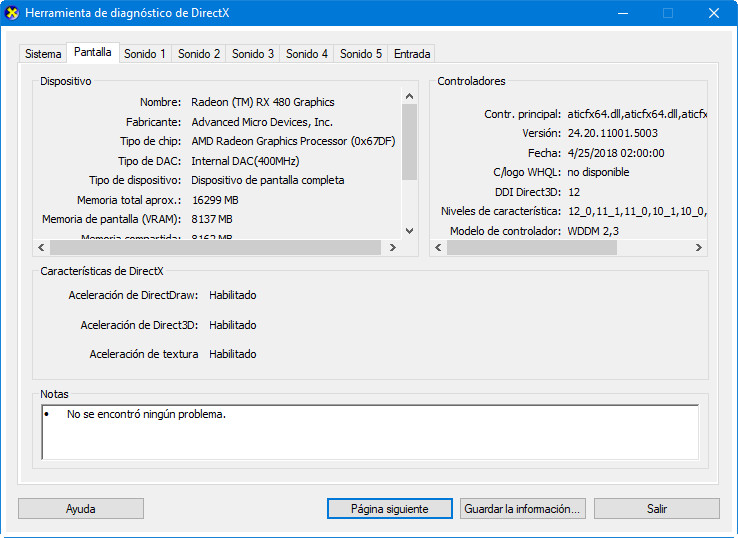
Guía a Windows 10: Qué DirectX es compatible
DirectX es una API de Microsoft que permite a los usuarios interactuar con los gráficos, audio y dispositivos de entrada en una computadora. Windows 10 es compatible con la versión 10 de DirectX, también conocida como DirectX 10. Esta versión ofrece varias mejoras en relación con sus versiones anteriores, como una mayor compatibilidad con hardware avanzado, una mejor gestión de memoria y mejoras en los modelos de texturas y sombras.
Además de proporcionar las últimas características, DirectX 10 también es compatible con los códecs de audio y video más populares. Esto significa que los usuarios pueden disfrutar de contenido de alta calidad sin tener que descargar o instalar software adicional.
DirectX 10 también proporciona una mejor compatibilidad con los juegos y programas de gráficos 3D. Esto significa que los usuarios pueden disfrutar de una experiencia de juego más fluida y realista. Además, DirectX 10 permite a los usuarios usar una variedad de dispositivos de entrada, como ratones, teclados, controladores de juegos y otros dispositivos. Esto permite a los usuarios controlar sus juegos y programas de gráficos 3D con mayor precisión.
DirectX 10 también es compatible con varios formatos de audio y vídeo. Esto significa que los usuarios pueden reproducir contenido multimedia sin tener que descargar o instalar codecs adicionales. Esto es especialmente útil si los usuarios desean ver contenido en línea, como videos en streaming o películas.
En conclusión, Windows 10 es compatible con DirectX 10, que ofrece una amplia variedad de características y mejoras en relación con las versiones anteriores. Esto significa que los usuarios pueden disfrutar de una experiencia de juego fluida y realista, así como contenido multimedia de alta calidad sin tener que descargar o instalar software adicional.
Instrucciones de Instalación de DirectX: Guía Paso a Paso
DirectX es una plataforma indispensable para la ejecución de juegos y programas multimedia. Esta guía le ayudará a instalar correctamente DirectX en su computadora.
- Descargue el archivo de instalación de DirectX desde la página web de Microsoft.
- Haga doble clic para ejecutar el programa de instalación.
- Siga las instrucciones del asistente de instalación para completar la instalación.
Una vez que haya completado la instalación, debería ver una pantalla de confirmación. Si no aparece, significa que la instalación no se ha completado correctamente. En este caso, vuelva a ejecutar el programa de instalación y siga las instrucciones nuevamente.
Es importante que mantenga sus archivos DirectX actualizados para aprovechar al máximo sus juegos y programas multimedia. De esta forma, podrá aprovechar al máximo la experiencia de usuario. Para actualizar DirectX, visite la página web de Microsoft y descargue la última versión.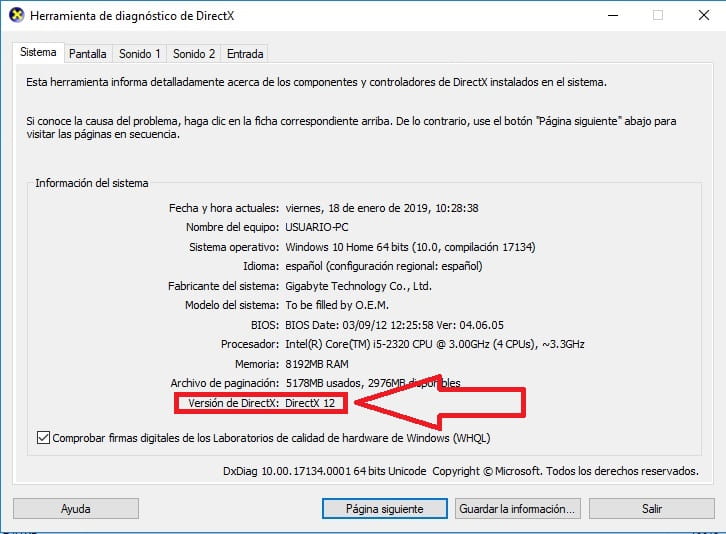
Descubre si tu PC tiene DirectX 12
Descubre si tu PC tiene DirectX 12
DirectX 12 es la última versión de DirectX, una colección de APIs creadas por Microsoft para mejorar las capacidades gráficas de los juegos. Esta tecnología se ha convertido en un estándar para la industria de los juegos y está disponible en la mayoría de los sistemas Windows modernos.
Para saber si tu PC tiene DirectX 12, primero debes comprobar la versión de Windows que estás ejecutando. Si lo tienes Windows 10, es muy probable que el sistema ya tenga DirectX 12 instalado. Si tienes Windows 7, 8 u 8.1, no podrás instalar DirectX 12 en tu PC.
Una vez que hayas descubierto tu versión de Windows, puedes abrir el Panel de control y buscar la sección de Programas y características. Aquí encontrarás una lista de todos los programas y controladores instalados en tu PC. Si hay una entrada para DirectX 12, significa que tienes la última versión de DirectX instalada.
Otra forma de comprobar si tu PC tiene DirectX 12 es usando una herramienta de diagnóstico. Herramientas como DirectX Diagnostic Tool pueden detectar la versión de DirectX instalada en tu PC. Si el programa detecta DirectX 12, significa que tu sistema tiene la última versión de DirectX.
En resumen, para descubrir si tu PC tiene DirectX 12, primero debes comprobar la versión de Windows que estás ejecutando. Si tienes Windows 10, es muy probable que el sistema ya tenga DirectX 12 instalado. Si tienes Windows 7, 8 u 8.1, no podrás instalar DirectX 12 en tu PC. También puedes usar herramientas de diagnóstico para detectar la versión de DirectX instalada en tu PC.
Activar el Directx en Windows 10 es un proceso simple. La mejor manera de activarlo es a través del Administrador de Dispositivos. Esto permitirá al sistema operativo detectar cualquier dispositivo Directx que se esté utilizando y descargar los últimos controladores y actualizaciones para su funcionamiento. Si el dispositivo Directx no se detecta automáticamente, entonces es necesario instalar manualmente los controladores del fabricante. Una vez que los controladores se hayan instalado, el Directx estará activado y listo para usarse.
En conclusión, activar el Directx en Windows 10 no es una tarea complicada. Utilizando el Administrador de Dispositivos o instalando los controladores del fabricante, el usuario podrá tener el Directx activado y listo para usarse.
Deja una respuesta