
Cómo Activar el Bluetooth de Mi Pc Windows 7

¿Tienes una computadora con Windows 7 y te preguntas cómo activar el Bluetooth? Esta es una tarea relativamente sencilla que puede realizar cualquier usuario sin necesidad de tener conocimientos avanzados en informática. En este artículo te explicamos paso a paso cómo activar el Bluetooth de tu PC con Windows 7. Estas instrucciones se aplican a todos los modelos y marcas de computadoras con Windows 7. Descubre cómo hacerlo de la forma más sencilla.
Cómo Activar el Bluetooth de Mi Pc Windows 7
Es posible activar el Bluetooth de una computadora con sistema Windows 7 siguiendo unos sencillos pasos. Primero, verificar si el equipo tiene una tarjeta Bluetooth interna. Si no es así, es necesario comprar una y conectarla al equipo.
Una vez hecho esto, hay que instalar los controladores necesarios para la correcta configuración del dispositivo, los cuales se pueden obtener desde el sitio web del fabricante.
Luego, abrir el Panel de control en el menú Inicio y hacer clic en el icono de "Hardware y sonido". En la siguiente pantalla, seleccionar el apartado "Dispositivos e impresoras" para ver los dispositivos conectados.
Se puede revisar si la tarjeta Bluetooth se encuentra activada en la sección "Opciones de Bluetooth", ubicada dentro de la sección "Hardware". Si no es así, hay que hacer clic en el botón "Activar" para habilitar el dispositivo.
Por último, es necesario realizar la conexión entre el dispositivo Bluetooth y la computadora. Para ello, hay que presionar el botón de encendido de la tarjeta y esperar a que aparezca el dispositivo en la lista de dispositivos de la sección "Opciones de Bluetooth". Una vez localizado, hay que hacer clic en el botón "Emparejar" para realizar la conexión.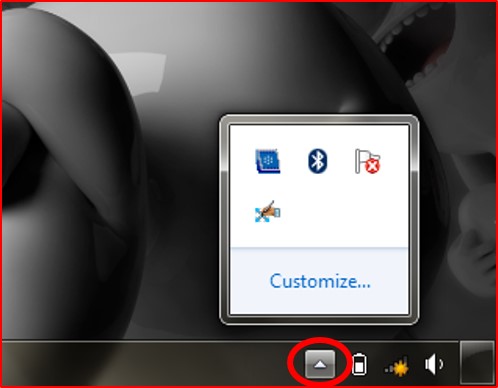
Activación de Bluetooth en Windows 7 cuando no aparece
Activación de Bluetooth en Windows 7 cuando no aparece
Es posible que Windows 7 no reconozca la tarjeta inalámbrica Bluetooth. Para solucionarlo hay que asegurarse de que todos los controladores estén actualizados. Si esto no funciona, hay varias opciones.
Verificar la configuración de seguridad del equipo para asegurarse de que esté permitido el uso de Bluetooth. Desde el Panel de Control se puede comprobar si el Bluetooth está activado.
Comprobar si el dispositivo Bluetooth está conectado correctamente. Si no, hay que desinstalar los controladores y volver a instalarlos. Después se debe reiniciar el equipo para que los cambios surtan efecto.
Es posible que el hardware Bluetooth no esté habilitado en la BIOS. Para habilitarlo, hay que acceder a la BIOS y seguir los pasos indicados para activar el puerto.
Por último, se recomienda desinstalar los controladores de Bluetooth y descargar la versión más reciente desde el sitio web del fabricante. Después se debe reinstalar el software y volver a conectar el dispositivo Bluetooth.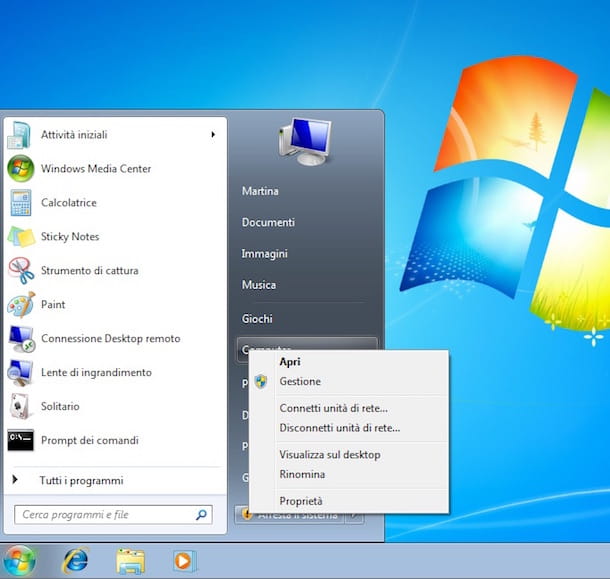
Cómo Activar Bluetooth en Windows 7
Activar Bluetooth en Windows 7 es una forma sencilla de conectar dispositivos a tu computadora. Para empezar a usarlo, debes activar la función de Bluetooth en tu computadora. Esto se puede hacer de dos formas: desde el Panel de Control en Windows 7 o desde el panel de control de la computadora.
Desde el panel de control de Windows 7, ve a la sección Hardware y Sonido. Luego, haz clic en Dispositivos y Impresoras. Aquí podrás ver una lista de los dispositivos Bluetooth conectados a tu computadora. Si no hay ninguno, entonces necesitas activar la función de Bluetooth.
Para activar Bluetooth desde el panel de control de la computadora, busca el botón de encendido/apagado. Algunos dispositivos Bluetooth necesitan una clave de seguridad para conectarse. Esta clave se puede encontrar en el manual de la computadora o en la documentación del dispositivo Bluetooth.
Una vez que hayas activado Bluetooth, podrás conectar dispositivos Bluetooth a la computadora. Para hacer esto, sigue las instrucciones del dispositivo. Normalmente, deberás presionar el botón de encendido/apagado del dispositivo Bluetooth para iniciar la conexión. Luego, tu computadora detectará el dispositivo y le pedirá que introduzcas la clave de seguridad.
Ahora que ya tienes tu dispositivo Bluetooth conectado, puedes empezar a usarlo. Puedes usarlo para compartir documentos, fotos, música y otros archivos desde tu computadora a otros dispositivos. También puedes usarlo para conectar dispositivos como auriculares, teclados, ratones y otros periféricos a tu computadora.
Activar Bluetooth en PC: Pasos para solucionar si no aparece
Activar Bluetooth en PC: Pasos para solucionar si no aparece
Si tu Bluetooth no aparece en tu PC, sigue estos pasos para solucionar el problema:
- Revisa los dispositivos conectados a tu PC para verificar que el adaptador Bluetooth esté conectado.
- Asegúrate de que el adaptador Bluetooth se encuentre habilitado en la configuración de tu PC. Busca el icono de Bluetooth en la barra de tareas.
- Verifica que tu dispositivo Bluetooth sea compatible con tu versión de Windows. Si no lo es, actualiza los controladores de tu dispositivo para la versión correcta.
- Busca actualizaciones de Windows. Es posible que Windows tenga una actualización para tu adaptador Bluetooth.
- Verifica los ajustes de seguridad. Los ajustes de seguridad de tu PC pueden bloquear el uso de dispositivos Bluetooth.
- Reinicia tu dispositivo o PC para verificar que los cambios se realicen correctamente.
Si ninguno de estos pasos funciona, intenta conectar tu dispositivo Bluetooth a otra PC para verificar que el problema no esté en el dispositivo y no en tu PC.
Es importante conocer la forma correcta de activar el bluetooth en tu computador con Windows 7 para poder aprovechar toda la funcionalidad que ofrece. Se puede activar fácilmente desde el Panel de Control, desde el administrador de dispositivos o desde la configuración de Bluetooth. Si tienes algún problema para activar el bluetooth, también debes verificar la configuración de la BIOS para asegurarte de que esté habilitado. Si sigue sin funcionar, busca ayuda de un profesional de TI.
Es imprescindible tener en cuenta que para poder activar el bluetooth en tu computador con Windows 7, deberás asegurarte de que tu dispositivo bluetooth sea compatible con dicho sistema operativo. De esta forma, podrás aprovechar todas las características que ofrece el bluetooth para conectar tus dispositivos sin cables.
Deja una respuesta