
Cómo Activar el Bluetooth de Clip Plus
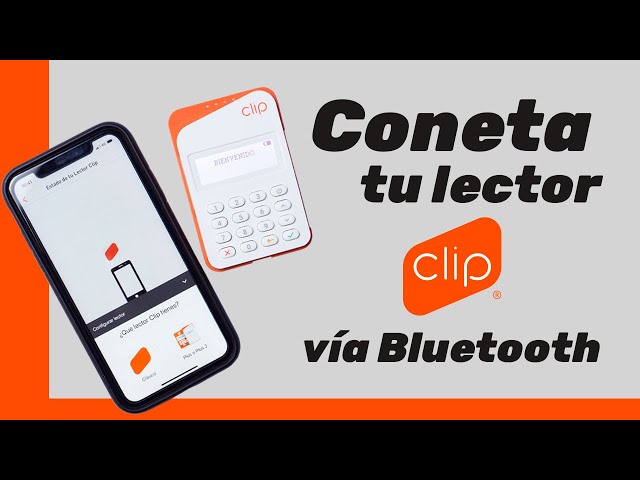
Activar el Bluetooth en tu Clip Plus puede ser un proceso un poco complicado si no tienes los conocimientos necesarios. En este articulo te mostraremos los pasos a seguir para que logres hacerlo de forma sencilla. Esta guía te va a ayudar a comprender la configuración básica del Bluetooth para tu Clip Plus. Te mostraremos como puedes encender el Bluetooth en tu dispositivo y lograr conectarlo a otros dispositivos. Con este articulo podrás tener una idea clara de los pasos necesarios para activar el Bluetooth en tu Clip Plus.
Cómo Activar el Bluetooth de Clip Plus
El Clip Plus es un dispositivo de almacenamiento externo con Bluetooth incorporado. Puede ser utilizado para transferir archivos entre computadoras sin necesidad de cables. Esto se logra al activar el Bluetooth en el dispositivo. Aquí hay algunos pasos que debes seguir para activar el Bluetooth de tu Clip Plus.
Primero, conecta el Clip Plus a tu computadora utilizando el cable USB que viene con el dispositivo. Una vez conectado, abre la ventana de Configuración de Bluetooth de tu computadora. Esta se encuentra en el panel de control.
En la ventana de configuración, busca el botón “Activar Bluetooth”. Haz clic en este botón para activar el Bluetooth en tu Clip Plus. Una vez activado, el dispositivo aparecerá en la lista de dispositivos disponibles para ser emparejados con tu computadora.
Selecciona tu Clip Plus de la lista de dispositivos. Introduce el código de emparejamiento que se te solicita. Si el código es correcto, tu Clip Plus se emparejará con tu computadora. Una vez hecho esto, podrás transferir archivos entre tu dispositivo y tu computadora sin necesidad de cables.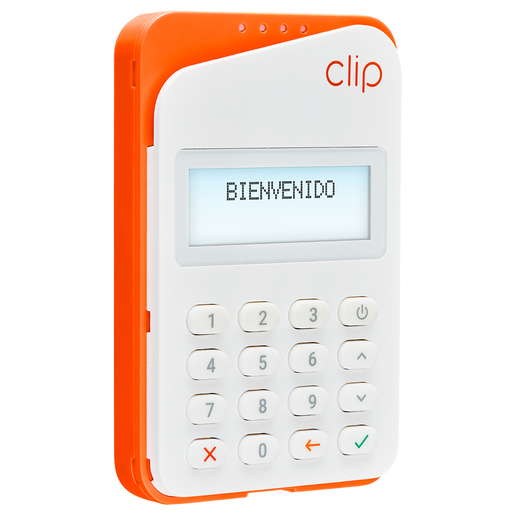
Guía: Cómo Actualizar Clip Plus de Manera Rápida y Fácil
Actualizar Clip Plus de manera rápida y fácil es una tarea sencilla si se sigue una guía sencilla. Lo primero que debe hacer es descargar la aplicación Clip Plus desde la App Store. Una vez que haya descargado la aplicación, abra la aplicación. Aparecerá una pantalla de bienvenida. Seleccione el botón "Aceptar" para comenzar.
En la pantalla siguiente, seleccione el botón "Actualizar" para descargar la última versión de Clip Plus. Una vez que hayas descargado la última versión, abre la aplicación y selecciona la opción "Configuración". Deslízate hacia abajo hasta que veas el botón "Actualizar". Haga clic en el botón para comenzar el proceso de actualización.
Ahora, espera a que la aplicación descargue la última versión. Una vez que haya terminado de descargar, selecciona el botón "Instalar". Aparecerá una pantalla de confirmación. Selecciona el botón "Aceptar" para terminar el proceso de actualización.
Una vez que se complete el proceso de actualización, selecciona el botón "Iniciar sesión" para entrar a tu cuenta de Clip Plus. Ahora, estás listo para usar la última versión de Clip Plus. Disfruta de la nueva y mejorada experiencia de usuario.
- Descarga la aplicación Clip Plus desde la App Store
- Abre la aplicación y selecciona el botón "Actualizar"
- Haz clic en el botón "Instalar" para terminar el proceso
- Inicia sesión para acceder a tu cuenta de Clip Plus
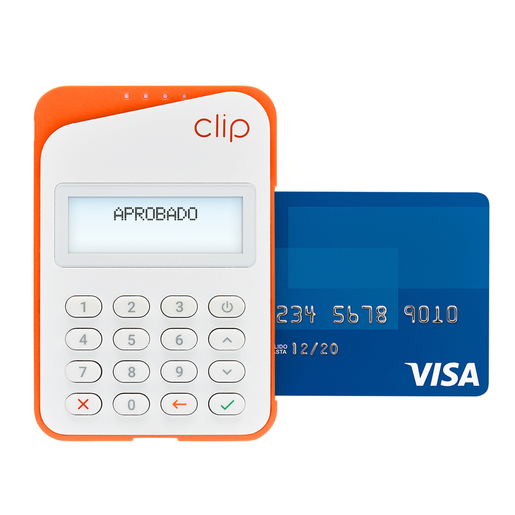
Cómo Crear una Cuenta en Clip: Guía Paso a Paso
Clip es una aplicación de video streaming que te permite ver contenido en tu dispositivo. Para usar Clip necesitas tener una cuenta. A continuación se explican los pasos necesarios para crear una:
1. Descarga la App
Descarga la aplicación de Clip desde la App Store o Google Play Store.
2. Registro
Una vez que la aplicación esté instalada, abre la aplicación para completar el registro. Ingresa tu nombre de usuario, dirección de correo electrónico y crea una contraseña.
3. Inicia Sesión
Una vez que hayas completado el registro, inicia sesión con tu nombre de usuario y contraseña. Ahora puedes empezar a disfrutar del contenido de Clip.
4. Configuración de la cuenta
Una vez que hayas iniciado sesión, puedes configurar la cuenta para personalizar la experiencia de usuario. Esto incluye la configuración de preferencias de contenido, la selección de los canales favoritos y la configuración de la lista de reproducción.
5. Disfruta el contenido
Ahora estás listo para disfrutar del contenido de Clip. Puedes buscar entre canales, listas de reproducción y contenido recomendado. Si tienes alguna pregunta sobre cómo funciona la aplicación, puedes visitar la ayuda en línea.
A partir de esta información, es posible concluir que activar el Bluetooth de Clip Plus es una tarea relativamente sencilla. Primero, debe asegurarse de tener el dispositivo conectado a una fuente de alimentación y la batería totalmente cargada. Luego, debe abrir la aplicación de configuración y habilitar la opción de Bluetooth, la cual ya está disponible por defecto. Finalmente, debe encontrar y conectar el dispositivo en uno o más dispositivos Bluetooth. Una vez que el dispositivo esté conectado, ya se puede disfrutar de la conectividad Bluetooth.
En resumen, activar el Bluetooth de Clip Plus es un proceso fácil y rápido. Esto permite a los usuarios disfrutar de la conectividad Bluetooth sin problemas en dispositivos como auriculares, altavoces, teléfonos celulares y otros dispositivos Bluetooth. Por lo tanto, se recomienda a los usuarios seguir los pasos mencionados anteriormente para aprovechar al máximo la conectividad Bluetooth de Clip Plus.
Deja una respuesta