
Cómo Activar el Autocompletar en Visual Studio
Visual Studio es una de las herramientas de programación más populares. Esta guía tiene como objetivo mostrar cómo activar la característica de autocompletar, una herramienta útil para escribir código con mayor rapidez. Esta guía explicará cómo buscar y activar la herramienta de Autocompletar en Visual Studio. También explicará cómo configurar la herramienta para mejorar la experiencia de programación.
Cómo Activar el Autocompletar en Visual Studio
El Autocompletar de Visual Studio es una de las herramientas más útiles para los programadores. Esta herramienta ayuda a mejorar la velocidad y la precisión al escribir código en Visual Studio. Para activar el Autocompletar en Visual Studio, se debe ir a la barra de herramientas y hacer clic en Herramientas, luego Opciones. En la ventana Opciones, seleccionar la sección Editor de código y luego IntelliSense. Ahí se pueden encontrar varias opciones para configurar el Autocompletar. Una vez que se hayan configurado las opciones, hacer clic en Aplicar y luego Aceptar.
Una vez activado el Autocompletar, el programador podrá comenzar a escribir código sin necesidad de escribir completamente una línea. En cambio, el Autocompletar completará el código, basándose en lo que el programador haya escrito hasta ese momento. Esto ahorra tiempo y reduce el margen de errores en el código. Además, el Autocompletar también ofrece sugerencias de código para ayudar al programador a escribir código de manera más eficiente.
El Autocompletar de Visual Studio también es útil para los programadores que están aprendiendo a programar. El Autocompletar ayuda a los programadores principiantes a recordar la sintaxis y la estructura correcta del código. Esta herramienta también les ayuda a evitar errores comunes al escribir código, como errores de sintaxis y errores lógicos. Por lo tanto, el Autocompletar de Visual Studio es una herramienta indispensable para todos los programadores.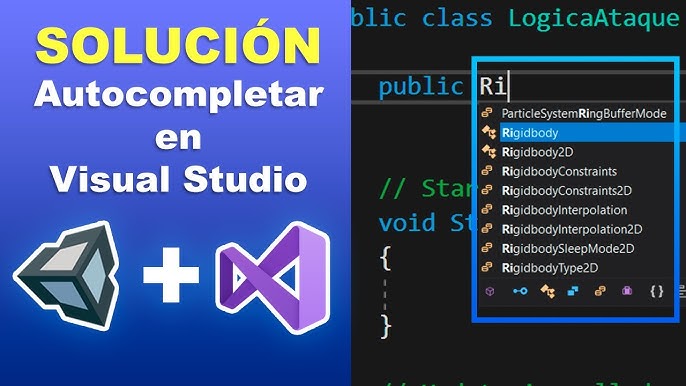
Activación de IntelliSense: Cómo Hacerlo
IntelliSense es una herramienta de Microsoft que proporciona completado de texto, sugerencias, y ayuda contextual para programadores. Esta herramienta le ayudará a ahorrar tiempo al escribir código. Activarla es muy sencillo:
- Abra el editor de texto de su elección en el que quiera utilizar IntelliSense.
- Busque la opción de habilitar la función IntelliSense en los ajustes del editor
- Si no está disponible, revise si hay una extensión para su editor disponible para activar IntelliSense
- Si no hay ninguna extensión disponible, lea la documentación de su editor para ver si es compatible con IntelliSense
- Si es compatible, siga los pasos de la documentación para habilitarlo
Una vez activado, IntelliSense le ayudará a escribir código rápidamente y con mayor facilidad. Además, también le brinda ayuda contextual que le permitirá acceder a la documentación sin salir de su editor. Esto le ahorrará tiempo y le permitirá programar de forma más eficiente.
Activar Auto Guardado en Visual Studio Code
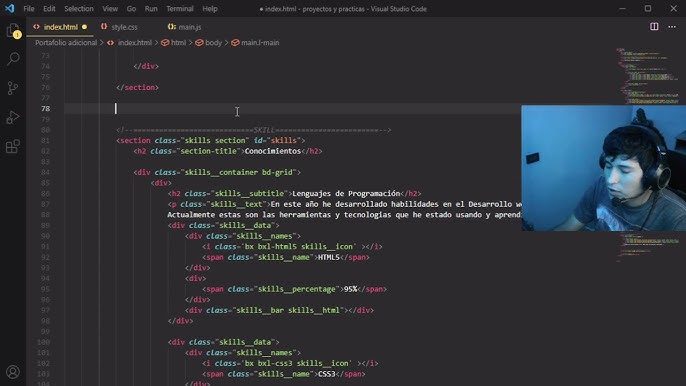
Visual Studio Code es un editor de código de Microsoft, y puede ser configurado para guardar automáticamente los documentos. Esto es útil para mantener el trabajo guardado, incluso si el equipo se apaga accidentalmente. Para activar el AutoGuardado en Visual Studio Code, primero debe abrir la Configuración, seleccionando la opción de Configuración en el menú.
En la sección de configuración, busque la opción de AutoGuardado e ingrese la opción de "files.autoSave". Esto le permitirá habilitar el AutoGuardado. Después de habilitar la opción de AutoGuardado, el archivo se guardará automáticamente cada vez que se haga un cambio.
Además, puede especificar el intervalo de tiempo para que Visual Studio Code se guarde automáticamente. Por defecto, el intervalo de tiempo es de 500 milisegundos (0.5 segundos). Si desea un intervalo de tiempo más largo, puede cambiar esta configuración ingresando el valor de "files.autoSaveDelay" en la sección de configuración.
Finalmente, es posible desactivar el AutoGuardado en cualquier momento. Para desactivarlo, abra la sección de configuración y desactive la opción de AutoGuardado. Esto detendrá la función de AutoGuardado y los documentos ya no se guardarán automáticamente.
Consejos para Indentar Automáticamente en Visual Studio
Indentar automáticamente en Visual Studio es una excelente forma de mejorar la legibilidad y formato de su código. Para conseguirlo simplemente debe seguir los siguientes pasos:
1. Seleccione la pestaña "Herramientas" en la barra de menú.
2. Seleccione la opción de "Opciones" en el menú desplegable.
3. En la nueva ventana, seleccione el "Editor de Texto" en la lista de categorías.
4. Seleccione la opción "Tabulación" y luego seleccione la sub-opción "Indentación Automática".
5. Aquí puede seleccionar las opciones según sus preferencias y luego hacer clic en "Aceptar".
6. Ahora cuando escriba su código, Visual Studio indentará automáticamente el código para mejorar la legibilidad.
Además, también puede utilizar los atajos de teclado para indentar el código. Simplemente presione la tecla Ctrl + K y luego presione Ctrl + F para indentar el código seleccionado. Asimismo, también puede usar la tecla Tab para indentar el código seleccionado. Esto le permite indentar el código mucho más rápido que antes.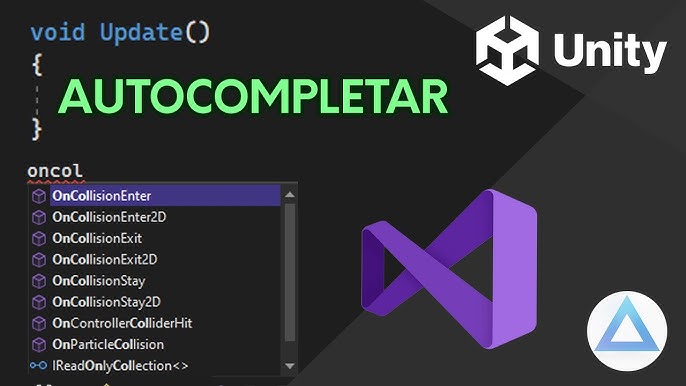
Descubre lo que es IntelliSense en Visual Studio Code
IntelliSense en Visual Studio Code es una herramienta de código inteligente que permite a los desarrolladores escribir código más rápido y con mayor precisión. Esto se logra mediante la sugerencia de código y la ayuda intuitiva a la hora de escribir. IntelliSense ofrece una variedad de características como autocompletar el código, sugerencias de código, ayuda de documentación, validación de sintaxis y errores de código.
IntelliSense es una herramienta invaluable para los programadores ya que les permite escribir código de manera más rápida y con mayor precisión. Esta herramienta también les ayuda a detectar errores de código antes de que se ejecute el programa. Además de ofrecer sugerencias de código y auto completar, también ofrece ayuda a la hora de escribir documentación. Esto significa que los desarrolladores pueden documentar su código mientras lo escriben, lo que les permite mantener un registro de lo que hicieron y cómo lo hicieron.
IntelliSense es una característica clave de Visual Studio Code. Esta herramienta ayuda a los desarrolladores a escribir código de manera más rápida y con mayor precisión. Esta característica también les permite detectar errores de código antes de que se ejecute el programa y documentar su código mientras lo escriben. IntelliSense es una herramienta invaluable para cualquier programador.
El autocompletar en Visual Studio es una herramienta muy útil que nos ayuda a ahorrar mucho tiempo al momento de programar. La activación de esta herramienta es muy sencilla, tanto si se trata de la versión de escritorio como de la versión en línea. Con los pasos descritos, cualquier usuario de Visual Studio podrá activar y desactivar el autocompletar según sus necesidades.
Al activar el autocompletar en Visual Studio, se obtiene una mejora significativa en la productividad al momento de escribir código. Esta herramienta es una gran ventaja para los programadores, ya que les permite escribir código con mayor rapidez y eficiencia.
En conclusión, la activación del autocompletar en Visual Studio es una herramienta de gran valor para los programadores. Con la activación de esta herramienta, los programadores obtienen un gran ahorro de tiempo y una mejora significativa en la productividad.
Deja una respuesta