
Cómo Activar el Audio en Windows 8
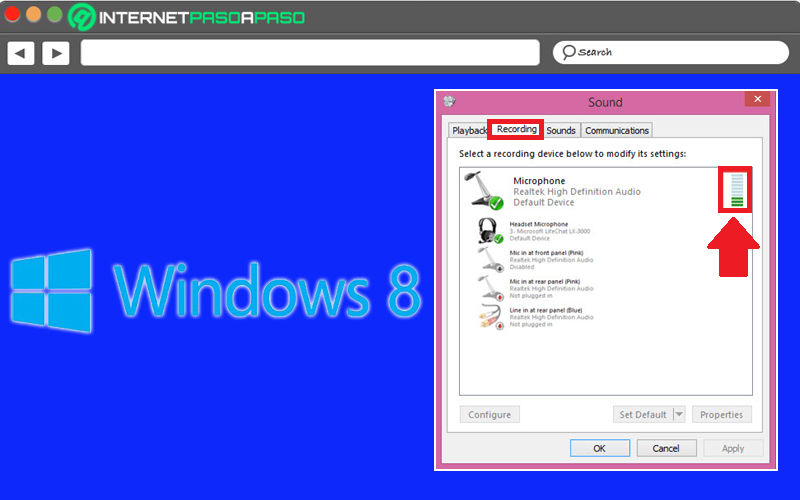
¿Eres un usuario de Windows 8 y no has podido activar tu audio? No te preocupes, aquí te enseñaremos los pasos básicos para activar el audio en Windows 8. Sigue estos simples pasos y disfruta del audio de tu computadora.
Activar el audio en Windows 8 es un proceso simple, que puedes hacer en poco tiempo. Para ello, primero debes verificar que todos los dispositivos de audio sean reconocidos por el sistema operativo. Si hay algún dispositivo que no funcione, debe ser actualizado o reemplazado.
Cómo Activar el Audio en Windows 8
Es posible activar el audio en Windows 8, para ello hay que dirigirse al menú de Windows 8, abrir el panel de control, seleccionar dispositivos de sonido y audio y buscar el dispositivo de audio que desee activar. Para realizar esta tarea es necesario que el dispositivo de audio esté conectado al PC.
Luego, hay que abrir la pestaña de configuración de audio, que se encuentra en el panel de control. En esta sección se pueden configurar los canales de salida, el volumen y los ajustes de latencia. Si el dispositivo de audio no está activado, hay que seleccionar la opción "activar" para habilitarlo.
Además, se recomienda que el usuario verifique si el dispositivo se encuentra actualizado. Si el controlador no se encuentra actualizado, hay que descargar la versión más reciente e instalarla en el equipo. Esto mejorará la calidad del audio.
Por último, se debe comprobar la configuración de los altavoces. Para ello, hay que abrir la configuración de audio, seleccionar el dispositivo de audio deseado y ajustar sus parámetros según la necesidad. Esto permitirá que los altavoces funcionen correctamente.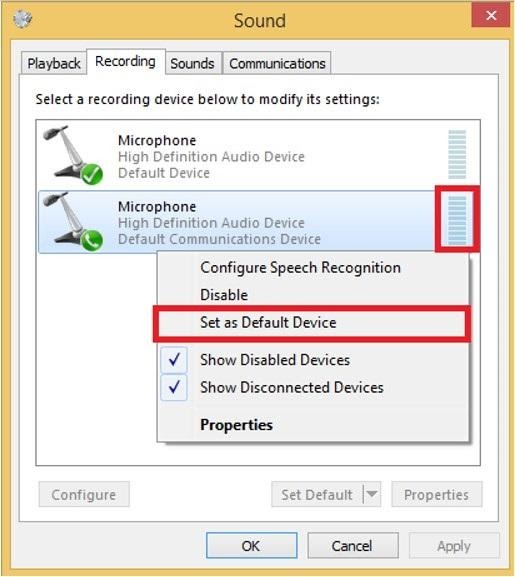
Recuperar el Sonido en una PC con Windows 8: Guía Paso a Paso
, salvo que sean necesarios.
Si tu computadora con Windows 8 esta sin sonido, no te preocupes. Existen métodos simples para recuperar los sonidos. Estos son los pasos a seguir:
1. Verifica si el volumen esta activado. Asegúrate de que el volumen esta encendido. Esto se hace presionando la tecla de volumen de tu teclado o usando el botón de volumen en la computadora.
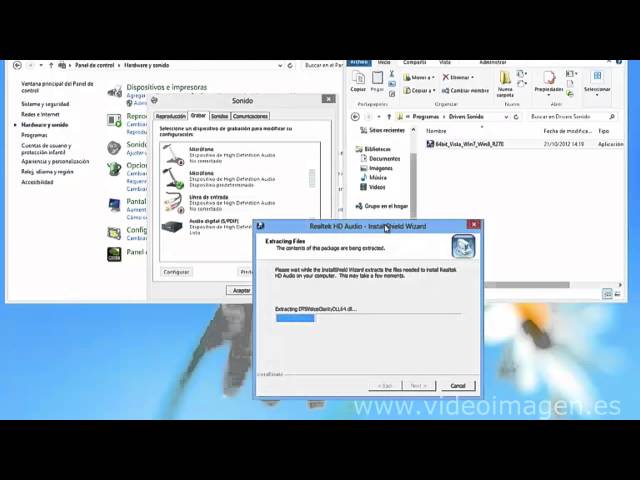
2. Verifica los controladores. Si el volumen esta activado, pero no hay sonido, es posible que los controladores de sonido se hayan dañado o estén desactualizados. Para verificar esto, abre el Administrador de dispositivos y busca los controladores de sonido. Si aparece una marca de exclamación o interrogación, entonces los controladores necesitan actualizarse.
3. Actualiza los controladores. Puedes actualizar los controladores descargando el controlador adecuado desde el sitio web del fabricante o usando una herramienta de actualización de controladores. Después de instalar el controlador, reinicia la computadora para que los cambios surtan efecto.
4. Verifica los dispositivos. A veces, los dispositivos conectados a la computadora, como los altavoces o los auriculares, pueden ser la causa del problema. Asegúrate de que estén conectados correctamente a la computadora y que los cables no estén dañados.
5. Prueba en otra aplicación. Si el sonido sigue sin funcionar, prueba en otra aplicación para ver si el problema se produce en todas las aplicaciones o solo en algunas. Esto te ayudará a determinar si el problema es con la computadora o con la aplicación en particular.
6. Verifica los ajustes. Si todos los pasos anteriores no funcionan, entonces el problema puede ser un ajuste de la computadora. Asegúrate de que los ajustes de volumen estén correctos y que el dispositivo predeterminado para el sonido esté seleccionado correctamente.
Si sigues estos pasos, deberías poder recuperar el sonido en tu computadora con Windows 8 en poco tiempo.
Activar el sonido en una PC: guía paso a paso
Activar el sonido en una PC: guía paso a paso
Actualmente, la mayoría de los equipos de computación cuentan con tarjetas de sonido integradas. Aunque esto no significa que el sonido esté siempre activado. Por lo tanto, es necesario seguir algunos pasos para configurar el audio correctamente. Estos son los pasos a seguir:
- Verifique que los altavoces estén conectados a la PC y encendidos.
- En el menú de Inicio, busque la aplicación "Configuración de sonido" y haga clic en ella.
- Seleccione la tarjeta de sonido correcta. En la mayoría de los casos, la tarjeta de sonido predeterminada será la correcta.
- Verifique los ajustes para los altavoces. Estos pueden incluir volumen, ecualización, etc.
- Haga clic en el botón "Aplicar" para guardar los cambios.
Si todavía no hay sonido, es probable que la tarjeta de sonido esté deshabilitada. Para habilitarla, busque la opción "Administrador de dispositivos" en el menú de Inicio. Luego, haga doble clic en la tarjeta de audio y seleccione "Habilitar dispositivo". Esto debería activar el sonido en la PC.
Si aún no hay sonido, es posible que la tarjeta de sonido no esté correctamente instalada. Para esto, vaya al sitio web del fabricante y descargue los controladores necesarios. Luego, instale los controladores para asegurarse de que todo funcione correctamente. Esto debería solucionar cualquier problema de sonido en la PC.
En conclusión, activar el audio en Windows 8 es muy sencillo. Los pasos son muy simples y se puede realizar de manera sencilla. Simplemente hay que asegurarse de tener los drivers correctos instalados y luego seguir los pasos para habilitar el audio y ajustar los volúmenes. Una vez hecho esto, se podrá disfrutar del audio en Windows 8 de manera óptima.
Es importante tener en cuenta que los drivers del dispositivo de audio deben ser los correctos para que funcione correctamente. Así mismo, hay que asegurarse de que los ajustes del volumen estén configurados de manera correcta. De esta forma, se puede disfrutar del audio sin problemas.
Deja una respuesta