
Cómo Activar el Airdrop
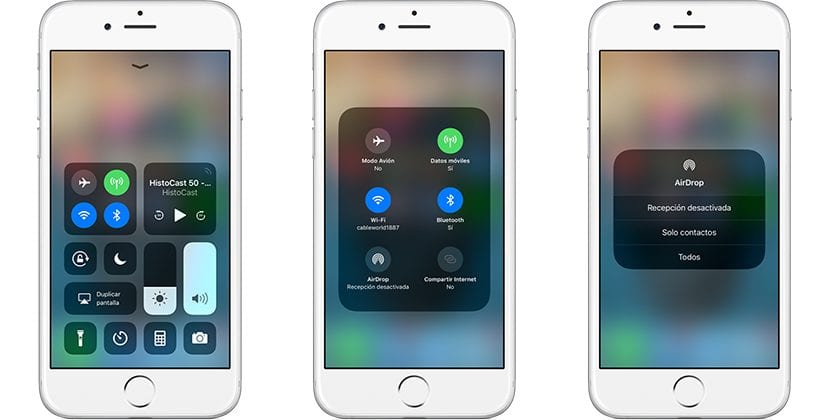
¿Cansado de buscar formas de compartir archivos entre Macs y dispositivos iOS? Airdrop es la herramienta ideal para compartir archivos entre un dispositivo Apple y otro a través de una conexión WiFi. Esta herramienta es muy útil, ya que permite enviar y recibir documentos, fotos, vídeos, entre otros, de forma sencilla. A continuación se explica cómo activar el Airdrop para poder usarlo. Es necesario tener un dispositivo Apple con iOS 7 o un Mac con OS X Lion 10.7 o posterior. Primero, es necesario tener la configuración de WiFi y Bluetooth activada. Luego, hay que abrir el Centro de Control y entrar en la sección Airdrop. Ahí, hay que seleccionar la opción "Permitir a todos". Y listo, Airdrop está listo para usar.
Airdrop es una herramienta de compartir archivos entre dispositivos Apple. Esto significa que puedes compartir canciones, películas, fotos y otros archivos entre iPhones, iPads y MacBooks sin usar cables o servicios de almacenamiento en la nube. Para activar el Airdrop, primero debes asegurarte de que el dispositivo esté encendido y que tengas la configuración correcta.
Para activar el Airdrop en los dispositivos Apple, sigue los siguientes pasos:
- Enciende el dispositivo
- Ve a Configuración, luego a General y haz clic en Airdrop
- Selecciona quién puede ver tu dispositivo y compartir contigo
Luego de activar el Airdrop, busca el dispositivo del que quieres recibir archivos. Para hacer esto, abre la aplicación de Airdrop en el dispositivo al que le quieres enviar los archivos. El dispositivo al que le quieres enviar los archivos debe estar a menos de 9 metros de distancia para que puedas encontrarlo.
Una vez que encuentres el dispositivo, selecciónalo y luego presiona el botón Compartir. Selecciona el archivo que quieres compartir y luego presiona el botón Enviar. El dispositivo al que le estás enviando el archivo debe aceptar la transferencia para que pueda completarse.

Activar AirDrop: Cómo Hacerlo
Activar AirDrop: Cómo Hacerlo
AirDrop es una característica de Apple que te permite compartir archivos sin necesidad de cables entre dispositivos Apple. Esta función está disponible en dispositivos iOS, Mac y Apple Watch. Para activar AirDrop, sigue los siguientes pasos:
1. Abre Configuración en tu dispositivo iOS o en el Mac OS X.
2. Busca la sección Airdrop y toca para abrirla.
3. Verifica que está activada la opción AirDrop. Si no lo está, toca el botón para activarla.
4. Si es necesario, elige la configuración de la privacidad deseada: Receptor Desconocidos, Contactos o Desactivado.
5. Si es necesario, toca el botón para buscar otros dispositivos y selecciona el dispositivo al que quieres enviar el archivo.
Una vez activado AirDrop, puedes compartir un archivo pulsando el botón de compartir y seleccionando AirDrop. El archivo se compartirá entonces de forma inalámbrica al otro dispositivo. Si el dispositivo al que estás enviando el archivo no aparece, asegúrate de que tienen AirDrop activado.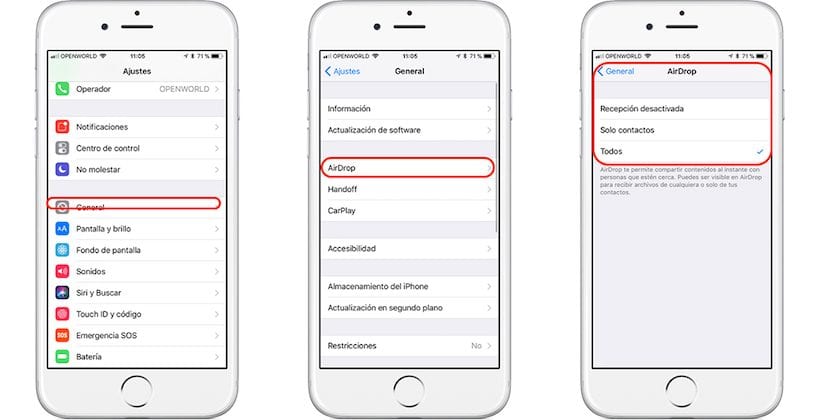
Cómo solucionar problemas con AirDrop
AirDrop es una herramienta útil para compartir archivos entre dispositivos Apple. Sin embargo, a veces puede presentar problemas, como conexiones lentas o errores al intentar compartir. Para solucionar estos problemas, primero asegúrate de que los dispositivos estén conectados a la misma red Wi-Fi. Si no hay una conexión Wi-Fi, intenta iniciar sesión en una red Bluetooth para que ambos dispositivos estén conectados.
Si aun tienes problemas, aquí hay algunas soluciones más:
- Actualiza el software de tu dispositivo.
- Reinicia los dispositivos.
- Activa la opción AirDrop en los dispositivos.
- Reinicia el router.
- Desactiva y vuelve a activar Wi-Fi.
- Asegúrate de que no hay ningún dispositivo que esté bloqueando el AirDrop.
Si todavía no solucionas el problema, intenta usar una aplicación de terceros como Dropbox o Google Drive para compartir archivos entre los dispositivos. Esto te ayudará a compartir archivos sin problemas.
Activar AirDrop en un Mac: Guía paso a paso
AirDrop es una característica de Apple que permite a los usuarios transferir fotos, videos, documentos, etc. desde un dispositivo Mac a otro dispositivo Mac, iPhone, iPad o iPod. Esta guía paso a paso le explicará cómo activar AirDrop en un Mac.
Paso 1: Abra el Finder. Aparecerá una lista de carpetas en la parte izquierda. Encontrará AirDrop en esta lista.
Paso 2: Haga clic en AirDrop para abrir la ventana AirDrop. Esta ventana mostrará todos los dispositivos Mac, iPhone, iPad o iPod que estén dentro del alcance de su red.
Paso 3: Ahora, para activar AirDrop, haga clic en la opción “Permitir a los demás descubrir este dispositivo”.
Paso 4: Seleccione uno de los siguientes tres opciones: Todos, Contactos o Desactivado.
- Todos: Esta opción permitirá que cualquier dispositivo que esté en el alcance de su red se conecte a su Mac.
- Contactos: Esta opción le permitirá conectar su Mac a los dispositivos de sus contactos.
- Desactivado: Esta opción no permitirá que ningún dispositivo se conecte a su Mac.
Paso 5: Una vez que haya seleccionado la opción deseada, haga clic en Aceptar para activar AirDrop.
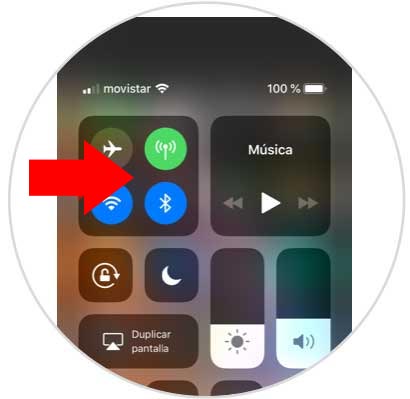
En conclusión, la activación de Airdrop es un proceso sencillo y práctico para compartir archivos entre dispositivos Apple. Para activar Airdrop, los usuarios deben habilitar las funciones Bluetooth y Wi-Fi en sus dispositivos, luego seleccionar el dispositivo al que desean conectarse y aceptar la conexión para iniciar la transferencia. Esta característica ofrece una manera segura y fácil de compartir archivos entre dispositivos Apple.
Además, Airdrop también puede ser utilizado para compartir imágenes, videos, documentos y otro contenido entre usuarios. Esta característica es una herramienta práctica para compartir archivos entre dispositivos Apple sin tener que utilizar cables de datos o servicios de almacenamiento en la nube. Así, Airdrop proporciona a los usuarios de Apple una forma rápida, segura y fiable de compartir archivos entre dispositivos.
Deja una respuesta