
Cómo Activar Doble Pantalla en Motorola
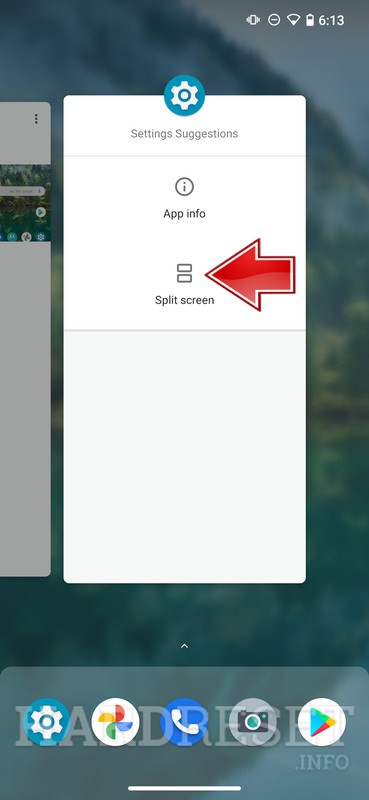
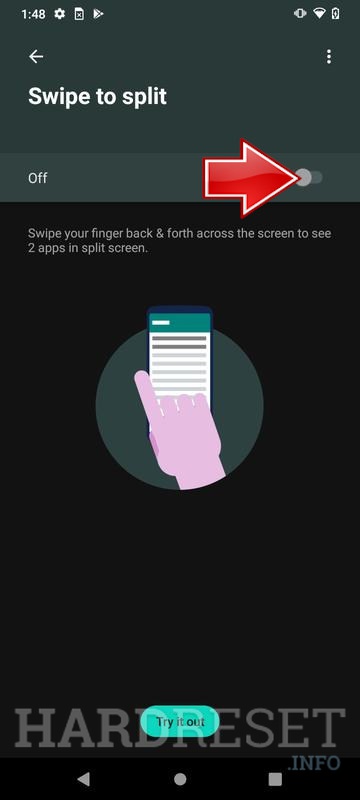
Activar la doble pantalla en Motorola es una tarea sencilla que puede hacerse en tan solo unos minutos. Esta característica es útil para obtener una experiencia de visualización mejorada, ya que divide la pantalla en dos mitades, permitiendo usar dos aplicaciones a la vez. Esta guía explica cómo activar la función de doble pantalla en dispositivos Motorola, incluyendo los modelos más recientes. En primer lugar, encender el dispositivo MOTOROLA. Luego, abrir la aplicación Configuración y seleccionar Pantalla dividida. Esta opción habilitará la doble pantalla y se podrán usar dos aplicaciones a la vez. Además, se puede personalizar la configuración de la pantalla dividida para elegir qué aplicaciones se mostrarán en cada pantalla. Por último, una vez que se haya activado la pantalla dividida, se podrá desactivarla en cualquier momento siguiendo los mismos pasos.
Motorola ofrece una característica llamada Doble Pantalla, la cual permite utilizar dos aplicaciones al mismo tiempo. Esta característica puede ser activada en algunos teléfonos Motorola mediante la configuración del dispositivo. Para activarla, primero debes habilitar la función de Doble Pantalla en la configuración de tu teléfono. Luego, selecciona la aplicación que deseas ejecutar en la segunda pantalla y presiona el botón para activar Doble Pantalla. Una vez activada la función, podrás utilizar dos aplicaciones simultáneamente en tu teléfono. Además, asegúrate de que la configuración de tu pantalla se ajuste a los requisitos de la aplicación que deseas utilizar.
Para ajustar los parámetros de la pantalla, ve a la configuración de tu teléfono. En la sección “Ajustes de pantalla”, ajusta la resolución y la orientación de la pantalla para que se ajusten a los requisitos de la aplicación. Una vez que hayas ajustado los parámetros, presiona el botón para activar Doble Pantalla. Esto permitirá que las dos aplicaciones se muestren al mismo tiempo en la pantalla. Si deseas desactivar la función, puedes hacerlo desde la configuración de tu dispositivo.
También puedes personalizar el diseño de la Doble Pantalla para que se ajuste a tus necesidades. Por ejemplo, puedes cambiar el tamaño de la segunda pantalla, el fondo de pantalla, el color del texto, etc. Estas opciones se encuentran en la sección de “Diseño” de la configuración de tu teléfono. Una vez que hayas personalizado la Doble Pantalla, presiona el botón para activarla y disfruta de la experiencia.
Dividir Pantalla en 2 en Motorola: Guía Paso a Paso
Dividir Pantalla en 2 en Motorola: Guía Paso a Paso
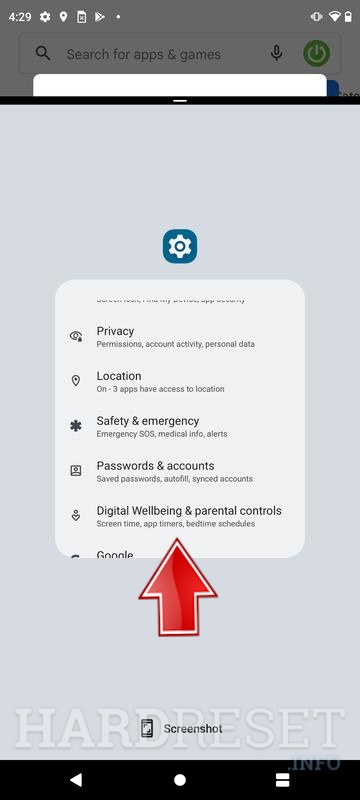
En Motorola, la función de dividir pantalla en 2 es una de las herramientas más útiles. Esta permite visualizar dos aplicaciones a la vez en una pantalla, lo que resulta muy útil para realizar trabajos o incluso para jugar. Aquí te explicamos como realizar esta tarea paso a paso:
1. Primero, abre la aplicación que quieres dividir.
2. Después, presiona el botón de multitarea.
3. Ahora, toca la opción de “dividir pantalla”.
4. Selecciona la segunda aplicación que quieres usar.
5. Listo, ahora podrás usar ambas aplicaciones a la vez.
Si quieres ajustar el tamaño de cada una de las aplicaciones, presiona y mantén presionado la barra de división para ajustarla. También puedes usar la función de arrastrar para mover la aplicación que desees.
Si deseas cerrar una de las aplicaciones, solo tienes que presionar el botón de cerrar y seleccionar la aplicación que desees. Además, puedes regresar a la pantalla anterior presionando el botón de atrás.
Esperamos que con esta guía hayas podido dividir la pantalla en 2 en Motorola sin ningún problema.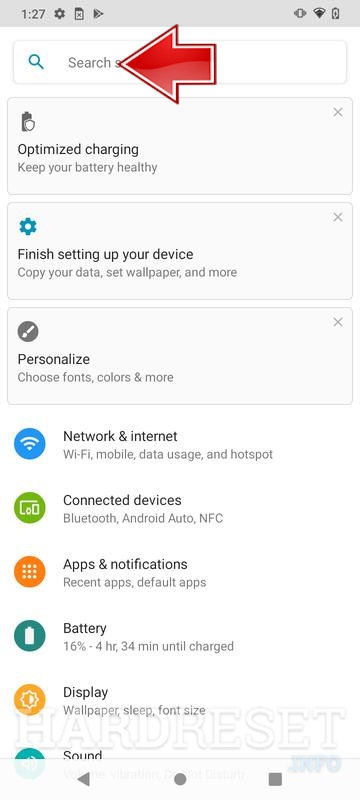
Cómo Activar la Doble Pantalla
Activar la Doble Pantalla es una herramienta útil para mejorar la productividad. Esta característica permite al usuario tener dos pantallas activas simultáneamente, lo que le permite ver información en dos ventanas diferentes al mismo tiempo.
Para activar la doble pantalla, el usuario debe tener dos monitores conectados a su computadora. Luego, debe abrir la configuración de pantalla en el menú de preferencias de su computadora. Allí, podrá seleccionar “Activar doble pantalla”.
Una vez que la doble pantalla está activada, puede comenzar a usar sus dos monitores. Puede mover ventanas y programas de un monitor a otro, y ajustar la resolución para que se ajusten a sus necesidades.
Además, el usuario también puede aprovechar la doble pantalla para extender su escritorio. Esto le permite ampliar su área de trabajo para que pueda tener varias ventanas abiertas en el mismo escritorio.
Por último, los usuarios también pueden usar la doble pantalla para ahorrar tiempo. Esta herramienta permite al usuario dividir su trabajo entre dos pantallas diferentes, lo que le permite abrir varias ventanas al mismo tiempo. Esto le permite realizar múltiples tareas simultáneamente, ahorrando tiempo y aumentando su productividad.
Dividir la Pantalla en dos en Moto E20: Guía Paso a Paso
En este tutorial te mostraremos cómo dividir la pantalla en dos en un Moto E20 paso a paso. Esta función útil, te permitirá ver dos aplicaciones a la vez. Aprovecha al máximo tu pantalla y realiza varias tareas de forma simultánea.
Para empezar, abre la aplicación que quieres usar en la parte superior de la pantalla. A continuación, pulsa el botón de multitarea (icono de dos cuadrados superpuestos). Aquí verás todas las aplicaciones que tienes abiertas.
Ahora, selecciona la segunda aplicación que quieres ver. Esta se mostrará en la parte inferior de la pantalla. Puedes cambiar el tamaño de cada ventana para que ambas se vean bien. Para ello, mantén pulsado el botón de multitarea y arrastra el borde hacia arriba o hacia abajo.
Si quieres cerrar la ventana dividida, pulsa el botón de multitarea y selecciona la opción “Cerrar ventana dividida”. También puedes pulsar el botón “X” situado en la parte superior derecha de la ventana. Ahora ya sabes cómo dividir la pantalla de tu Moto E20, aprovecha esta función para realizar varias tareas al mismo tiempo.
Dividir la Pantalla: Guía Paso a Paso
Dividir la pantalla: Guía paso a paso
La división de la pantalla es una característica útil para mejorar la productividad en los dispositivos con pantallas más grandes. Esto le permite a los usuarios dividir la pantalla en varias partes y así mostrar varias ventanas al mismo tiempo. Esta guía le mostrará los pasos para dividir la pantalla en dispositivos Windows, Mac y Android.
Windows:
- Haga clic derecho en la barra de tareas para abrir el menú de opciones.
- Seleccione la opción 'Ver' para desplegar la lista de opciones.
- Haga clic en la opción 'Dividir la pantalla' para habilitar la función.
- Ahora puede arrastrar las ventanas a diferentes partes de la pantalla para dividirla.
- También puede seleccionar la opción 'Cerrar división de pantalla' para deshabilitar la función.
Mac:
- Haga clic en el botón 'Mostrar todas las ventanas' para desplegar todas las abiertas.
- Haga clic en el icono 'Pantalla dividida' para habilitar la función.
- Ahora puede arrastrar las ventanas a diferentes partes de la pantalla para dividirla.
- También puede seleccionar la opción 'Cerrar división de pantalla' para deshabilitar la función.
Android:
- Toque dos veces el botón 'Home' para desplegar todas las aplicaciones abiertas.
- Toque el icono 'Pantalla dividida' para habilitar la función.
- Ahora puede arrastrar las ventanas a diferentes partes de la pantalla para dividirla.
- También puede seleccionar la opción 'Cerrar división de pantalla' para deshabilitar la función.
Al seguir los pasos descritos anteriormente, puedes dividir la pantalla fácilmente en dispositivos Windows, Mac y Android. Esto le permitirá tener una mejor productividad al poder ver más de una ventana al mismo tiempo.
Activar la doble pantalla en Motorola es muy sencillo de realizar. Solo necesitas descargar la aplicación e instalarla en el dispositivo. Una vez hecho esto, solo debes seguir los pasos indicados para configurar la aplicación y listo. Ahora podrás disfrutar de la funcionalidad de la doble pantalla en tu Motorola.
Es importante destacar que deberás tener en cuenta los requisitos técnicos específicos para cada modelo de Motorola para que la aplicación funcione correctamente. Esto incluye la versión del sistema operativo del dispositivo, la memoria RAM disponible y la versión de la aplicación.
En conclusión, activar la doble pantalla en Motorola es una forma sencilla de mejorar la experiencia de usuario. Solo necesitas descargar e instalar la aplicación y seguir los pasos indicados para configurarla. Esto te permitirá disfrutar de la funcionalidad de la doble pantalla en tu dispositivo Motorola.
Deja una respuesta