
Cómo Activar Chapa Metalica en Solidworks
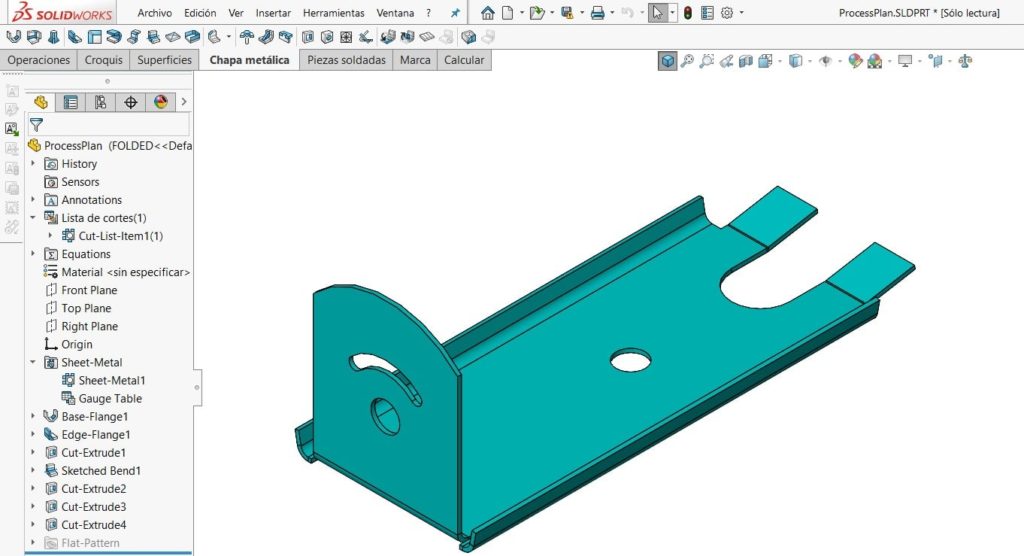
SolidWorks es un software de diseño 3D muy popular entre los profesionales de la ingeniería. Esta herramienta te permite crear modelos de alta calidad con precisión y facilidad. Muchos usuarios de SolidWorks desean saber cómo activar chapa metálica en este software. En este artículo explicaremos cómo activar chapa metálica en SolidWorks utilizando una variedad de métodos. Luego, explicaremos cómo aplicar los efectos de chapa metálica a los objetos para que parezcan más realistas. Finalmente, discutiremos algunas aplicaciones prácticas de chapa metálica en SolidWorks. Esta información será útil para cualquiera que quiera aprovechar al máximo las herramientas de SolidWorks.
La chapa metálica es un material muy utilizado en la industria mecánica, debido a su resistencia y versatilidad. En Solidworks, se puede activar la chapa metalica para darle a los productos un mejor acabado. Esto se logra a través de ciertos ajustes en el software.
Para activar la chapa metálica en Solidworks, primero hay que escoger el tipo de chapa que se quiere utilizar. Luego, hay que configurar los parámetros de dibujo y la forma deseada para la chapa. Después, se debe seleccionar la herramienta de chapa y especificar sus características. Finalmente, hay que aplicar la superficie deseada para completar la configuración.
Además de activar la chapa metálica, hay algunos otros pasos que se deben seguir para obtener un resultado óptimo. Primero, hay que ajustar la configuración de la chapa para el tamaño y forma deseada. Luego, hay que aplicar una capa de pintura para proteger la chapa de la corrosión y los daños. Finalmente, se debe aplicar un recubrimiento protectivo para aumentar la vida útil del producto.
En resumen, activar la chapa metálica en Solidworks es un proceso relativamente sencillo que puede mejorar significativamente la calidad de los productos. Se debe seleccionar el tipo de chapa y configurar los parámetros de dibujo. Luego, hay que aplicar la superficie deseada, ajustar la configuración y aplicar una capa de pintura y un recubrimiento protectivo.
Activar Chapa Metálica en Solidworks: Cómo Hacerlo
Activar Chapa Metálica en Solidworks: Cómo Hacerlo
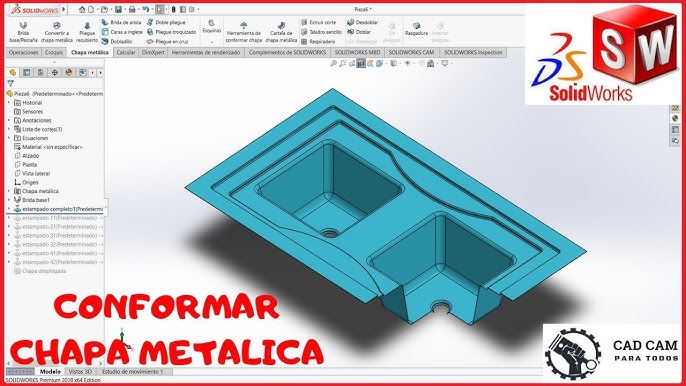
Solidworks es uno de los programas de diseño asistido por computadora más populares y es muy útil para crear proyectos de chapa metálica. Esto se debe a que el programa puede ayudar a crear diferentes modelos de chapa metálica, así como también proporciona herramientas para activar la chapa.
Para activar la chapa metálica en Solidworks, primero debe abrir un nuevo documento y seleccionar el modelo de chapa metálica a activar. Luego, seleccione la herramienta "Activar" en la barra de herramientas. Esto abrirá una ventana con varias opciones para activar la chapa.
Después de seleccionar la opción de activación deseada, seleccione el material de la chapa a activar. Esto determinará el tipo de herramientas que se utilizarán para la activación. La herramienta también permite especificar el espesor de la chapa.
Una vez que se hayan especificado todos los parámetros, haga clic en el botón "Aplicar". Esto activará la chapa según los parámetros especificados. Finalmente, guarde el documento para que los cambios se guarden para su uso futuro.
Con estos pasos simples, el usuario puede activar la chapa metálica en Solidworks con facilidad. Esto permitirá al usuario realizar proyectos con chapa metálica de forma más eficiente, ya que se realizará en un programa de diseño asistido por computadora.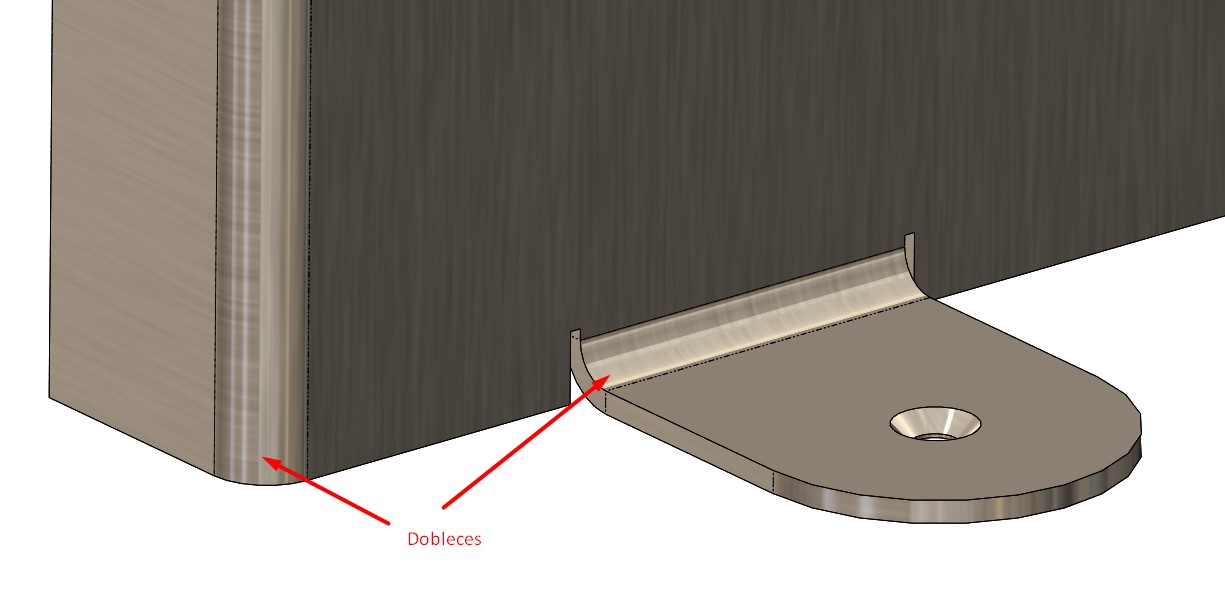
Aprende sobre la Chapa Metálica en Solidworks
Solidworks es una aplicación de diseño 3D y herramienta CAD utilizada para crear modelos 3D. Esta herramienta también te permite diseñar y modelar varios tipos de chapa metálica como placas, perfiles, etc. Es importante que aprendas los conceptos básicos de la chapa metálica para poder usar correctamente Solidworks.
Aprender los conceptos básicos, tales como el grosor de la chapa, el diámetro, el radio y el ancho, te ayudará a crear modelos 3D precisos. Además, también puedes añadir acabados y texturas a la chapa metálica para obtener resultados realistas.
Solidworks ofrece una variedad de herramientas para diseñar la chapa metálica. Estas herramientas incluyen una variedad de herramientas de dibujo, herramientas de extrusión, herramientas de corte, herramientas de alisado y herramientas de estabilización. Estas herramientas te permiten controlar la forma y el acabado de la chapa metálica.
Además, también hay herramientas para trabajar con la chapa metálica que te permiten crear elementos como bisagras, ruedas, tornillos, tuercas y ranuras. Estas herramientas te permiten crear estructuras complejas con la chapa metálica.
Por otro lado, también puedes usar Solidworks para simular la chapa metálica. Esto te permite ver la chapa metálica en movimiento y ver cómo reacciona al calor, a la presión y a otros factores. Esto puede ser muy útil para prever los resultados antes de comenzar el diseño.
En conclusión, aprender sobre la chapa metálica en Solidworks es una habilidad importante para cualquier diseñador 3D, ya que te permite diseñar y modelar diferentes tipos de chapa metálica y crear estructuras complejas.
Creación de Chapa Desplegada con Solidworks: Guía Paso a Paso
Creación de Chapa Desplegada con Solidworks: Guía Paso a Paso
Solidworks es un software para diseño, modelado y fabricación asistida por computadora. Esta guía te explicará paso a paso como hacer una chapa desplegada con Solidworks.
Para comenzar, abre el programa y selecciona la herramienta de "Chapa Desplegada". Esta herramienta es capaz de crear una chapa desplegada a partir de una sola pieza. Esta herramienta le permitirá personalizar la chapa desplegada, como el tipo de material, la configuración de la chapa, la forma de la chapa y los detalles de la chapa.
Una vez seleccionada la herramienta, se debe elegir el material de la chapa desplegada. Puedes escoger entre diferentes tipos de materiales como acero inoxidable, acero al carbono o aluminio.
Después, deberás configurar la chapa desplegada. Esto incluye la anchura de la chapa, la longitud y el espesor. Estos parámetros deben ser definidos dependiendo de la aplicación de la chapa desplegada.
Luego, elegirás la forma de la chapa desplegada. Esto incluye la forma de la lámina, como un círculo, un cuadrado o un triángulo. Estas formas pueden ser personalizadas con los parámetros de longitud, anchura y espesor que hayas ajustado anteriormente.
Finalmente, configurarás los detalles de la chapa desplegada, como los orificios, los bordes y los rebordes. Estos detalles pueden ser personalizados para encajar con la aplicación de la chapa desplegada.
Una vez que hayas completado todos los pasos anteriores, puedes guardar la chapa desplegada como un modelo 3D. Esto te permitirá imprimir la chapa desplegada en una impresora 3D o mandarla a una fábrica para su fabricación.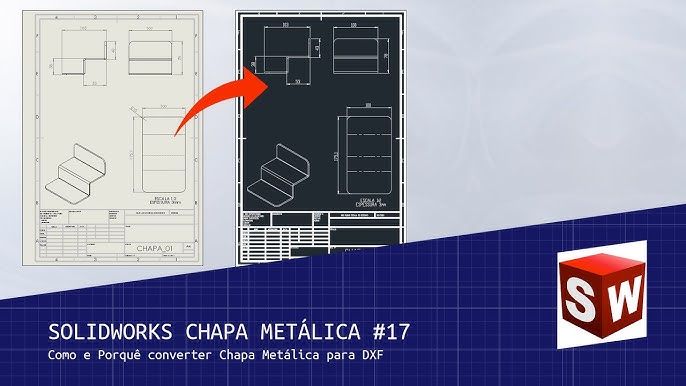
Aprende a Crear Un Desahogo en Solidworks
Aprende a Crear Un Desahogo en Solidworks
Solidworks es una herramienta de diseño 3D CAD utilizada para crear diseños técnicos. Un desahogo es un camino para que un fluido o gas pueda pasar de un lugar a otro de forma sencilla y segura. Esta guía te mostrará los pasos para crear un desahogo en Solidworks.
Primero, deberás abrir el archivo de Solidworks que contiene el diseño. Después, deberás escoger el componente correcto para el desahogo. Asegúrate de que el componente sea compatible con el diseño.
Una vez que hayas escogido el componente correcto, deberás colocarlo en el lugar adecuado. Luego, deberás editar el tamaño del desahogo para que encaje bien en el diseño.
Una vez que hayas terminado de editar el tamaño del desahogo, deberás asegurarte de que esté bien conectado a la tubería. Esto puede hacerse usando herramientas de ensamblaje de Solidworks.
Finalmente, deberás probar el desahogo para asegurarte de que funcione correctamente. Esto puede hacerse usando la herramienta de simulación de Solidworks. Si todo está bien, el diseño estará listo para ser usado.
En resumen, crear un desahogo en Solidworks es una tarea relativamente sencilla. Primero, deberás escoger el componente correcto para el desahogo. Luego, deberás editar el tamaño del desahogo para que encaje bien en el diseño. Después, deberás asegurarte de que esté bien conectado a la tubería. Finalmente, deberás probar el desahogo para asegurarte de que funcione correctamente. Si todo está bien, el diseño estará listo para ser usado.
SolidWorks es un programa de diseño asistido por computadora, ideal para la creación de modelos 3D, y entre sus herramientas está el Activar Chapa Metalica. Esta herramienta es útil para darle al usuario la oportunidad de crear el modelo deseado con suficiente detalle y buena calidad. Para activar la chapa metálica en SolidWorks se debe ir a la barra de herramientas y seleccionar la opción “Activar chapa metálica”. Una vez que la herramienta esté activada se podrá configurar los parámetros necesarios para el modelo y comenzar a diseñar. La chapa metálica es una herramienta útil para obtener un resultado de calidad, con un buen nivel de detalle, y la activación de esta herramienta en SolidWorks es un proceso sencillo y rápido.
Con esta herramienta se pueden lograr modelos de gran calidad, con un nivel de detalle superior al de otros programas. La activación de la chapa metálica en SolidWorks es un proceso sencillo, que ayuda al usuario a obtener resultados de gran calidad. Esta herramienta es muy útil para la creación de modelos 3D, ya que permite configurar los parámetros necesarios para obtener el modelo deseado. Por lo tanto, con el Activar Chapa Metalica en SolidWorks se logra un resultado de calidad, con un buen nivel de detalle y un proceso sencillo de configuración.
Deja una respuesta