
Cómo Activar Camara en Macbook Pro
¿Quieres aprender cómo activar la cámara de tu Macbook Pro? En este artículo te enseñamos cómo activar la cámara de tu Macbook Pro en unos sencillos pasos. Esta es una tarea sencilla y rápida. Sigue estos pasos para activar la cámara de tu Macbook Pro y podrás comenzar a usarla de inmediato. Además, encontrarás información útil sobre cómo asegurarte de que la cámara esté siempre activada y cómo solucionar los problemas de cámara más comunes. ¡Vamos a empezar!
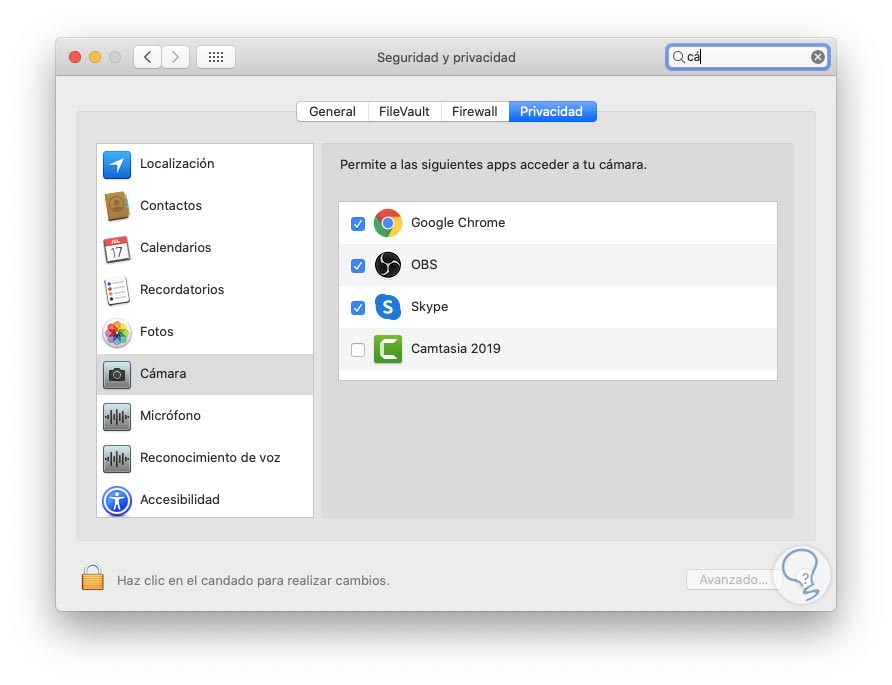
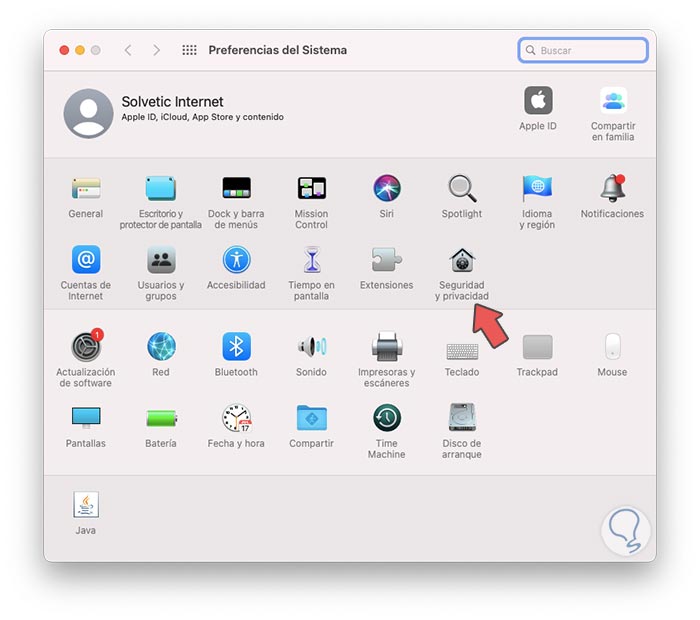
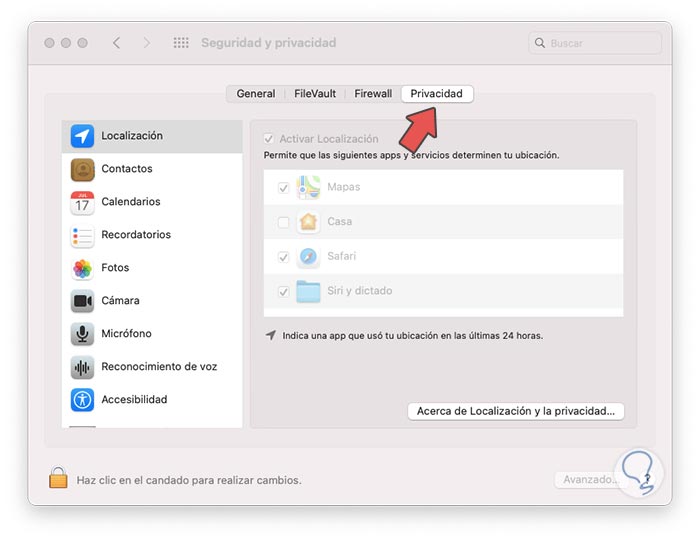
La activación de la cámara en Macbook Pro es un proceso sencillo. Primero, asegúrate de que la cámara esté habilitada en la configuración de seguridad. Para hacer esto, abre Preferencias del Sistema, y dirígete a la sección de Seguridad y Privacidad. Luego haz clic en la pestaña de Privacidad y verifica si la cámara está habilitada.
Después, abre la aplicación de la cámara. Esta se encuentra en la carpeta Aplicaciones. Si la cámara se encuentra habilitada, la aplicación se abrirá automáticamente. Si no es así, es posible que la cámara no esté habilitada.
Una vez que la cámara se abra, se mostrará una imagen en la pantalla. Si la imagen es clara, significa que la cámara está lista para ser usada. Si la imagen es oscura, puedes probar a apagar y volver a encender la cámara. Si esto no funciona, puedes intentar reiniciar tu Macbook Pro para ver si se soluciona el problema.
También puedes probar a limpiar la lente de la cámara con un paño suave para asegurarte de que no haya polvo. Esto puede ayudar a mejorar la calidad de la imagen. Finalmente, comprueba si hay algún software nuevo disponible para la cámara y actualízalo para obtener la mejor experiencia posible.
Activar Cámara en Macbook Pro: Guía Paso a Paso
Activar cámara en Macbook Pro es un proceso sencillo que te permite usar tu cámara para comunicarte con tus amigos y familiares en línea. Para hacerlo, sigue los siguientes pasos:
- Localiza la opción “Activar la cámara” en la configuración de tu Macbook Pro.
- Haz clic en el icono de la cámara para comenzar a usarla.
- Verifica si está encendida. Si no lo está, presiona el botón para activarla.
- Busca el programa que desees usar para hablar con tus contactos.
- Inicia la aplicación y autoriza el uso de la cámara.
Ahora tu Macbook Pro estará lista para comenzar a usar la cámara. Una vez autorizada, podrás usarla para llamadas, videoconferencias, videollamadas, entre otros.
Es importante que recuerdes que puedes desactivar la cámara cuando no la estés usando. Para ello, busca la opción “Desactivar la cámara” en la configuración de tu Macbook Pro. Después, solo tienes que presionar el botón para apagarla.
Soluciones para Problemas con la Cámara de Mac
Soluciones para Problemas con la Cámara de Mac:
A veces los usuarios de Mac se enfrentan a problemas con la cámara. Estos incluyen la cámara no funcionando, la calidad de la imagen siendo baja, la cámara no detectada por el sistema operativo, etc. Estos problemas pueden presentarse en Macs de escritorio, portátiles, MacBooks y iMacs. Aquí hay algunas soluciones para estos problemas:
- Reiniciar el Mac: Esta es una solución sencilla y fácil para muchos errores. Esto resetea la RAM, repara errores de archivo, etc.
- Actualizar el software: Verifique si hay actualizaciones disponibles para el sistema operativo o la aplicación. Esto a menudo resuelve los errores relacionados con la cámara.
- Verifique los cables de la cámara: Asegúrese de que los cables de conexión estén conectados correctamente y sin daños.
- Reinstale el software de la cámara: Esta es una solución drástica, pero a veces necesaria. Desinstale el software de la cámara y vuelva a instalarlo desde el sitio web del fabricante.
- Verifique los permisos de la cámara: Asegúrese de que el Mac tenga los permisos apropiados para usar la cámara. Esto a menudo es necesario después de una actualización.
Si sigue teniendo problemas con su cámara Mac, contacte con el servicio técnico. También es posible que necesite llevar a su Mac a un taller para obtener ayuda.
Cámara de Mac: ¿Cómo saber si está encendida?
Cámara de Mac: ¿Cómo saber si está encendida?
Si desea saber si la cámara de su Mac está encendida, hay varias formas de comprobarlo. Primero, puede comprobar la luz de la cámara. Si la luz verde está encendida, significa que la cámara está en uso. Otra forma de verificarlo es abrir la aplicación de cámara, que se puede encontrar en el dock de la Mac. Si la cámara está encendida, se mostrará una pequeña imagen de la cámara en la parte superior derecha de la pantalla.
Otra forma de comprobar la cámara de su Mac es verificar las preferencias de la aplicación de cámara. Si la cámara está encendida, se mostrará una opción para habilitar la cámara. Si la cámara está deshabilitada, la opción no estará disponible.
Además, también se puede verificar la cámara de la Mac utilizando la aplicación de Seguridad y Privacidad. Si la cámara está encendida, se mostrará una opción para habilitar la cámara. Si la cámara está deshabilitada, la opción no estará disponible.
Finalmente, también se puede verificar la cámara de la Mac usando la Terminal. Si la cámara está encendida, se mostrará un mensaje indicando que la cámara está habilitada. Si la cámara está deshabilitada, el mensaje indicará que la cámara está deshabilitada.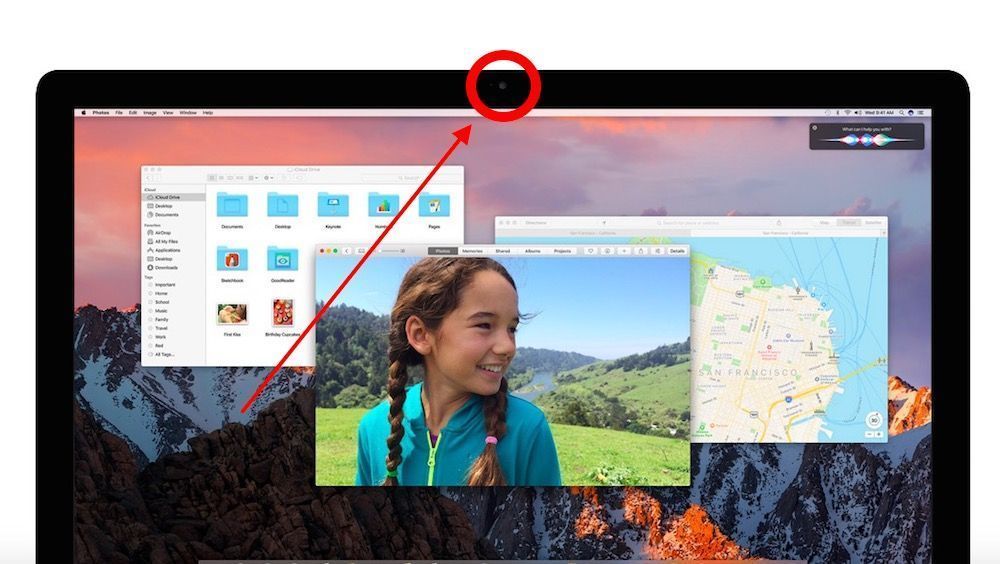
Activar la Cámara: Cómo Hacerlo
Activar la cámara: cómo hacerlo La mayoría de los dispositivos modernos, como teléfonos inteligentes y computadoras, cuentan con una cámara incorporada. Para poder usarla, primero debes activarla. Esto es lo que debes hacer:
- Enciende el dispositivo. Si ya está encendido, asegúrate de que la cámara esté habilitada.
- Abra la aplicación de la cámara. Esta aplicación debe estar preinstalada en el dispositivo.
- Es necesario que aceptes los términos de uso si aparecen en la pantalla.
- Una vez que la aplicación se abra, presiona el botón de grabación para activar la cámara.
Adicionalmente, existen algunas opciones que debes revisar antes de usar la cámara. Estos incluyen la configuración de la resolución de la imagen, la sensibilidad del enfoque, el balance de blancos y la calidad de la imagen. Estas opciones pueden ser encontradas en el menú de configuración de la cámara. Una vez que hayas realizado todos los ajustes, estarás listo para usar la cámara.
Activar la cámara en un Macbook Pro es un proceso relativamente sencillo. Se debe abrir la aplicación de Preferencias del Sistema, seleccionar la opción de Seguridad y Privacidad y luego seleccionar la opción de Cámara. Después de esto, hay que clickear en el botón ‘Permitir’ para habilitar la cámara. El usuario también puede elegir si desea que la cámara se active automáticamente cuando se abra una app que la necesite. Por último, se debe cerrar la ventana de Preferencias del Sistema para guardar los cambios. De esta manera, la cámara habrá quedado activa y lista para usarse.
Es importante tener en cuenta que la cámara de Macbook Pro es un dispositivo de seguridad y que su uso debe ser consciente. El usuario debe tener en cuenta que la cámara debe usarse solamente para fines legítimos. Si hay alguna duda sobre el uso de la cámara, el usuario debe consultar con un profesional de seguridad computacional antes de usarla. De esta forma, se garantiza que la cámara se usa correctamente y que la privacidad del usuario no se vea afectada.
Deja una respuesta