
Cómo Activar Bluetooth en Windows 7
Activar Bluetooth en Windows 7 es muy sencillo y no requiere mucho tiempo ni conocimiento. Este artículo te guiará paso a paso para que puedas configurar tu dispositivo Bluetooth en Windows 7. Primero, verifica si tu computadora tiene un puerto Bluetooth incorporado. Si no lo tiene, necesitarás comprar un adaptador Bluetooth externo. Después, descarga e instala el controlador Bluetooth para Windows 7. Luego, conéctalo a tu computadora y sigue los pasos para activar el Bluetooth. Finalmente, prueba tus dispositivos Bluetooth con tu computadora para asegurarte de que funcionan correctamente. Estas sencillas instrucciones te ayudarán a activar Bluetooth en Windows 7.
Activar Bluetooth en Windows 7 es un proceso sencillo. Lo primero que hay que hacer es asegurarse de que el dispositivo Bluetooth está conectado a la computadora. Una vez hecho esto, hay que abrir el Panel de Control y luego ir a la sección de Hardware y Sonido. Aquí se encontrará la opción de Agregar un dispositivo. Una vez que se selecciona esta opción, el sistema buscará los dispositivos Bluetooth disponibles cerca. Una vez que el dispositivo Bluetooth se detecte, hay que seleccionarlo y luego seguir las instrucciones para completar la instalación.
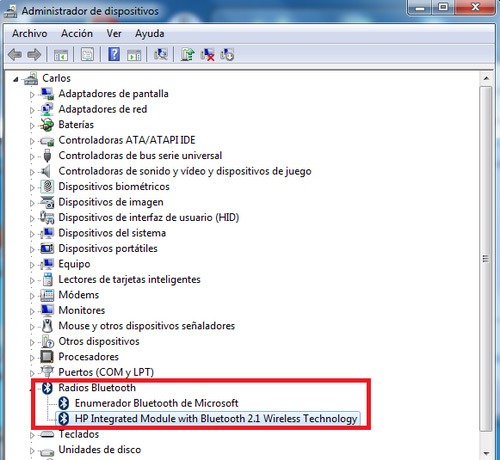
Una vez que el dispositivo Bluetooth se haya instalado correctamente, hay que abrir el Administrador de Dispositivos de Windows para comprobar que se haya instalado correctamente. Para ello hay que abrir el Panel de Control y luego seleccionar el Administrador de Dispositivos en la sección de Hardware y Sonido. Aquí se verá el dispositivo Bluetooth recién instalado. Si se muestra una marca de exclamación o interrogación, significa que hay algún problema con la instalación. Asegúrate de que el dispositivo se encuentre correctamente conectado.
Una vez que el dispositivo Bluetooth se haya instalado correctamente, hay que habilitarlo para que pueda ser utilizado. Para ello hay que abrir el Panel de Control y luego ir a la sección de Dispositivos de Bluetooth. Aquí se encontrará la opción de Habilitar. Seleccionando esta opción, el dispositivo Bluetooth se habilitará y estará listo para ser usado. El dispositivo Bluetooth puede ser utilizado para compartir archivos con otros dispositivos Bluetooth o para conectarse a dispositivos externos como impresoras, escáneres y otros.
Solución a la falta de Bluetooth en Windows 7
Solución a la falta de Bluetooth en Windows 7
Windows 7 no siempre es compatible con el dispositivo Bluetooth. Una de las principales razones de esto es la incompatibilidad del controlador.
Existen algunas soluciones posibles para este problema:
- Actualizar el controlador Bluetooth.
- Instalar un nuevo controlador Bluetooth.
- Habilitar la opción de Bluetooth desde el Administrador de dispositivos.
Para actualizar el controlador Bluetooth, primero debe descargar el controlador de la página web del fabricante.
Luego debe instalar el controlador y reiniciar el equipo. Esto debería solucionar el problema de la falta de Bluetooth en Windows 7.
Si el problema persiste, puede que sea necesario instalar un nuevo controlador Bluetooth. Esto se puede hacer descargando el controlador
de la página web del fabricante y siguiendo las instrucciones de instalación. Una vez instalado, debería poder configurar y habilitar el Bluetooth en Windows 7.
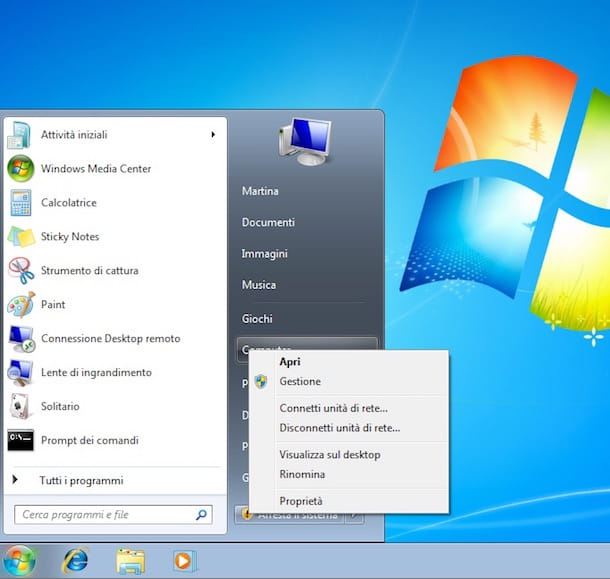
Si aún no logra habilitar Bluetooth, debe habilitar la opción desde el Administrador de dispositivos. Para ello, vaya al menú Inicio y busque "Administrador de dispositivos".
En la lista de dispositivos, busque el dispositivo Bluetooth y haga clic con el botón derecho. Seleccione "Habilitar" y el Bluetooth debería estar listo para usarse.
Activar Bluetooth en una PC: Guía Paso a Paso
Activar Bluetooth en una PC es un proceso sencillo e intuitivo. Esta guía paso a paso te ayudará a configurar tu dispositivo Bluetooth para poder conectar otros dispositivos con tu computadora. Empecemos!
1. Verifica que tu computadora tenga un dispositivo Bluetooth integrado. Si no es así, necesitarás adquirir un adaptador externo para conectarlo.
2. Abre el Panel de Control en tu computadora. Puedes encontrarlo en el menú de Inicio o bien haciendo click en el botón de Inicio de Windows y escribiendo "Panel de Control" en el cuadro de búsqueda.
3. En el Panel de Control, encuentra la sección de Hardware y Sonido. Luego, selecciona la opción "Dispositivos e impresoras".
4. En la pantalla de Dispositivos e impresoras, ve a la barra lateral izquierda y selecciona la opción "Agregar un dispositivo".
5. La computadora comenzará a buscar los dispositivos Bluetooth. Aparecerá una lista de dispositivos disponibles. Selecciona el dispositivo que deseas conectar.
6. Si tu dispositivo requiere un código para conectarlo, ingresa el código y presiona el botón "Aceptar". Si no es necesario, el dispositivo se conectará automáticamente.
7. Tu dispositivo se habrá conectado con éxito. Ya puedes comenzar a utilizarlo con tu computadora.
Esperamos que esta guía te haya ayudado a conectar tu dispositivo Bluetooth a tu computadora. ¡Suerte!
En conclusión, activar Bluetooth en Windows 7 es un proceso sencillo. Lo primero que debe hacer es verificar que un dispositivo Bluetooth esté conectado al PC y que los controladores estén instalados. Luego debe habilitar el dispositivo Bluetooth desde el Panel de control y, finalmente, completar el proceso de emparejamiento con el dispositivo deseado. Esto se puede hacer fácilmente desde el Centro de dispositivos de Windows. Una vez completado el proceso, el dispositivo Bluetooth estará listo para usar.
Aunque Windows 7 no es el sistema operativo más reciente, ofrece una variedad de características que permiten a los usuarios utilizar dispositivos Bluetooth, ya sean audífonos, teclados, ratones, etc. Entender cómo activar Bluetooth en Windows 7 es un paso importante para sacarle el mayor provecho a los dispositivos Bluetooth y aprovechar todas las ventajas que ofrecen.
Deja una respuesta