
Cómo Activar Bluetooth en Windows 10 Toshiba
¿Necesitas activar Bluetooth en tu computadora con Windows 10 Toshiba? Si es así, estás en el lugar correcto. Esta guía te mostrará paso a paso cómo habilitar Bluetooth en tu computadora de forma sencilla. Sigue estos pasos para activar Bluetooth en tu computadora Windows 10 Toshiba y empezar a disfrutar de la conexión inalámbrica.
El proceso de activar Bluetooth en Windows 10 Toshiba es bastante sencillo. Primero, encontrarás el menú de configuración de Bluetooth en tu computadora. Una vez que hayas ingresado al menú, tendrás la opción de activar el Bluetooth. Asegúrate de hacerlo y luego asegúrate de que esté activado.
Activar Bluetooth en Windows 10 Toshiba es un proceso sencillo. Para ello, primero asegúrate de que el dispositivo Bluetooth esté habilitado en la computadora. Luego, sigue estos pasos:
1. Abre el Panel de Control y selecciona el icono de Dispositivos e impresoras.
2. Asegúrate de que el dispositivo Bluetooth esté habilitado, si no lo está, haz clic en el botón Activar Bluetooth.
3. El dispositivo Bluetooth ahora estará habilitado.
4. Abre el menú Inicio y busca la aplicación Ajustes.
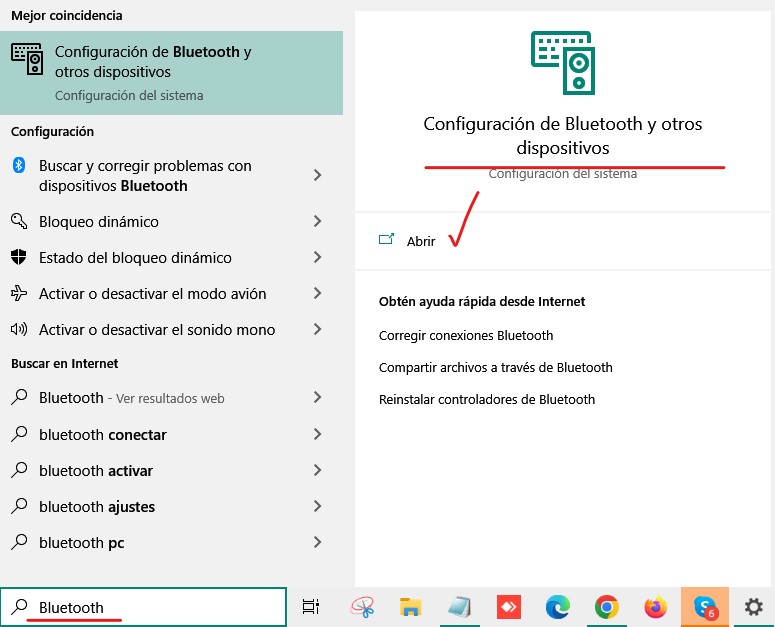
5. Haz clic en la opción Bluetooth y otros dispositivos.
6. Selecciona el botón Activar Bluetooth para habilitarlo.
7. El dispositivo Bluetooth ahora estará habilitado y podrás emparejarlo con otros dispositivos.
8. Selecciona el dispositivo Bluetooth deseado para emparejarlo con la computadora.
9. Sigue las instrucciones en pantalla para completar el proceso de emparejamiento.
10. Una vez emparejado, el dispositivo Bluetooth estará listo para usarse.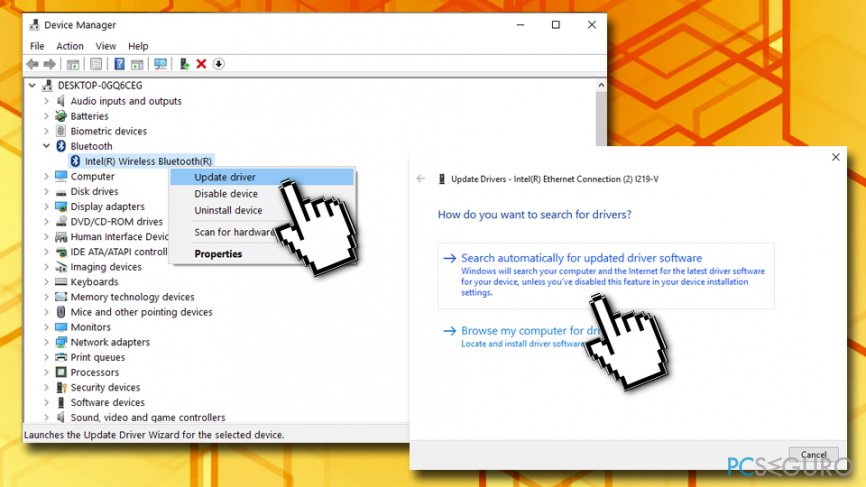
Activar Bluetooth en Windows 10: ¿No aparece?
Si deseas activar el Bluetooth en Windows 10 pero no aparece en el panel de control, no te preocupes, hay varios pasos simples que puedes seguir para solucionarlo. Primero, debes comprobar si tu dispositivo tiene Bluetooth habilitado. Esto se puede hacer desde el administrador de dispositivos. Si el dispositivo Bluetooth no aparece, es posible que el dispositivo no tenga Bluetooth habilitado o que el controlador esté desactualizado.
Si el dispositivo Bluetooth no está disponible, entonces debes actualizar los controladores. Esto se puede hacer desde el sitio web del fabricante del dispositivo. Si los controladores están actualizados, entonces debes revisar la configuración de tu computadora. Para ello, abre el panel de control y busca la sección de Hardware y Sonido. Si el Bluetooth no aparece allí, entonces debes abrir la Configuración de Windows. Para ello, presiona Win + I. Aquí encontrarás la opción de Bluetooth.
Si todos estos pasos no funcionan, entonces debes verificar si hay algún problema de hardware. Esto se puede hacer verificando los conectores del dispositivo Bluetooth. Si hay algún problema con los conectores, entonces debes reemplazarlos. Si los conectores están bien, entonces debes revisar el cable de alimentación del dispositivo Bluetooth. Puede que el dispositivo solo necesite ser reajustado.
Si todos estos pasos fallan, entonces puedes intentar reinstalar el controlador Bluetooth. Esto se puede hacer desde el sitio web del fabricante del dispositivo. Si el controlador se reinstala correctamente, entonces el Bluetooth debería aparecer en el panel de control. Si aún no aparece, entonces es posible que el dispositivo esté defectuoso y necesite ser reparado.
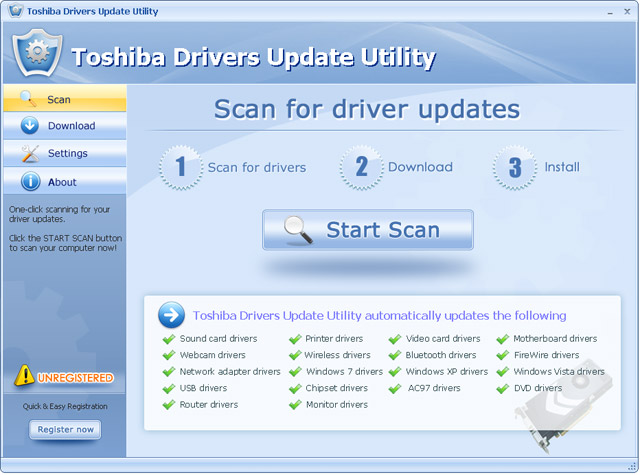
Cómo Verificar si mi Laptop Toshiba tiene Bluetooth
Verificar si tu laptop Toshiba tiene Bluetooth es un proceso sencillo. Para ello, primero debes comprobar si la computadora portátil cuenta con un adaptador Bluetooth instalado. Esto se puede hacer desde el Panel de Control de Windows. Si el adaptador Bluetooth está instalado, se mostrará en la sección Dispositivos e impresoras. También puedes buscar la información en la etiqueta o en la documentación de la laptop.
En caso de no encontrar un adaptador Bluetooth instalado, puedes comprar uno en línea y conectarlo a la laptop Toshiba. Un adaptador Bluetooth se conecta generalmente a un puerto USB de la computadora portátil. Una vez conectado, el adaptador Bluetooth debe funcionar de forma automática, sin necesidad de instalar controladores adicionales.
Si la laptop Toshiba ya tiene un adaptador Bluetooth instalado, hay algunas cosas que puedes hacer para comprobar si funciona correctamente. Por ejemplo, puedes intentar conectar un dispositivo Bluetooth, como un par de auriculares inalámbricos o un teclado. Si el dispositivo se conecta correctamente, significa que el adaptador Bluetooth está funcionando correctamente.
Si necesitas obtener más información sobre cómo verificar si tu laptop Toshiba tiene Bluetooth, puedes visitar el sitio web de Toshiba para obtener ayuda. Aquí hay algunas tareas que puedes realizar para comprobar si el adaptador Bluetooth está instalado:
- Verificar si hay un adaptador Bluetooth instalado desde el Panel de Control.
- Buscar información sobre el adaptador Bluetooth en la etiqueta o en la documentación de la laptop.
- Intentar conectar un dispositivo Bluetooth para comprobar si el adaptador está funcionando correctamente.
- Visitar el sitio web de Toshiba para obtener ayuda.
Activar Bluetooth en tu PC: Guía paso a paso
Activar Bluetooth en tu PC es muy sencillo. Sigue estos pasos para conectar dispositivos Bluetooth a tu computadora.
- Verifica que tu computadora tenga un adaptador Bluetooth incorporado, o en su defecto, un adaptador externo.
- Ve al panel de control de tu PC y selecciona "Hardware y Sonido".
- Busca el icono de "Bluetooth" y haz clic en el.
- Haz clic en "Activar Bluetooth" para habilitar la conexión.
- Sincroniza los dispositivos Bluetooth con tu PC.
- Ve a la configuración de Bluetooth en tu dispositivo móvil o tableta para activar la conexión.
- En tu PC, busca el dispositivo con el que deseas conectar y haz clic en él.
- En tu dispositivo móvil o tableta, busca el nombre de tu PC para conectar a ella.
Una vez que se haya completado la conexión, tu dispositivo móvil o tableta estará conectado a tu PC. Si deseas realizar transferencias de datos, deberás configurar la carpeta de intercambio entre los dos dispositivos.
Activar Bluetooth: Consejos y Pasos
Activar Bluetooth: Consejos y Pasos
Activar Bluetooth es una de las formas más sencillas para interconectar dispositivos. Esta tecnología permite compartir información entre dispositivos sin cables.
A continuación se presentan los pasos y consejos para activar el Bluetooth:
- Revisar que el dispositivo tenga Bluetooth: la mayoría de los dispositivos modernos lo tienen. También hay algunos adaptadores disponibles.
- Encendido del Bluetooth: en los dispositivos móviles hay un botón para encenderlo, mientras que en los computadores es necesario entrar a la configuración.
- Visibilidad: una vez activado, el dispositivo debe ponerse visible para que los demás puedan detectarlo. Esto suele hacerse desde un menú de opciones.
- Emparejamiento: los dispositivos deben emparejarse para que se pueda compartir información entre ellos. Esto generalmente se hace ingresando un código de seguridad en ambos dispositivos.
Es importante que los usuarios revisen la configuración de los dispositivos y se aseguren que sus datos no sean vulnerables. También es recomendable desactivar el Bluetooth cuando no se esté utilizando, para evitar que otras personas accedan a la información.
En resumen, Activar el Bluetooth en Windows 10 Toshiba es una tarea sencilla. Primero, asegúrate de que el dispositivo Bluetooth esté encendido y conectado a la computadora. Luego, busca la configuración de Bluetooth en la Configuración de Windows, activa la casilla para habilitar Bluetooth y luego sigue los pasos para conectar el dispositivo. Por último, es importante tener en cuenta que algunos dispositivos Bluetooth no son compatibles con Windows 10 Toshiba. Por lo tanto, es importante verificar la compatibilidad antes de continuar con el proceso de activación.
En general, Activar Bluetooth en Windows 10 Toshiba es un proceso sencillo. Si se realizan correctamente los pasos anteriores, el dispositivo Bluetooth debería estar listo para usar. Asegúrate de leer toda la documentación provista para asegurarte de que estás listo para conectar tu dispositivo Bluetooth.
Deja una respuesta