
Cómo Activar Bluetooth en Toshiba Windows 10
¿Buscas activar el Bluetooth en tu computadora Toshiba con Windows 10? Te decimos cómo en este artículo. Si deseas poder enviar archivos entre dispositivos, conectar audifonos, etc., entonces debes seguir estos pasos. Activar el Bluetooth en tu computadora Toshiba con Windows 10 es fácil. Sigue estos sencillos pasos para asegurarte de que tu equipo funcione sin problemas.
La activación del Bluetooth en Windows 10 es un proceso sencillo. Primero, abre el Panel de Control en tu ordenador. Busca el icono de Bluetooth y luego selecciona la opción de "Activar Bluetooth". Esto habilitará el Bluetooth en tu equipo. Después, verifica que el Bluetooth esté activado en tu computadora Toshiba. Si no está activo, puedes presionar el botón de encendido para encender el Bluetooth.
Para activar el Bluetooth en una computadora Toshiba con Windows 10 necesitará realizar unos simples pasos. Primero, verifique que su computadora esté equipada con Bluetooth. Si es así, deberá encontrar el icono de Bluetooth en la bandeja del sistema. Una vez que haya localizado el icono, haga clic derecho en él y seleccione "Activar dispositivo Bluetooth". Esto le permitirá unirse a un dispositivo Bluetooth cercano y comenzar a transferir archivos. Además, también puede abrir el Administrador de dispositivos para verificar si los controladores Bluetooth están instalados en su computadora. Si no es así, tendrá que descargar e instalar los controladores para que el Bluetooth funcione correctamente.
Si el icono de Bluetooth no aparece en la bandeja del sistema, deberá activar Bluetooth desde el Panel de control. Para ello, abra el Panel de control desde el menú Inicio. Luego, vaya a la sección Hardware y sonido y haga clic en el enlace "Dispositivos y impresoras". A continuación, haga clic en el botón de la parte superior izquierda "Agregar un dispositivo". Esto mostrará todos los dispositivos Bluetooth disponibles en su área. Seleccione el dispositivo deseado y siga las instrucciones para completar la conexión.
Otra forma de habilitar Bluetooth en su computadora Toshiba con Windows 10 es usar el Asistente de Bluetooth. Esta herramienta viene preinstalada en la mayoría de los equipos y le permite conectar y compartir datos con otros dispositivos Bluetooth. Para usarlo, abra el Asistente Bluetooth desde la barra de tareas y siga las instrucciones para completar la conexión. Una vez hecho esto, ya estará listo para usar dispositivos Bluetooth con su computadora.
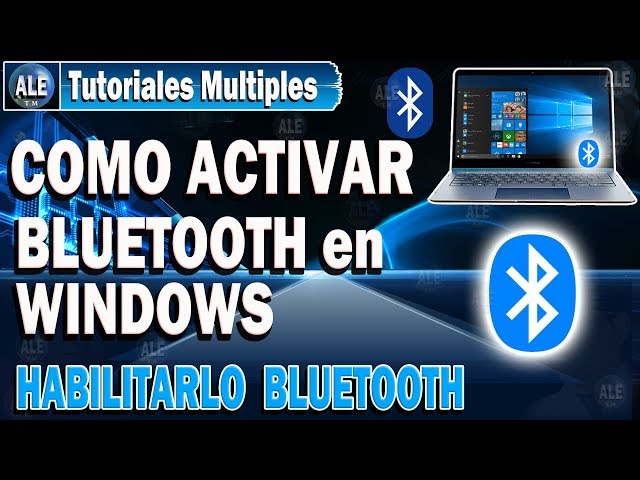
Activar Bluetooth Windows 10: ¿Por qué no aparece?
Activar Bluetooth Windows 10: ¿Por qué no aparece? La mayoría de los equipos recientes vienen con Bluetooth. Esto significa que basta con encender el dispositivo para que el dispositivo Bluetooth se active. En Windows 10 hay algunos casos en los que el dispositivo Bluetooth no se muestra en la lista de dispositivos en la Configuración. Esto se debe a que el dispositivo no está habilitado. Para habilitarlo, hay que buscar el Administrador de dispositivos en la barra de tareas. Allí se pueden ver todos los dispositivos de hardware instalados en el equipo. Si el dispositivo Bluetooth no se muestra, entonces hay que actualizar el controlador de dispositivo. Esto se puede hacer a través del Administrador de dispositivos, haciendo clic en el dispositivo Bluetooth y seleccionando la opción "Buscar Actualizaciones de controlador".
Otra causa común de la ausencia de Bluetooth en Windows 10 es que el dispositivo está deshabilitado en la BIOS del equipo. Esto se debe a que algunos fabricantes deshabilitan el dispositivo Bluetooth por defecto para reducir los costos. Para habilitarlo, hay que acceder a la BIOS del equipo y habilitar el dispositivo. Si el dispositivo Bluetooth aún no se muestra, entonces hay que verificar si hay alguna actualización disponible para la BIOS.
Por último, hay que asegurarse de que el dispositivo Bluetooth esté habilitado en Windows 10. Esto se puede hacer desde la Configuración, seleccionando la opción "Bluetooth y otros dispositivos". Si el dispositivo aún no se muestra, hay que asegurarse de que el dispositivo esté conectado y que esté encendido. Si nada de esto funciona, entonces hay que buscar ayuda de soporte técnico.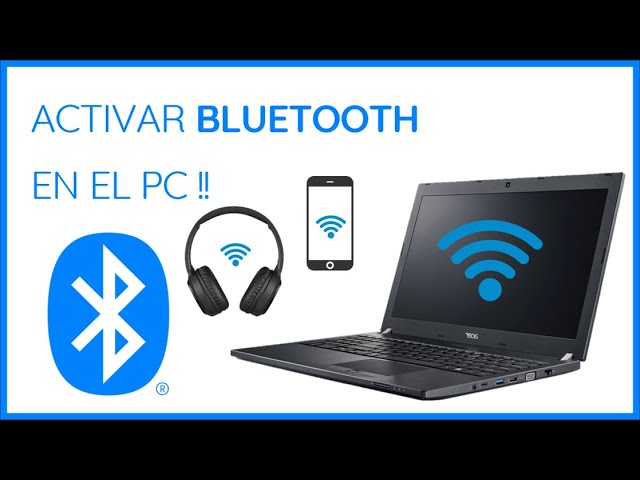
Consejos para Activar el Ícono Bluetooth en Windows 10
Consejos para Activar el Ícono Bluetooth en Windows 10
Para activar el ícono Bluetooth en Windows 10, primero debes verificar si tu dispositivo tiene la capacidad de Bluetooth. Muchas computadoras, laptops y tablets cuentan con esta funcionalidad. Si tu dispositivo cuenta con un adaptador USB Bluetooth, asegúrate de conectarlo al puerto USB.
Luego, abre el panel de control en tu computadora, busca el icono de Hardware y Sonido y accede a la opción de Dispositivos e Impresoras. Aquí encontrarás la opción de Agregar un dispositivo. Selecciona la opción de Agregar un dispositivo Bluetooth para iniciar el proceso de búsqueda.
A continuación, activa el Bluetooth en tu dispositivo. Si estás trabajando con un teléfono móvil, accede a la sección de Ajustes, luego a la opción de Bluetooth y activa el interruptor para encender el Bluetooth.
Enseguida, busca tu dispositivo en la lista de resultados en la ventana de Windows. Cuando lo encuentres, selecciónalo y haz clic en el botón Aceptar. Si es necesario, ingresa una contraseña para completar la conexión. Finalmente, verifica que el ícono Bluetooth ahora se encuentra activado en tu computadora.
Cómo verificar si tu laptop Toshiba tiene Bluetooth
Verificar si tu laptop Toshiba tiene Bluetooth es una tarea sencilla. Primero, debes asegurarte de que tu laptop esté equipada con un módulo Bluetooth. Esto se puede comprobar revisando el manual de usuario y buscando el nombre del dispositivo. Si el dispositivo no está listado, entonces tu laptop no tiene Bluetooth.
Si tu laptop está equipada con un módulo Bluetooth, entonces tendrás que verificar si el módulo está activado. Para ello, sigue los siguientes pasos:
- Haz clic en el botón de Inicio, luego en Panel de Control.
- Selecciona la opción "Hardware y Sonido" y luego "Dispositivos Bluetooth".
- Verifica si hay algún dispositivo listado.
Si no hay ningún dispositivo listado, entonces el módulo Bluetooth de tu laptop no está activado. Para activarlo, busca el botón de Bluetooth en el teclado de tu laptop o busca un interruptor de encendido/apagado en la parte posterior de la laptop. Si no encuentras ninguno de los dos, entonces tendrás que buscar en el manual de usuario para ver cómo activarlo. Una vez activado el módulo Bluetooth, la laptop debería detectar cualquier dispositivo Bluetooth con el que entre en contacto.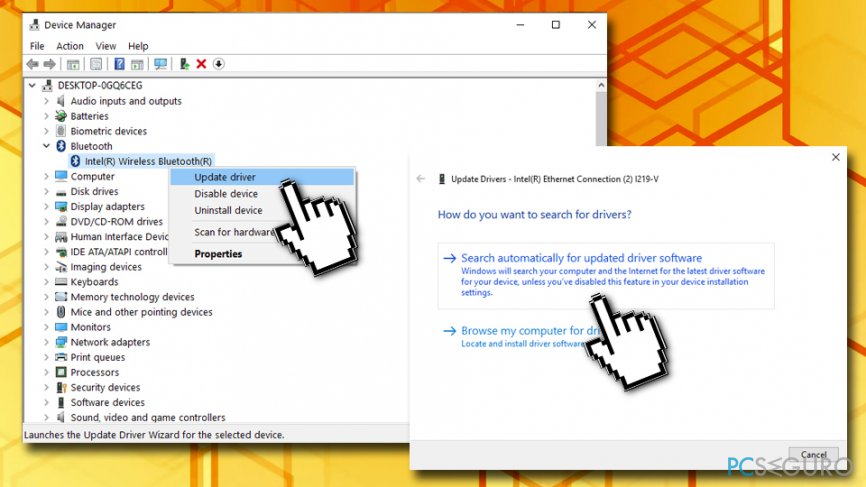
Activar Bluetooth en el teclado: guía paso a paso
Activar Bluetooth en el teclado: guía paso a paso
Activar el Bluetooth en un teclado es un proceso simple, pero es importante que se siga al pie de la letra. Estos son los pasos:
1. Verifique que el teclado esté cerca de su computadora y que el Bluetooth esté activado en ambos dispositivos.
2. En el teclado, busque el botón de conexión Bluetooth, gire el interruptor hacia el lado derecho para activarlo, debería encenderse.
3. En la computadora, busque el ícono de Bluetooth. Haga clic en el ícono y seleccione "Agregar un dispositivo Bluetooth".
4. Una vez que se abra la ventana de búsqueda, el teclado debería aparecer en la lista de dispositivos. Selecciónelo.
5. Si se le solicita, ingrese el código de emparejamiento y presione el botón de emparejamiento en el teclado.
6. Una vez que se complete el proceso de emparejamiento, el teclado estará listo para usarse.
Es posible que el teclado necesite una actualización de firmware, en ese caso, deberá descargar el firmware y seguir las instrucciones para instalarlo. La mayoría de los teclados modernos tienen una aplicación de configuración que le permitirá realizar la configuración y actualizar el firmware.
Activar Bluetooth en Toshiba Windows 10 es un proceso simple y rápido. Solo necesitas seguir unos simples pasos para habilitar esta tecnología en tu computadora. Puedes encontrar los pasos en la configuración de tu computadora o en la documentación del fabricante. Si estás teniendo algún problema para activar el Bluetooth, consulta los recursos en línea para obtener ayuda. Esto te ayudará a conectar tus dispositivos Bluetooth a tu computadora con mayor facilidad.
También puedes usar aplicaciones y configuraciones de terceros para activar el Bluetooth. Estas aplicaciones son fáciles de usar y te permiten conectar tus dispositivos Bluetooth sin tener que realizar los pasos manualmente. Estas aplicaciones te ayudarán a ahorrar tiempo y esfuerzo al activar el Bluetooth en tu computadora.
En conclusión, activar Bluetooth en Toshiba Windows 10 es un proceso simple. Puedes seguir los pasos manualmente o usar aplicaciones de terceros para hacerlo. Esto te ayudará a ahorrar tiempo y esfuerzo al activar esta tecnología en tu computadora.
Deja una respuesta