
Cómo Activar Bluetooth en Smart Tv
¿Quieres activar el Bluetooth en tu Smart TV? Si es así, estás en el lugar correcto. En este artículo te diremos cómo hacerlo fácilmente. Conectar un dispositivo Bluetooth a tu Smart TV te permitirá compartir contenido de forma sencilla y disfrutar de un mejor audio. Sigue leyendo para aprender cómo activar Bluetooth en Smart TV.
En primer lugar, para activar el Bluetooth en tu Smart TV, es necesario asegurarse de que el dispositivo Bluetooth esté conectado a la misma red Wi-Fi que tu Smart TV. Una vez hecho esto, puedes abrir la configuración de tu Smart TV para encontrar la opción de Bluetooth.
Cómo Activar Bluetooth en Smart TV
Activar el Bluetooth en una Smart TV es un proceso sencillo y rápido. Primero, asegúrate de que tu televisor esté conectado a Internet. Luego, busca el botón de encendido de Bluetooth en tu televisor. Si no lo encuentras, puedes buscar en la configuración del menú de la Smart TV. Una vez que encuentres el botón, presiona el botón para encender el Bluetooth. Después de eso, deberías ver una lista de dispositivos Bluetooth disponibles para conectarse a tu Smart TV.
Ahora, conecta tus dispositivos Bluetooth a tu Smart TV. Esto puede variar dependiendo del dispositivo, pero generalmente hay un botón para emparejar los dispositivos. Una vez que los dispositivos estén emparejados, deberían estar conectados. Después de eso, deberías poder usar tus dispositivos Bluetooth con tu Smart TV.
También puedes usar tu Smart TV para conectarte a otros dispositivos. Por ejemplo, puedes usar tu Smart TV para conectarte a una consola de juegos o un dispositivo de streaming. Para hacer esto, simplemente sigue los mismos pasos para conectar tus dispositivos Bluetooth. Tu Smart TV debería detectar automáticamente los dispositivos y conectarse a ellos.
Activar el Bluetooth en tu Smart TV es un proceso sencillo. Si tienes alguna duda, asegúrate de consultar el manual de tu televisor para obtener más información. De esta manera, podrás aprovechar al máximo tus dispositivos Bluetooth con tu Smart TV.
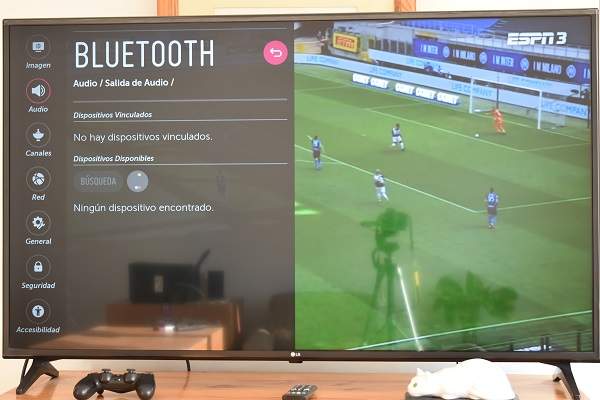
Cómo conectar Bluetooth a un Smart TV
Cómo conectar Bluetooth a un Smart TV
Conectar el Bluetooth a un Smart TV es una excelente forma de disfrutar de audio y contenido multimedia. Esto significa que puedes conectar un dispositivo Bluetooth a tu televisor y transmitir audio a los altavoces. Puedes transmitir música, audio de videos y otros contenidos sin cables. Además, esto es una excelente solución para los usuarios que no tienen un sistema de cine en casa conectado a su Smart TV.
Para conectar el Bluetooth a un Smart TV, primero debes tener un dispositivo Bluetooth compatible. Estos se encuentran fácilmente en la mayoría de tiendas de electrónica. Luego, debes asegurarte de que tu televisor esté configurado correctamente para conectar dispositivos Bluetooth. Esto se puede hacer en el menú de configuración de la televisión. A continuación, deberás activar el dispositivo Bluetooth y conectarlo a tu televisor. Esto puede hacerse a través de la configuración del dispositivo o con el botón de emparejamiento. Una vez que el dispositivo esté conectado, deberás configurar los ajustes de audio para que se reproduzca desde el dispositivo.
Es importante tener en cuenta que muchos dispositivos Bluetooth no son compatibles con todos los televisores Smart. Por lo tanto, es importante verificar la compatibilidad antes de comprar el dispositivo. También es importante asegurarse de que la televisión esté configurada para utilizar el dispositivo Bluetooth antes de intentar conectarlo. Si el dispositivo no se conecta, es posible que debas actualizar el firmware del dispositivo para que funcione correctamente con tu televisor.
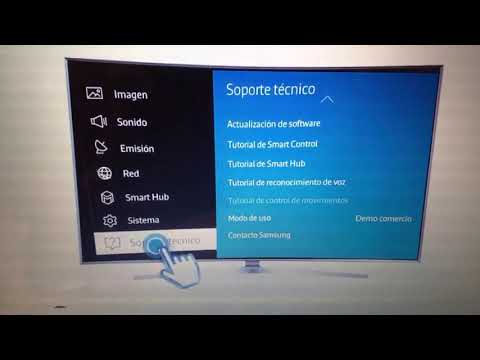
Activar Bluetooth en un Televisor
Para activar el Bluetooth en un televisor, primero debes asegurarte de que el televisor es compatible con la conexión. Luego, necesitas tener un dispositivo Bluetooth con el que puedas conectar al televisor. Una vez que hayas verificado esto, puedes comenzar a configurar el televisor. La mayoría de los televisores modernos tienen una opción de configuración para activar el Bluetooth. Si está disponible, puedes seguir los pasos para conectar tus dispositivos Bluetooth al televisor.
Si tu televisor no tiene una opción Bluetooth, puedes verificar si hay algún adaptador de Bluetooth disponible para conectar al televisor. Estos adaptadores se conectan a puertos USB o HDMI del televisor para permitir la conexión Bluetooth. Una vez que el adaptador esté conectado, podrás usarlo para conectar tus dispositivos Bluetooth al televisor.
En algunos casos, es posible que no tengas que conectar ningún dispositivo Bluetooth al televisor. Algunos televisores tienen una función Bluetooth integrada que puedes activar desde la configuración. Esto te permitirá conectar una variedad de dispositivos Bluetooth al televisor sin la necesidad de conectar ningún dispositivo externo.
Por último, si usas una consola de juegos, como PlayStation 4 o Xbox One, puedes conectar el controlador al televisor a través de Bluetooth. Esto generalmente se hace a través de los ajustes de la consola y luego se conecta el controlador al televisor. Una vez que el controlador esté conectado, puedes usarlo para controlar el televisor.
Activar Bluetooth en Smart TV LG: Guía Paso a Paso
Activar Bluetooth en Smart TV LG: Guía Paso a Paso
En este tutorial te explicaremos cómo activar el Bluetooth en tu Smart TV LG paso a paso. Para esto necesitarás tener un dispositivo Bluetooth, como un teléfono o un altavoz.
Primero, asegúrate de que el Bluetooth esté activado en tu dispositivo. Para ello, busca el icono de Bluetooth en la pantalla de inicio. Si no lo encuentras, puedes buscarlo en la configuración del dispositivo.
Una vez que hayas activado el Bluetooth, dirígete a la configuración de tu Smart TV LG. Desplázate hasta el menú "Sistema" y luego a "Configuración de Red". Aquí encontrarás la opción de "Bluetooth". Selecciona esta opción para activar el Bluetooth.
Luego, busca tu dispositivo Bluetooth. Selecciona el dispositivo que deseas conectar y, si es necesario, ingresa el código de seguridad. Una vez que hayas hecho esto, tu dispositivo Bluetooth debería estar conectado a tu Smart TV LG.
Ahora puedes disfrutar de todas las funcionalidades del Bluetooth en tu Smart TV LG. Puedes usar esta conexión para compartir contenido entre tus dispositivos, para conectar un control remoto Bluetooth o para compartir audio con un altavoz Bluetooth.
Esperamos que esta guía te haya ayudado a activar el Bluetooth en tu Smart TV LG. Si tienes alguna duda o problema, no dudes en ponerte en contacto con el servicio técnico.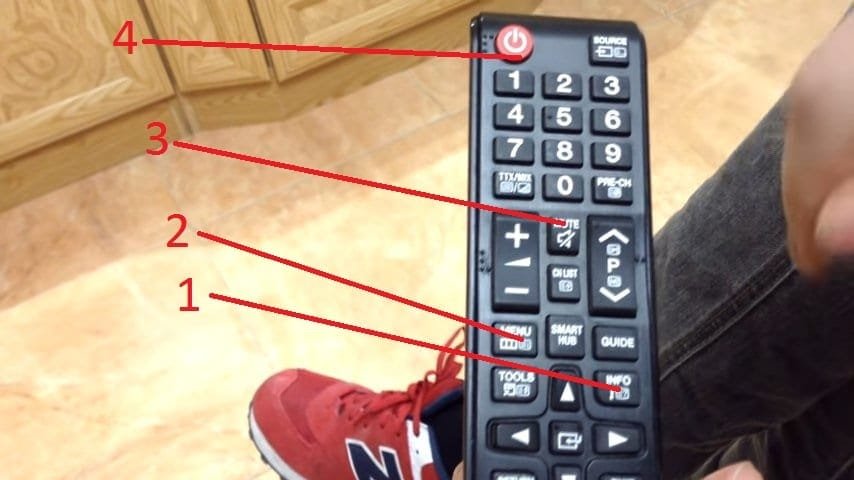
Activar Bluetooth en una TV Samsung: Guía paso a paso
Activar el Bluetooth en una TV Samsung es un proceso sencillo que puede hacer en unos pocos pasos:
- Enciende la TV Samsung.
- Abre el menú de ajustes.
- Selecciona la opción de red.
- Busca la opción de Bluetooth.
- Activa la función Bluetooth.
- Busca dispositivos Bluetooth.
- Selecciona el dispositivo a conectar.
- Introduce la contraseña para conectar.
- Espera la confirmación de conexión.
Una vez completado este proceso, tu TV Samsung quedará conectada al dispositivo Bluetooth. Ahora puedes empezar a disfrutar de tus aplicaciones y contenidos preferidos de manera inalámbrica. El proceso de activación de Bluetooth es similar para la mayoría de los modelos de TV Samsung. Si tienes alguna duda, puedes consultar el manual de usuario de tu televisor para más información.
En conclusión, activar Bluetooth en un Smart TV es un proceso relativamente sencillo. Dependiendo del modelo de televisor, los pasos pueden variar, pero el proceso generalmente comienza con el encendido de la televisión y la búsqueda de la configuración de Bluetooth. Una vez encontrada, los usuarios pueden activar el Bluetooth para emparejar dispositivos externos, ya sean audífonos, altavoces o cualquier otro dispositivo. También es posible desactivar el Bluetooth cuando ya no se necesite.
En general, el proceso de activación de Bluetooth en un Smart TV no debería tomar mucho tiempo. Si los usuarios no saben cómo activar Bluetooth en su Smart TV, deberían buscar el manual de usuario o en línea para obtener instrucciones específicas para su modelo de televisor.
Deja una respuesta