
Cómo Activar Bluetooth en Mac
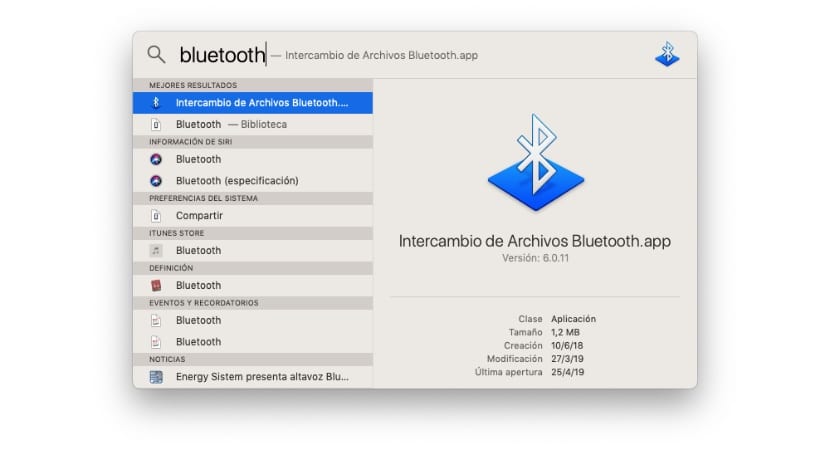
Activar Bluetooth en Mac es un proceso sencillo que todos los usuarios de Mac pueden llevar a cabo para conectar dispositivos externos. Esto les permitirá mejorar la productividad y usar sus dispositivos de forma más eficiente. En este artículo, explicaremos los pasos necesarios para activar Bluetooth en Mac. También discutiremos los problemas comunes que pueden surgir al intentar activar Bluetooth en Mac y cómo solucionarlos. Finalmente, ofreceremos algunos consejos para evitar problemas con Bluetooth en el futuro.
Cómo Activar Bluetooth en Mac
Activar Bluetooth en Mac es un procedimiento sencillo que permite conectar dispositivos Bluetooth como teclados, ratones y algunos auriculares. Para ello, primero hay que encender el Bluetooth en el Mac:
- Haz clic en el ícono de la barra de menú en la esquina superior derecha de la pantalla.
- Selecciona Preferencias del Sistema.
- En la ventana que aparece, selecciona el ícono de Bluetooth.
- Selecciona el botón de encendido para activar el Bluetooth.
Una vez activado el Bluetooth, tendrás que emparejar el dispositivo con el Mac. Para ello, deberás comprobar que el dispositivo esté visible para el ordenador. Una vez comprobado, en el Mac tendrás que hacer clic en el dispositivo en la lista de dispositivos Bluetooth y seguir los pasos en la pantalla. Una vez emparejado, el dispositivo estará conectado al Mac y podrás usarlo.
Es importante que tengas en cuenta que algunos dispositivos requerirán un código para emparejar el dispositivo Bluetooth con el Mac.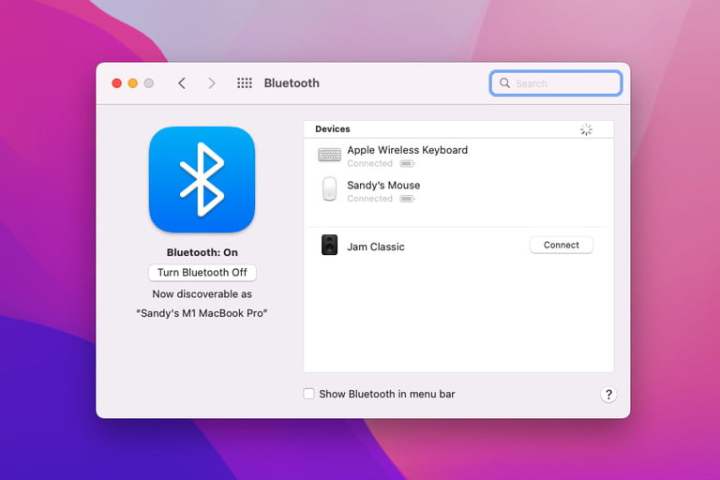
Activar Bluetooth en Mac: Guía paso a paso
Activar Bluetooth en Mac es un procedimiento sencillo que se puede realizar en cuestión de minutos. El proceso se divide en tres pasos principales. Primero, se debe comprobar si la computadora Mac ya tiene Bluetooth instalado. Si no es así, se debe comprar un dispositivo Bluetooth y conectarlo al puerto USB. Segundo, se abre el panel de control y se busca la opción para activar Bluetooth. Finalmente, se inicia el proceso de activación y se conectan los dispositivos.
A continuación se detallan los pasos a seguir para activar bluetooth en Mac:
- Verificar la presencia de un dispositivo Bluetooth en la computadora Mac.
- Conectar el dispositivo, si no está presente.
- Abrir el panel de control y buscar la opción para activar Bluetooth.
- Iniciar el proceso de activación.
- Conectar los dispositivos.
Es importante tener en cuenta que el proceso puede variar según el modelo de Mac, por lo que es recomendable seguir las instrucciones proporcionadas por el fabricante. Además, es importante recordar que muchos dispositivos Bluetooth pueden requerir un código de seguridad para conectarse a la computadora Mac. Una vez que se haya completado el proceso de activación, los dispositivos Bluetooth estarán listos para usarse.
Cómo encontrar Bluetooth en un Mac
Encontrar el Bluetooth en un Mac es sencillo, sigue estos pasos:
1. Abrir el menú Apple, ubicado en la esquina superior izquierda de la pantalla.
2. Seleccionar la opción "Preferencias del Sistema".
3. Seleccionar la opción "Bluetooth".
4. En la ventana de Bluetooth, la opción "Activar Bluetooth" debe estar marcada.
5. Si el Bluetooth esta desactivado, selecciona la opción "Activar Bluetooth" para habilitarlo.
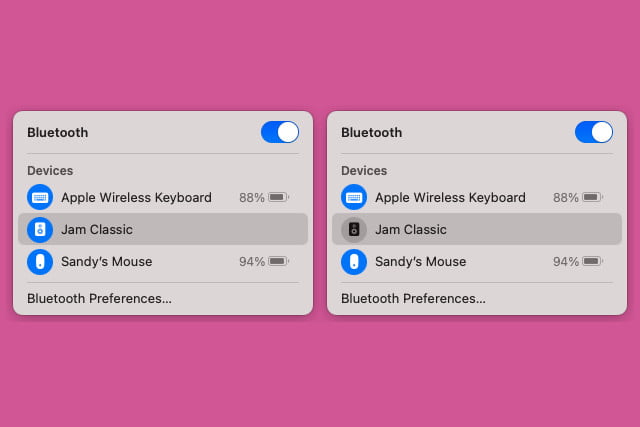
6. Si el Bluetooth esta activado, la lista de dispositivos conectados se mostrará en la parte inferior de la ventana.
7. Selecciona el dispositivo que deseas conectar para ver el estado de la conexión.
8. Si el dispositivo no aparece en la lista, selecciona "Buscar dispositivos".
9. El dispositivo aparecerá en la lista una vez detectado.
10. Sigue las instrucciones del dispositivo para completar la conexión.
Activar Bluetooth en un Teclado: Guía paso a paso
Activar el Bluetooth en un teclado es un proceso sencillo que se puede realizar con unos pocos pasos. Primero, asegúrate de que la batería del teclado esté cargada. Si no lo está, cárgalo con el cable USB que se incluye. A continuación, busca el botón de encendido del teclado. Si no lo encuentras, consulta el manual del usuario. Una vez encendido el teclado, busca el botón Bluetooth. En la mayoría de los casos, este botón se encuentra en la parte superior del teclado. Presiona el botón para activar el Bluetooth. Aparecerá una luz LED que indica que el Bluetooth está encendido. Ahora, en tu dispositivo, busca el símbolo de Bluetooth. Haz clic en él para mostrar todos los dispositivos Bluetooth disponibles. El teclado debería aparecer en la lista. Selecciónalo y sigue las instrucciones en pantalla para completar la conexión. Una vez completado el proceso, tu teclado estará conectado por Bluetooth y podrás utilizarlo sin problemas.
Opciones de Botón en Mac
Opciones de Botón en Mac son la forma en que los usuarios de Mac interactúan con el sistema operativo. Estas pueden ser:
- Hacer clic y mantener presionado para abrir un menú contextual.
- Hacer dos clics en una aplicación para abrirla.
- Hacer clic y arrastrar para mover un elemento.
- Hacer un clic largo para abrir una función específica.
Estas acciones son las más básicas y más comúnmente utilizadas, sin embargo, hay algunas opciones de botón adicionales para aumentar la productividad. Estas son:
- Hacer clic con el botón derecho del ratón para abrir el menú contextual.
- Hacer clic con el botón izquierdo del ratón para seleccionar un elemento.
- Hacer clic con el botón derecho del ratón y mantenerlo presionado para arrastrar un elemento.
- Hacer clic con el botón izquierdo del ratón y mantenerlo presionado para ver la ubicación de un elemento.
Los usuarios avanzados pueden utilizar estas opciones de botón para aumentar su productividad. Por ejemplo, hacer clic con el botón derecho del ratón para abrir el menú contextual rápidamente, o hacer clic con el botón izquierdo del ratón y mantenerlo presionado para ver la ubicación de un elemento en un documento.
En conclusion, Activar Bluetooth en Mac es una tarea sencilla y rápida. Requiere la verificación de la configuración de la Mac y la activación de Bluetooth. Desde el menú de configuración de la Mac, el usuario puede acceder fácilmente al panel de control de Bluetooth para ver los dispositivos disponibles o agregar uno nuevo. Una vez completado este proceso, el usuario puede conectar y usar todos los dispositivos Bluetooth con la Mac.
La activación de Bluetooth en una Mac es una tarea simple, sin embargo, el usuario debe asegurarse de que todos los dispositivos Bluetooth estén configurados correctamente para evitar problemas. La mejor forma de asegurarse de que los dispositivos Bluetooth funcionen correctamente con la Mac es utilizar una versión compatible de Mac OS X.
Deja una respuesta