
Cómo Activar Autoguardado en Word
¿Estas cansado de que tu trabajo en Microsoft Word se borre sin previo aviso? Activar el Autoguardado en Word es una solución sencilla para asegurarte de que tus documentos se guarden automáticamente. Aprende cómo hacerlo en este artículo. Activar el Autoguardado en Word es algo que los usuarios pueden configurar fácilmente. Esta función es conveniente porque te permite recuperar el archivo si el programa se cierra inesperadamente. Además, el Autoguardado también te permite guardar los cambios realizados en los documentos sin tener que preocuparte por el botón de guardar. Esto ahorra tiempo y energía, y te permite aprovechar al máximo tu procesador de texto.
Activar Autoguardado en Word
Existe una opción en Word que te ayuda a guardar tu trabajo automáticamente sin que tengas que realizar la acción manualmente. Esta opción se conoce como Autoguardado y es muy útil para evitar la pérdida de tu documento en caso de que el programa deje de funcionar repentinamente.
Para activar Autoguardado en Word, debes seguir los siguientes pasos:
- Abrir Word y dirigirte a la ficha "Archivo".
- Seleccionar "Opciones", luego "Guardar".
- En "Guardar Documentos", marca la opción "Guardar automáticamente cada X minutos".
- Selecciona el tiempo en minutos que deseas que el programa guarde el archivo.
- Finalmente, haz clic en "Aceptar".
Ahora, cada vez que transcurran los minutos seleccionados, el programa guardará el documento sin que tengas que hacer nada. Incluso si el programa se cierra, el archivo se guardará y no se perderá ningún trabajo.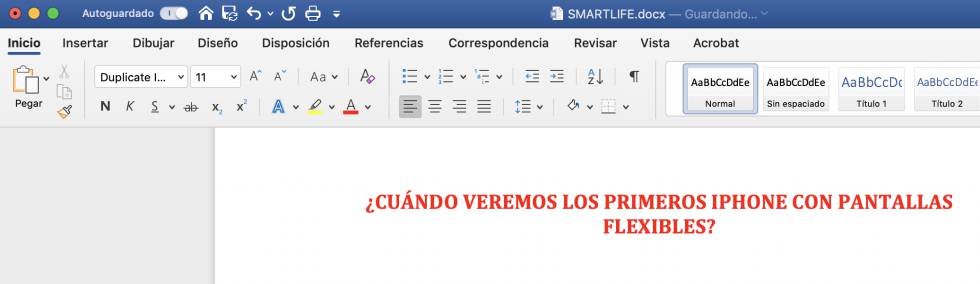
¿Cómo Usar Autoguardado?
Autoguardado es una función útil para guardar automáticamente los documentos que se estén trabajando. Esta información se guarda en una carpeta predeterminada, generalmente en la carpeta de documentos. La mayoría de los programas de procesamiento de textos, hojas de cálculo, programas de diseño y demás, ofrecen la opción de autoguardado.
Esta función permite guardar los archivos en forma automática de forma periódica y con una frecuencia preestablecida. De esta forma, si se produjera una interrupción en la energía eléctrica, o si el programa se cerrara inesperadamente, el archivo se guardaría previamente y se evitaría la pérdida de datos.
Para usar esta función hay que tener en cuenta los siguientes pasos:
- Habilitar el autoguardado en el programa que se esté utilizando.
- Seleccionar la carpeta donde se desea guardar los archivos.
- Establecer la frecuencia con la que se desea guardar los documentos.
Una vez que se han realizado los pasos anteriores, el autoguardado se activará de forma automática. Los documentos se guardarán en la carpeta indicada sin necesidad de realizar ninguna otra acción. Esta función permite trabajar de forma más segura, ya que los documentos se guardan de forma frecuente y evita la pérdida de información.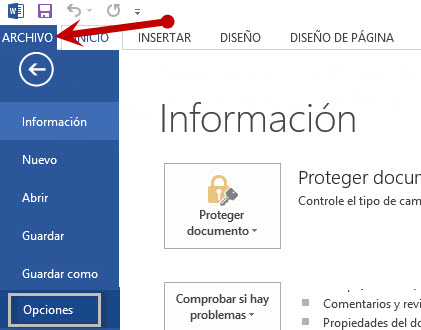
Cómo Programar Auto Guardado de Documentos Word Cada 5 Minutos
Auto Guardado de Documentos Word Cada 5 Minutos es una herramienta muy útil para aquellos que trabajan con documentos largos en Microsoft Word. Esta función permite al usuario guardar automáticamente los cambios hechos en un documento cada 5 minutos, sin que el usuario tenga que hacerlo manualmente. Esto ayuda a prevenir la pérdida de datos en caso de un fallo del sistema.
- Para programar el auto guardado de documentos cada 5 minutos, primero abre el documento en Microsoft Word.
- Haz clic en el menú "Archivo" y luego selecciona "Opciones".
- En la ventana "Opciones", selecciona la pestaña "Guardar".
- En la sección "Guardar documentos", marca la casilla "Guardar automáticamente cada 5 minutos".
- Haz clic en "Aceptar" para guardar los cambios.
Ahora los cambios realizados en el documento se guardarán automáticamente cada 5 minutos. Esta función también puede ser programada para guardar los documentos cada cierto intervalo de tiempo, como cada 15 minutos, 30 minutos o 1 hora. Esto se puede hacer desde la misma ventana de "Opciones".
Activar Autoguardado en Word 2007: Guía Paso a Paso
Activar Autoguardado en Word 2007: Guía Paso a Paso
El Autoguardado en Word 2007 es una característica útil para guardar automáticamente un documento cada cierto tiempo. Esta guía explica cómo activar y configurar el Autoguardado paso a paso.
- Abre el documento de Word 2007 que quieres guardar automáticamente.
- Haz clic en la pestaña "Archivo" en la parte superior del documento.
- Haz clic en la opción "Opciones de Word".
- Se abrirá el cuadro de diálogo "Opciones de Word". Selecciona la pestaña "Guardar" en la parte superior.
En la sección "Guardar automáticamente cada x minutos", selecciona el intervalo de tiempo deseado. Por ejemplo, si deseas que el documento se guarde cada 10 minutos, selecciona 10.
Haz clic en el botón "Aceptar" para aplicar los cambios y activar el Autoguardado. A partir de ahora, Word guardará automáticamente el documento cada cierto tiempo.
Si cambias de opinión y deseas desactivar el Autoguardado, repite los pasos anteriores e introduce 0 en lugar del intervalo de tiempo deseado. Esto desactivará el Autoguardado.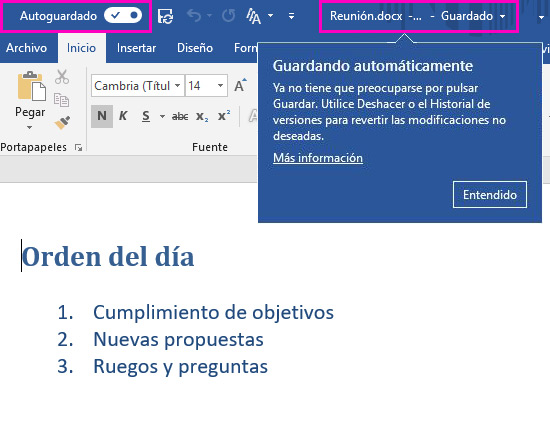
Activar Autoguardado Word para Mac
Activar Autoguardado Word para Mac es una opción útil para tener documentos seguros sin necesidad de guardar manualmente. Esto permite guardar los cambios realizados dentro del documento de manera automática. Esta característica está disponible para los usuarios de Mac con Microsoft Word.
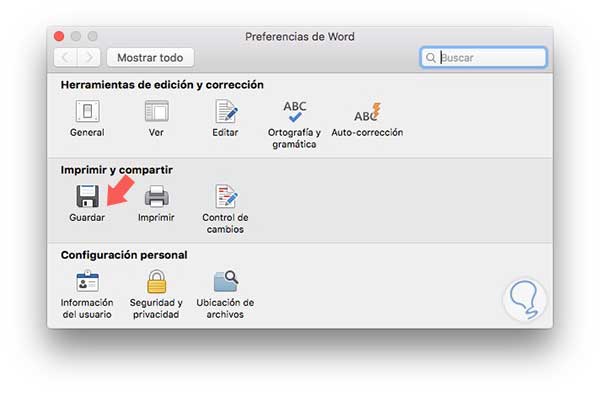
Para activar el Autoguardado, abrir el archivo y dirigirse a la opción "Preferencias" en el menú "Word". Después, seleccione la pestaña "Guardar" y marque la casilla "Activar Autoguardado". A continuación, establezca el intervalo de tiempo para el Autoguardado, entre 10 y 120 segundos. Una vez hecho esto, el Autoguardado se activará automáticamente y los cambios realizados se guardarán automáticamente.
Es importante tener en cuenta que el Autoguardado no funcionará si no hay conexión a Internet, por lo que es recomendable guardar el archivo de vez en cuando manualmente. También es conveniente guardar la copia de seguridad en un lugar seguro para evitar la pérdida de datos.
Para desactivar el Autoguardado, simplemente desmarque la casilla "Activar Autoguardado" en el menú "Preferencias". Esto desactivará la opción y el documento dejará de guardar de manera automática.
En resumen, Activar Autoguardado Word para Mac es una herramienta útil para asegurar los documentos sin tener que guardar manualmente. Esto permite guardar los cambios realizados automáticamente. Sin embargo, es importante tener en cuenta que el Autoguardado no funciona sin conexión a Internet, por lo que es recomendable guardar manualmente de vez en cuando.
Activar Autoguardado en Word es muy útil para prevenir la pérdida de datos y ahorrarnos muchos dolores de cabeza. Es muy sencillo activarlo, basta con entrar a la pestaña de Archivo y luego seleccionar la opción de Guardar como. Allí se encontrará la opción de Autoguardado, que se debe configurar para que el trabajo se guarde automáticamente cada cierto tiempo. Es una buena práctica activar esta función para evitar problemas de pérdida de información.
Además, es importante recordar que el Autoguardado solo guarda una versión temporal del archivo. Por eso, es importante recordar guardar manualmente el trabajo cada cierto tiempo para asegurarnos de que todos los cambios se guarden correctamente. De esta forma, el Autoguardado se convertirá en una herramienta muy útil para proteger nuestros trabajos.
Deja una respuesta