
Cómo Activar Analisis de Datos en Excel
Excel es una herramienta poderosa para el análisis de datos, que se puede utilizar para crear informes con tablas y gráficos. Esta guía explica cómo activar el análisis de datos en Excel y cómo crear informes útiles para ayudar en la toma de decisiones. El análisis de datos en Excel ofrece una amplia variedad de herramientas para ordenar, filtrar, agrupar, comparar y analizar datos. Estas herramientas son útiles para encontrar respuestas a preguntas específicas, aprender más acerca de los datos y comprender mejor los patrones y la tendencia de los datos.
Además, el análisis de datos en Excel permite realizar un seguimiento de los datos en el tiempo, lo que resulta útil para ver cómo cambian los datos con el tiempo y ver cómo afectan los cambios en los datos en el rendimiento. Esta guía explicará cómo activar el análisis de datos en Excel, cómo crear informes y cómo utilizar los resultados del análisis para tomar decisiones informadas.
Activar Analisis de Datos en Excel es una herramienta que permite al usuario realizar análisis avanzados de datos en Excel. Esta herramienta se encuentra en la cinta de opciones de la pestaña de datos, a la que se puede acceder desde la pestaña de inicio.
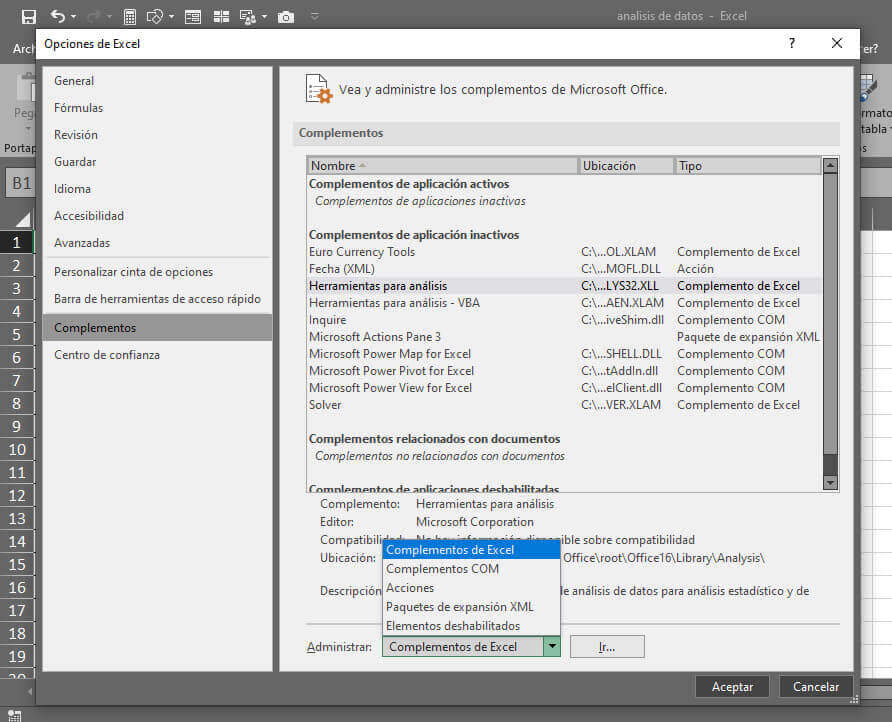
Para activar la herramienta de Analisis de Datos en Excel, se debe hacer lo siguiente:
- Abrir el archivo de Excel en el que se desea realizar el análisis.
- Hacer clic en la pestaña de datos.
- En la cinta de opciones, hacer clic en la sección de Analisis de Datos.
- Hacer clic en el botón Activar.
Una vez activada la herramienta, se abrirá una nueva ventana con todas las herramientas de análisis disponibles. Estas herramientas incluyen hojas de cálculo, gráficos, tablas dinámicas y más. Se pueden utilizar estas herramientas para realizar análisis complejos de los datos de Excel.
Además, con la herramienta de Analisis de Datos en Excel, se pueden crear informes personalizados con gráficos y tablas dinámicas para ayudar a visualizar los resultados del análisis. Estos informes se pueden guardar, imprimir y compartir con otros usuarios.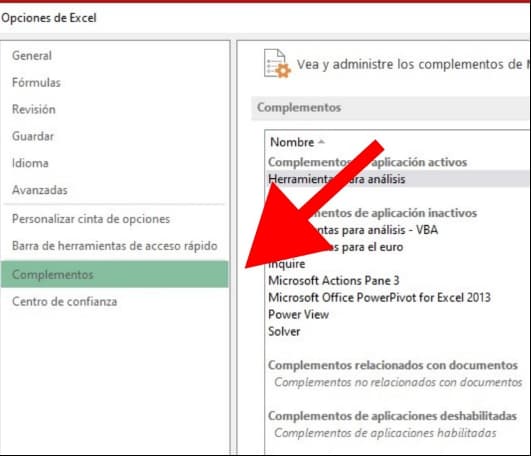
Habilitar Análisis de Datos en Excel: Guía Paso a Paso
Habilitar Análisis de Datos en Excel: Guía Paso a Paso
El análisis de datos es una herramienta importante para cualquier empresa. Si desea mejorar los resultados de su empresa, es necesario que aprenda a habilitar el análisis de datos en Excel. Esta guía paso a paso le ayudará a hacerlo.
Primero, abra la hoja de cálculo en Excel y debe seleccionar la opción "Análisis de Datos" en la pestaña "Herramientas" del menú. Esta opción le permitirá habilitar el análisis de datos para los datos existentes en la hoja de cálculo.
Una vez que se haya seleccionado la opción de análisis de datos, se abrirá una nueva ventana en la que se le pedirá que seleccione una opción para el tipo de análisis que desea realizar. Seleccione la opción apropiada para su análisis y luego haga clic en el botón "Aceptar".
Ahora, debe seleccionar la información que desea analizar. Para hacer esto, seleccione la celda o el rango de celdas que contienen los datos que desea analizar y luego haga clic en el botón "Aceptar" para confirmar su selección.
Ahora, debe seleccionar la herramienta de análisis que desea utilizar para realizar el análisis. Elija la herramienta apropiada para su análisis y luego haga clic en el botón "Aceptar".
Una vez que haya seleccionado la herramienta de análisis, se le pedirá que especifique los parámetros para el análisis. Establezca los parámetros adecuados para su análisis y luego haga clic en el botón "Aceptar".
Finalmente, una vez que haya configurado los parámetros adecuados para su análisis, haga clic en el botón "Aceptar" para comenzar el análisis. El análisis de datos se iniciará y los resultados se mostrarán en la hoja de cálculo. ¡Ahora está listo para usar el análisis de datos para mejorar los resultados de su empresa!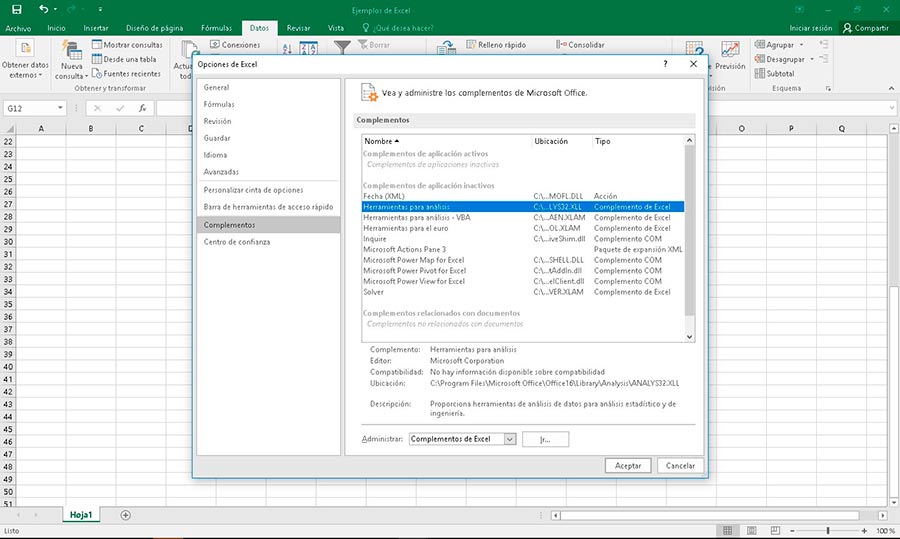
Utilizar Análisis de Datos en Excel: Conoce las Herramientas
Utilizar Análisis de Datos en Excel ofrece varias herramientas para analizar los datos en una hoja de cálculo. Estas herramientas permiten a los usuarios realizar análisis más avanzados de sus datos, como tablas dinámicas, gráficos de dispersión, análisis de regresión y análisis de tendencias. Estas herramientas permiten a los usuarios identificar patrones, tendencias y correlaciones entre los datos, y luego tomar decisiones informadas basadas en esa información.
Las herramientas que vienen con Excel para análisis de datos incluyen: tablas dinámicas, gráficos de dispersión, análisis de regresión y análisis de tendencias. Tablas dinámicas permiten a los usuarios realizar análisis avanzados en datos, como el uso de filtros para obtener información específica. Los gráficos de dispersión permiten a los usuarios ver la relación entre dos variables. El análisis de regresión permite a los usuarios analizar cómo una variable está relacionada con otra. Por último, el análisis de tendencias permite a los usuarios identificar patrones en sus datos.
Excel también ofrece una herramienta llamada PowerPivot que permite a los usuarios analizar grandes cantidades de datos. Esta herramienta ofrece herramientas avanzadas para el análisis de datos, como tablas dinámicas, gráficos de dispersión, análisis de regresión y análisis de tendencias. Esta herramienta también permite a los usuarios crear paneles de control y tableros de análisis para visualizar los datos de forma más clara y fácil de entender.
En conclusión, Excel ofrece varias herramientas para el análisis de datos. Estas herramientas permiten a los usuarios identificar patrones, tendencias y correlaciones entre los datos, y luego tomar decisiones informadas. También hay una herramienta llamada PowerPivot disponible para los usuarios que necesitan analizar grandes cantidades de datos. Estas herramientas hacen que el análisis de datos sea más fácil y eficiente.
Habilitar Complementos en Excel 365: Guía Paso a Paso
Habilitar Complementos en Excel 365: Guía Paso a Paso
Es posible habilitar complementos en Excel 365 de forma sencilla. Esta guía te permitirá activar los complementos necesarios para optimizar tu trabajo en la herramienta de Microsoft.
Para comenzar a habilitar los complementos en Excel 365, abre la aplicación y accede a la pestaña de "Archivo". Ahí, selecciona la opción "Opción de Excel".
Una vez dentro de las opciones de Excel, selecciona la sección "Complementos". En esa sección, selecciona la opción "Administrar Complementos de Excel". Esta opción permitirá el acceso a la instalación de los complementos necesarios.
Selecciona la opción "Buscar en la Tienda de Complementos" para acceder a la Tienda de Complementos de Microsoft. Aquí podrás seleccionar y descargar el complemento que necesites, desde una gran variedad de opciones.
Una vez descargado el complemento, regresa a la sección "Complementos" del menú de "Opción de Excel" y revisa que el complemento se haya instalado correctamente.
Finalmente, guarda y cierra la aplicación para que los cambios surtan efecto.
Con esta guía podrás habilitar fácilmente los complementos en Excel 365. Esto permitirá optimizar tu trabajo y disfrutar del uso de esta herramienta.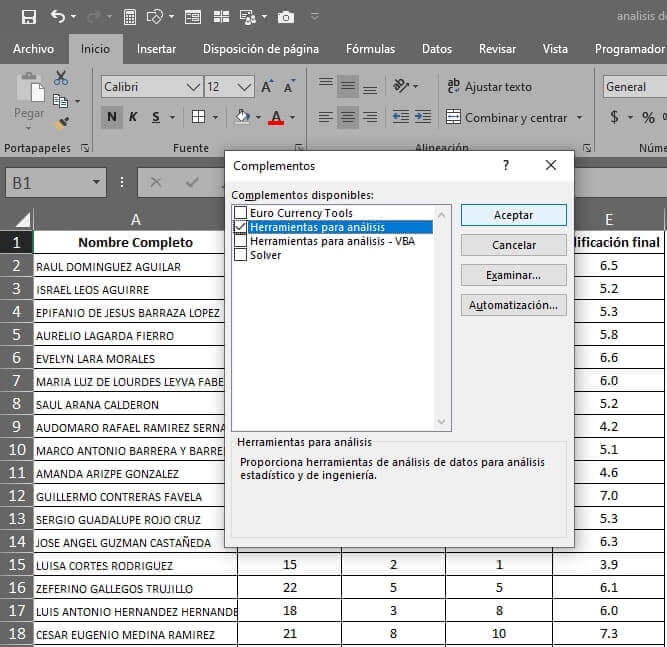
Activar el Análisis de Datos en Excel es una excelente forma de agilizar y mejorar los procesos de análisis de datos. Esta herramienta de Excel automatiza y simplifica los procedimientos, permitiendo una mayor productividad y una mejor toma de decisiones. Los pasos para activar el Análisis de Datos en Excel son sencillos y están al alcance de cualquier usuario. Además, esta herramienta de Excel ofrece un gran número de funciones y opciones que permiten al usuario sacar el máximo provecho de sus datos.
Con el Análisis de Datos, Excel puede analizar grandes cantidades de datos y ofrecer resultados en un tiempo mucho más corto. Esta herramienta de Excel también ofrece la posibilidad de crear informes y gráficos que facilitan la interpretación de los datos. Por lo tanto, activar el Análisis de Datos en Excel es una excelente decisión para mejorar el análisis de datos y optimizar el rendimiento de la empresa.
Deja una respuesta