
Cómo Activar Amazon Fire Stick
El Amazon Fire Stick es un dispositivo de streaming multifuncional, que proporciona una gran cantidad de contenidos multimedia. Si quieres aprovechar al máximo este dispositivo, es importante que aprendas a activarlo correctamente. En este artículo, te mostraremos los pasos que debes seguir para activar Amazon Fire Stick. Además, te ofreceremos consejos útiles para sacarle el máximo partido a tu dispositivo.
Amazon Fire Stick es un dispositivo de transmisión multimedia que se conecta a tu televisor y te permite reproducir contenido de servicios como Netflix, Hulu, Prime Video y más. Para activar el dispositivo, primero debes conectarlo a tu televisor con un cable de HDMI y luego tienes que conectarlo a una fuente de alimentación. Una vez que esté conectado, tendrás que configurar el dispositivo para que funcione con tu cuenta de Amazon. Para activar el dispositivo, necesitarás descargar la aplicación Amazon Fire Stick en tu teléfono inteligente o tableta. Luego, deberás iniciar sesión con tu cuenta de Amazon y seguir los pasos para configurar el dispositivo. Una vez que esté configurado, podrás iniciar sesión en tus aplicaciones de streaming favoritas y disfrutar de contenido en tu televisor.
Además de configurar el dispositivo, también deberás configurar los ajustes de seguridad. Esto incluye habilitar la verificación en dos pasos para proteger tu cuenta de Amazon. Esta configuración te ayudará a mantener tu cuenta segura y protegida. También puedes configurar el control parental para bloquear contenido no deseado para tus hijos. Una vez que hayas configurado todos los ajustes, tu Amazon Fire Stick estará listo para usar.
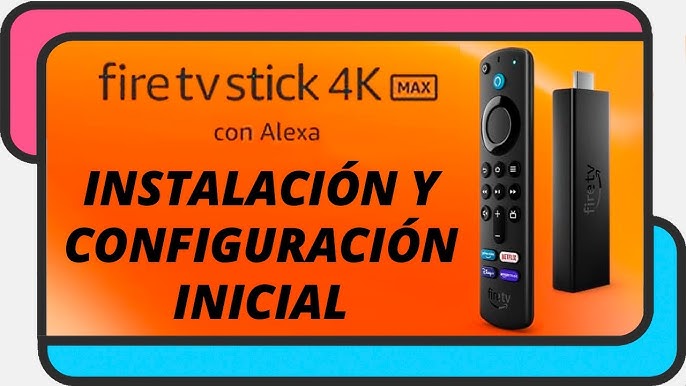
Conexión de Fire Stick a la TV: Pasos para Conectar
La conexión de Fire Stick a la TV es un proceso sencillo para disfrutar de una amplia variedad de contenido. Para conectar el dispositivo, necesitas: el Fire Stick, una TV con puerto HDMI, un control remoto para el Fire Stick y un cable USB para la alimentación. Los pasos para conectar el Fire Stick a la TV son los siguientes:
- Conecta el Fire Stick al puerto HDMI de la TV.
- Enciende la TV y selecciona el puerto HDMI al que está conectado el Fire Stick.
- Conecta el cable USB para la alimentación al puerto USB de la TV.
- Sigue las instrucciones en la pantalla para completar la configuración inicial.
- Introduce tu contraseña de Wi-Fi para conectar el Fire Stick a la red.
- Ahora estás listo para disfrutar del contenido disponible.
El Fire Stick también incluye una aplicación de Amazon para navegar por el contenido. Esta aplicación se puede descargar de la tienda de aplicaciones de la TV o desde la página web de Amazon. Con la aplicación, puedes acceder a todos los contenidos de Amazon, como películas, programas de televisión, música, libros electrónicos y mucho más.
El Fire Stick también es compatible con otras aplicaciones, como Netflix, Hulu, Hulu Plus y YouTube. Estas aplicaciones se pueden descargar desde la tienda de aplicaciones de la TV para disfrutar de contenido adicional. Para utilizar estas aplicaciones, debes tener una cuenta de usuario para cada una de ellas.
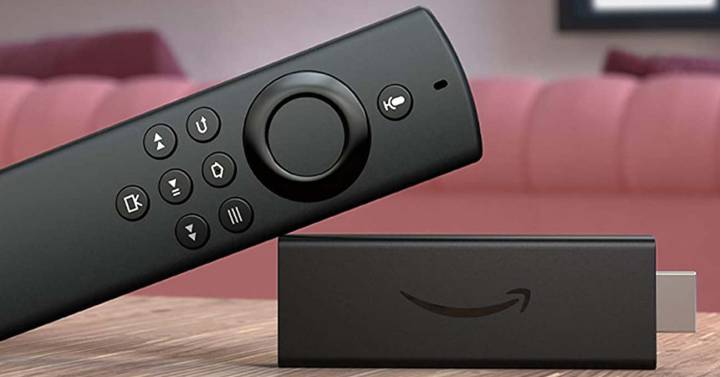
Cómo Reiniciar Fire TV Stick: Guía Paso a Paso
Reiniciar tu Fire TV Stick puede ser una tarea sencilla, pero hay algunas cosas que debes tener en cuenta. Una buena guía paso a paso te ayudará a realizar el proceso de forma segura y sin problemas. Aquí te explicamos cómo hacerlo.
Método 1: Reiniciar desde la configuración
Desde la configuración de tu Fire TV Stick puedes reiniciar tu dispositivo. Para ello, sigue los siguientes pasos:
- Ve a la pantalla de inicio de tu Fire TV Stick.
- Selecciona el ícono de Configuración que se encuentra en la esquina superior derecha.
- Selecciona el ícono de Sistema.
- Ve a Administración y opciones avanzadas.
- Ve a Restablecer ajustes.
- Selecciona Reiniciar dispositivo.
- Selecciona Reiniciar ahora.
Una vez hayas completado los pasos anteriores, tu Fire TV Stick comenzará a reiniciarse. El proceso puede tardar unos minutos, así que espera a que se complete.
Método 2: Reiniciar desde el botón de encendido
También puedes reiniciar tu Fire TV Stick desde el botón de encendido. Para ello, sigue los siguientes pasos:
- Ve a la parte posterior de tu Fire TV Stick.
- Localiza el botón de encendido.
- Mantén pulsado el botón de encendido durante al menos 25 segundos.
- Suelta el botón de encendido y espera a que tu Fire TV Stick se reinicie.
Una vez hayas completado los pasos anteriores, tu Fire TV Stick comenzará a reiniciarse. El proceso puede tardar unos minutos, así que espera a que se complete.
Cómo Actualizar el Fire Stick
Actualizar el Amazon Fire Stick es un proceso relativamente sencillo. Primero, debe asegurarse de que el dispositivo esté conectado a su red Wi-Fi. Luego, debe abrir el menú principal y seleccionar la opción Ajustes. Desde allí, tendrá la opción de verificar si existen actualizaciones disponibles. Si hay actualizaciones disponibles, se le pedirá que confirmen la instalación. Una vez que se confirme, el proceso de actualización comenzará y el dispositivo se reiniciará para completar la instalación.
Si su dispositivo no detecta ninguna actualización, entonces es posible que la versión de software instalada en su dispositivo sea la última. Si desea verificar la versión actual de su software, vaya a la sección Ajustes y seleccione la opción My Fire TV. Desde allí, encontrará la opción Información del sistema, que mostrará la versión actual de su software.
Para asegurarse de que su dispositivo siempre esté actualizado con la última versión de software, es importante habilitar la opción Actualización automática en la sección Ajustes. Esto asegurará que su dispositivo reciba actualizaciones automáticamente cuando estén disponibles, sin tener que realizar el proceso manualmente.
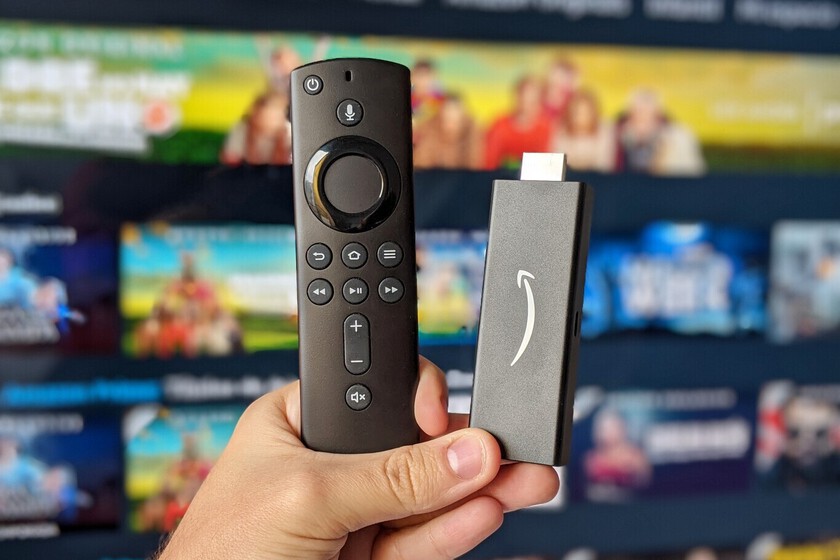
Aplicaciones Compatibles con Fire Stick: ¿Cuales Funcionan?
Las Aplicaciones Compatibles con Fire Stick son aplicaciones y servicios que están diseñados para funcionar en el dispositivo Fire TV Stick. Estas aplicaciones pueden ser descargadas a través de la tienda Amazon Appstore y proporcionan contenido multimedia adicional, como películas, series de televisión, música, radio, libros electrónicos, juegos y mucho más. Algunas de las aplicaciones compatibles con Fire Stick son Netflix, Hulu, Amazon Prime Video, YouTube, Twitch, Vudu, Spotify y Pandora.
Además de estas aplicaciones, existen algunos servicios de terceros que también son compatibles con Fire Stick, como Plex, Kodi y Mobdro. Estos servicios permiten a los usuarios acceder a contenido multimedia a través de sus dispositivos Fire TV Stick. Estos servicios también permiten a los usuarios transmitir contenido desde otros dispositivos, como PC, teléfono o tableta, a su televisor a través del dispositivo Fire TV Stick.
Los usuarios pueden descargar y usar las aplicaciones compatibles con Fire Stick desde la tienda Amazon Appstore. Una vez que hayan descargado la aplicación, se les pedirá que inicien sesión en ella con su cuenta de Amazon. Una vez que hayan iniciado sesión, podrán acceder a todo el contenido disponible en la aplicación. La mayoría de estas aplicaciones también tienen un costo, pero algunas, como YouTube y Twitch, son gratuitas.
También hay algunas aplicaciones no oficiales que también son compatibles con Fire Stick. Estas aplicaciones no se encuentran en la tienda Amazon Appstore, pero se pueden descargar desde el navegador web. Estas aplicaciones no oficiales pueden proporcionar contenido de terceros que no está disponible en la tienda Amazon Appstore. Sin embargo, estas aplicaciones no son tan seguras como las aplicaciones oficiales de Amazon y podrían contener malware.
Activar Amazon Fire Stick es un proceso sencillo. Primero, hay que conectar el dispositivo a un televisor con un cable HDMI. Después, hay que conectar el dispositivo a una fuente de alimentación y conectarlo a una red inalámbrica. Finalmente, hay que iniciar sesión en su cuenta de Amazon o crear una nueva. El proceso de activación lleva unos minutos y una vez completado, los usuarios pueden acceder a todos los contenidos de Amazon Fire Stick.
En conclusión, activar Amazon Fire Stick es un proceso sencillo que requiere conectar el dispositivo a un televisor, a una fuente de alimentación y a una red inalámbrica. Una vez completado, los usuarios pueden acceder a todos los contenidos de Amazon Fire Stick.
Deja una respuesta