
Cómo Activar Airdrop en Mac
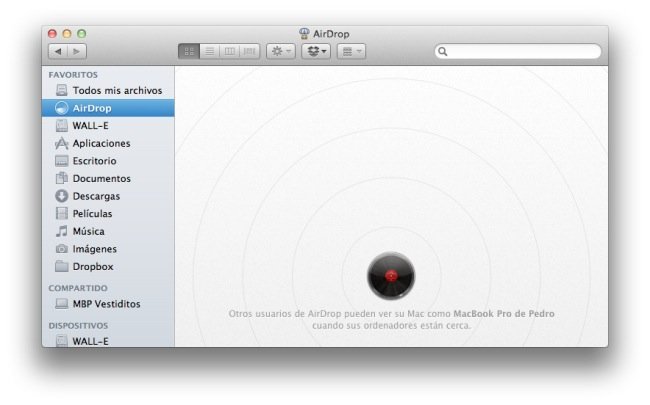
Airdrop es una de las características más útiles de Mac. Esta herramienta de compartición de archivos le permite a los usuarios compartir fotos, videos, archivos y más entre dos dispositivos Mac sin necesidad de una red. En este artículo, le mostraremos cómo activar y usar Airdrop en su Mac.
Para activar Airdrop en su Mac, primero debe asegurarse de que el dispositivo esté conectado a una red Wi-Fi. Después, abra el panel "Compartir" en su Mac. Allí verá la opción de "Airdrop". Haga clic en el botón "Airdrop" para activarlo. Esto permitirá que otros dispositivos en la misma red Wi-Fi compartan archivos con la Mac.
Una vez que haya activado Airdrop, verá una lista de dispositivos en la misma red Wi-Fi. Para compartir un archivo con un dispositivo, haga clic en el nombre del dispositivo en la lista. Esto abrirá una ventana emergente con la lista de archivos. Seleccione el archivo que desea compartir y haga clic en el botón "Enviar". El archivo se enviará al dispositivo seleccionado.
Cómo Activar Airdrop en Mac
Airdrop es una herramienta de intercambio de archivos de Apple. Utiliza la tecnología Bluetooth para permitirte compartir archivos de forma inalámbrica con dispositivos cercanos. Para activar Airdrop en un Mac, primero debes activar la tecnología Bluetooth. Entonces abre la app Preferencias del sistema y selecciona Airdrop. Aquí podrás activar la visibilidad para que otros usuarios te vean. Por último, asegúrate de que la ubicación de los archivos compartidos esté configurada correctamente.
Para que otros dispositivos vean tu Mac, tienes que seleccionar la opción “Permitir que todos los usuarios los vean”. Esto significa que otros usuarios podrán ver tu Mac, aunque no estén conectados a la misma red. Si quieres que otros usuarios de la misma red vean tu Mac, selecciona la opción “Permitir que los usuarios de mi red los vean”.
Una vez que hayas configurado la visibilidad de tu Mac, la próxima parte es elegir dónde almacenar los archivos compartidos. Por defecto, los archivos se guardan en la carpeta “Descargas”. Si quieres cambiar la ubicación, puedes hacerlo en la sección “Ubicación de los archivos compartidos”.
Ahora que has configurado Airdrop, ya puedes compartir archivos con otros usuarios que estén cerca. Simplemente arrastra y suelta el archivo que quieras compartir en la ventana de Airdrop. Una vez que se envíe, el archivo aparecerá en la carpeta de descargas del otro usuario.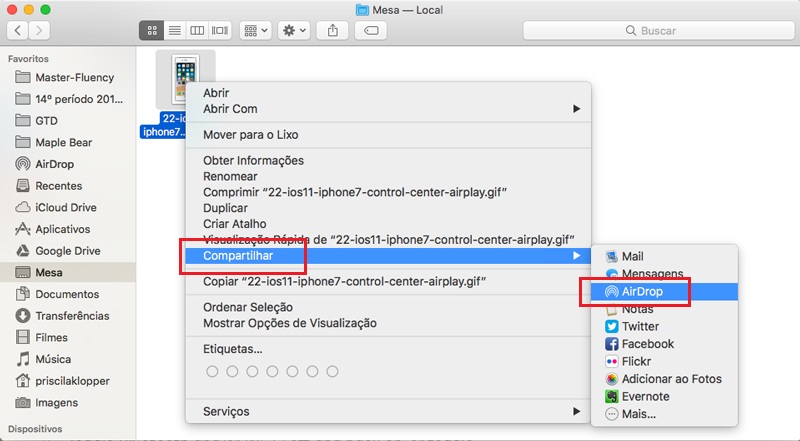
Activar AirDrop en una Mac: Pasos a Seguir
Activar AirDrop en una Mac: Pasos a Seguir
Para activar AirDrop en una Mac se deben seguir los siguientes pasos:
- Abrir el Centro de Control desde el Dock o desde el área de notificación.
- Seleccionar AireDrop.
- Escoge cualquiera entre las opciones: Permitir a todos, Contactos solamente o Desactivar AirDrop.
Si se desea recibir archivos de otros dispositivos, se deberá elegir la opción Permitir a todos.
Por otro lado, si se desea recibir archivos de personas que ya están en nuestra lista de contactos, se deberá elegir Contactos solamente.
Para terminar, si no queremos compartir archivos, se debe elegir Desactivar AirDrop, de esta forma no se recibirán archivos de otros dispositivos.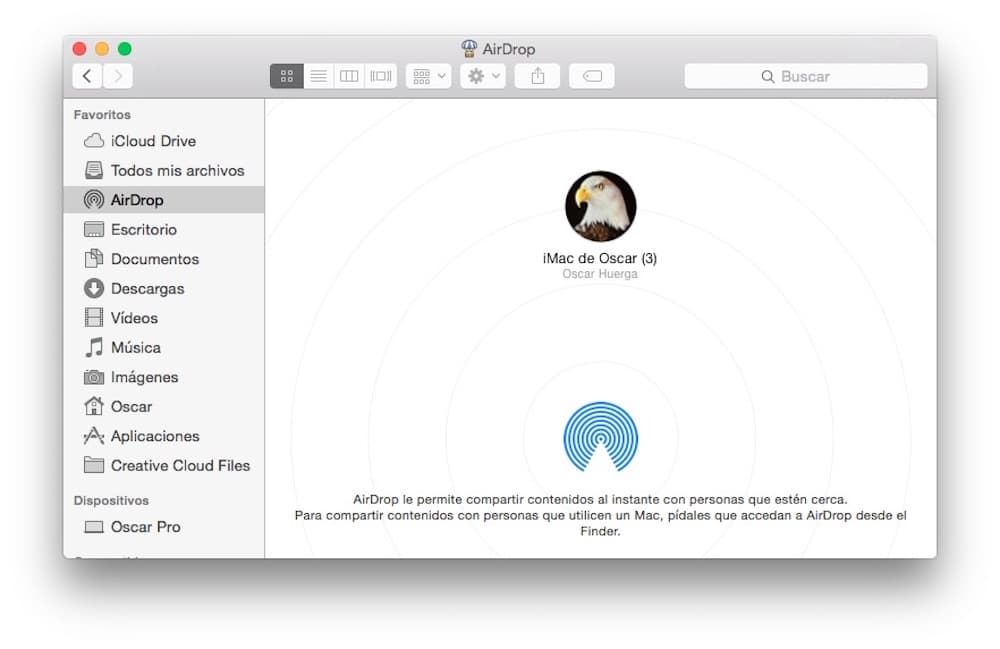
Cómo solucionar problemas con AirDrop en Mac
AirDrop es una herramienta de Apple que permite a los usuarios de Macs compartir fácilmente archivos entre ellos. Esta herramienta es muy útil, especialmente para compartir fotos, documentos y música. Sin embargo, algunas veces pueden presentarse problemas al usar AirDrop. Afortunadamente, existen varias formas para solucionar estos problemas.
La primera forma es comprobar los ajustes de Bluetooth y Wi-Fi. Estos ajustes deben estar habilitados en ambos dispositivos para que AirDrop funcione correctamente. También es necesario que los dispositivos estén conectados a la misma red. Esto se puede comprobar en el menú de Wi-Fi en la barra de menú de la pantalla de inicio.
Otra forma de solucionar problemas con AirDrop es comprobar la configuración de compartir archivos. Esta configuración se encuentra en Preferencias del Sistema y debe establecerse como "Todos". Esto le permitirá a otros usuarios ver su dispositivo cuando intenten usar AirDrop.
Además, también es necesario verificar que ambos dispositivos estén usando la misma versión de macOS. Si uno de los dispositivos está usando una versión más antigua, esto puede causar problemas al usar AirDrop. Por lo tanto, es importante verificar que ambos dispositivos estén usando la misma versión.
Finalmente, una forma de solucionar problemas con AirDrop es reiniciar los dispositivos. Esto refrescará la conexión entre los dispositivos y puede ayudar a solucionar cualquier problema que se presente. Si los problemas persisten, puede reinstalar la aplicación AirDrop o contactar a Apple para obtener ayuda adicional.
Activación de AirDrop: Guía paso a paso
AirDrop es una función de compartición de archivos de Apple que permite a los usuarios compartir fotos, videos, documentos y otros archivos entre los dispositivos Apple de forma inalámbrica. La activación de AirDrop es un proceso sencillo que requiere unos pocos pasos para configurarlo.
Paso 1: Abra la aplicación Configuración en su dispositivo. En la pantalla principal de Configuración, toque la opción General y, a continuación, seleccione la opción AirDrop. Esta opción le permitirá cambiar la configuración de AirDrop.
Paso 2: Seleccione qué dispositivos pueden detectar su dispositivo. Puede elegir entre todos los usuarios, solo sus contactos o desactivar AirDrop.
Paso 3: Si ha elegido el modo de contactos, deberá comprobar si la aplicación Mensajes está configurada para usar su cuenta de iCloud y sus contactos. Si no, seleccione la opción Mensajes en la aplicación Configuración para activarla y añadir sus contactos.
Paso 4: La última opción es elegir si se muestra su dirección de correo electrónico o su número de teléfono junto a su nombre cuando los demás usuarios de AirDrop intenten compartir contenido con usted. Una vez hecho esto, AirDrop estará listo para usarse.
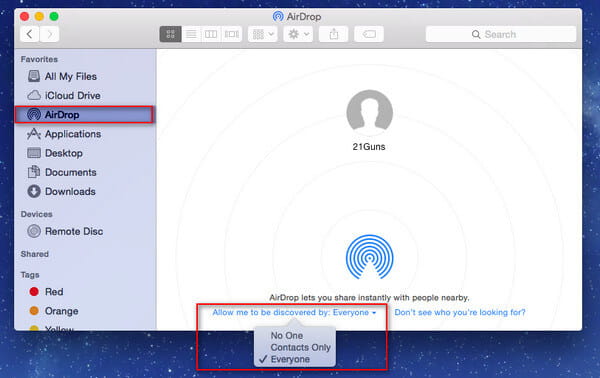
Activar Airdrop en Mac es una tarea sencilla y rápida. Simplemente debes habilitar la opción en el panel de preferencias de la red, seleccionar el tipo de dispositivos con los que quieres compartir y listo. Una vez activado, puedes compartir archivos con otros usuarios de Mac, iPhones o iPads, los cuales deben tener también habilitada la opción Airdrop. Una vez que ya está activado, es una herramienta rápida y sencilla para compartir archivos.
Es recomendable que habilites la opción Airdrop únicamente cuando quieras compartir archivos, para proteger tu información y dispositivos. Si no la utilizas, es recomendable desactivarla para prevenir que terceros accedan a tus archivos. De esta forma, podrás garantizar la seguridad de tu información y la protección de tus dispositivos.
Deja una respuesta