
Cómo Activar Adblock en Internet Explorer
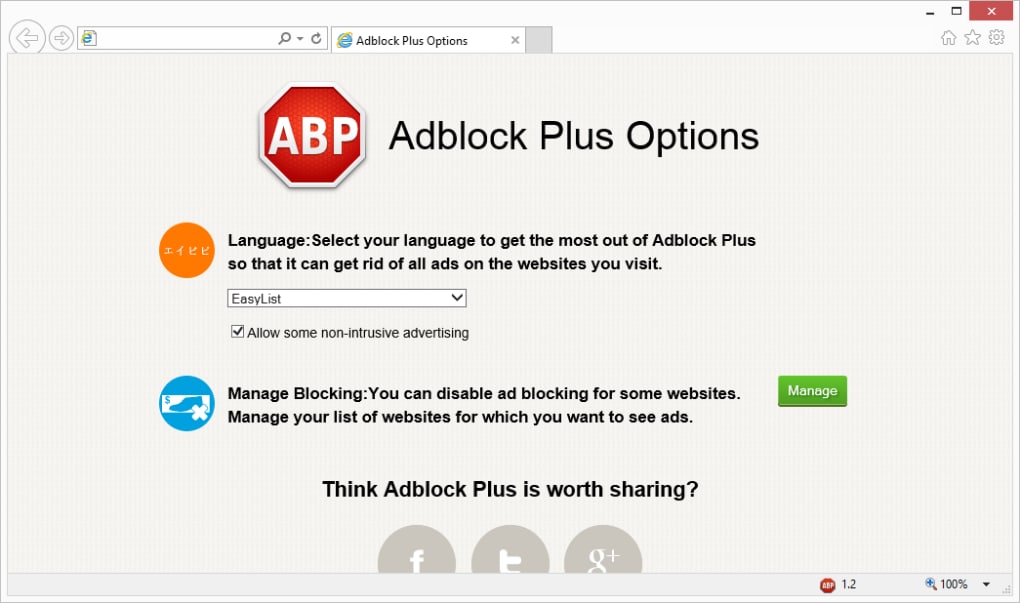
Adblock es una herramienta útil para controlar los anuncios en la web. Esta herramienta se puede instalar en Internet Explorer para bloquear los anuncios que se muestran en la página. En este artículo explicaremos cómo activar Adblock en Internet Explorer. Esto permitirá a los usuarios controlar qué anuncios se muestran y bloquear los que consideren indeseados. También explicaremos algunos beneficios de usar Adblock.
Adblock es una aplicación de software libre para bloquear anuncios en navegadores web. Esta herramienta se puede utilizar para evitar la visualización de anuncios publicitarios y mejorar la velocidad de carga de la página web. El uso de Adblock es sencillo y se puede activar en Internet Explorer con los siguientes pasos:
- Descarga e instala la última versión de Adblock.
- Una vez instalada, abre Internet Explorer y dirígete a Herramientas > Opciones de Internet > Contenido > Filtros de contenido.
- En la sección Filtros de contenido, activa la casilla "Activar filtros de contenido" y selecciona "Adblock" en la lista desplegable.
- Por último, haz clic en "Aceptar".
Una vez hechos estos pasos, Adblock estará activado en Internet Explorer. El uso de esta herramienta puede mejorar la velocidad de carga de la página web, ayudando a que tu navegación sea mucho más rápida y segura.
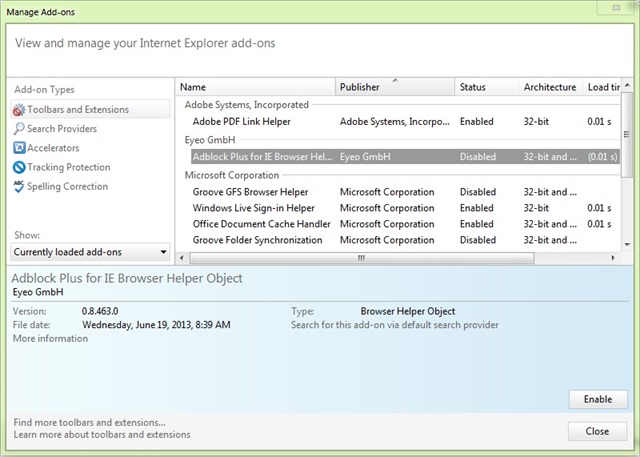
Consejos para Eliminar la Publicidad de Internet Explorer
Consejos para Eliminar la Publicidad de Internet Explorer
El bloqueo de anuncios en Internet Explorer es una herramienta útil para evitar que los anuncios aparezcan en la pantalla.
• Abre el navegador Internet Explorer y ve a la pestaña Herramientas.
• Selecciona Opciones de Internet.
• En la pestaña Privacidad, desplázate hacia abajo hasta "Configuración de contenido".
• Al lado de "Publicidad", marca la opción "Bloquear todos los anuncios".
• Haz clic en "Aplicar" para guardar los cambios.
También puedes descargar y usar un programa de anuncios, como Adblock o Adblock Plus. Estos programas permiten bloquear los anuncios y proteger tu privacidad en línea. Estos programas son fáciles de usar y están disponibles para Windows, MacOS, iOS y Android.
Por último, también puedes usar una extensión de navegador, como Ghostery, para bloquear anuncios y rastreadores en Internet Explorer. Esta extensión te permite controlar qué anuncios, rastreadores y contenido se muestran en tu navegador.
Siguiendo estos pasos podrás eliminar la publicidad de Internet Explorer y mantener tu privacidad en línea.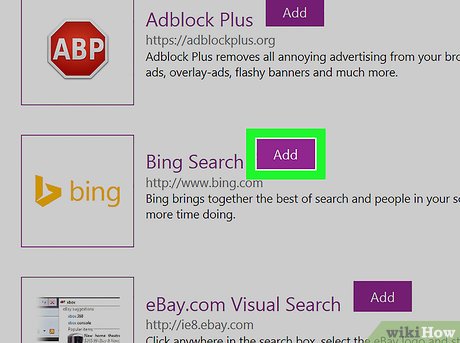
Cómo descargar AdBlock en una PC
AdBlock es una herramienta de bloqueo de anuncios para navegadores web. Permite eliminar la publicidad no deseada de sitios web al navegar por Internet. Por tanto, descargar AdBlock en una PC permite mejorar la experiencia de navegación.
Para descargar AdBlock en una PC, hay que seguir los siguientes pasos:
- Acceder a la página oficial de AdBlock para descargar el paquete de instalación.
- Hacer clic en el botón de descarga.
- Ejecutar el archivo de instalación.
- Seleccionar los componentes a instalar.
- Confirmar la instalación de AdBlock.
- Reiniciar el navegador.
Una vez instalado, AdBlock aparecerá en la parte superior de la pantalla, y se puede habilitar o deshabilitar según sea necesario. Además, la herramienta es gratuita y se puede utilizar en navegadores como Google Chrome, Firefox, Edge, Safari y Opera.
Aprende a Usar AdBlock: Guía Paso a Paso
Adblock es un software gratuito que te ayuda a bloquear anuncios en línea. Esto puede mejorar tu experiencia de navegación al reducir la cantidad de anuncios que se muestran y al prevenir la visualización de contenido dañino. Esta guía te ayudara a entender cómo usar Adblock paso a paso.
- Instala Adblock: Para instalar el software, primero debes descargarlo desde la página web oficial. Sigue las instrucciones proporcionadas para completar la instalación.
- Configuración: Después de la instalación, Adblock le ofrece varias opciones de configuración. Asegúrate de configurar el software de acuerdo a tus preferencias para obtener el mejor rendimiento.
- Actualización: Adblock se actualiza automáticamente para mantenerse al día con los cambios en la publicidad en línea. Asegúrate de que tu software este actualizado para obtener los mejores resultados.
Adblock también te ofrece la opción de bloquear contenido específico. Esto significa que puedes bloquear anuncios o sitios web específicos para asegurarte de que no veas contenido que no deseas.
Adblock también te permite controlar tu privacidad al evitar que los anunciantes monitoreen tu actividad en línea. Esto puede ayudarte a proteger tu información y a mantener tu computadora segura.
Finalmente, Adblock también ahorra ancho de banda al bloquear los anuncios que podrían estar consumiendo tu ancho de banda. Esto acelera tu navegación al permitirte cargar páginas web más rápido.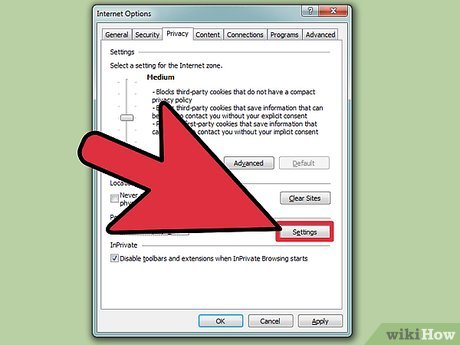
Desactivar AdBlock en Windows 10: Guía Paso a Paso
Desactivar AdBlock en Windows 10: Guía Paso a Paso
Si desea deshabilitar AdBlock en Windows 10, el proceso no es complicado. Esta guía le mostrará paso a paso cómo hacerlo:
1. Haga clic en el botón de inicio de Windows 10.
2. Busque y haga clic en la aplicación de configuración.
3. Seleccione la opción de red e Internet.
4. Haga clic en el botón de configuración de proxy.
5. Desactive la opción 'Usar un servidor proxy'.
6. Acepte los cambios y cierre la aplicación.
Ahora que ha desactivado AdBlock en Windows 10, debería ser capaz de navegar por Internet sin ninguna restricción. Sin embargo, tenga en cuenta que esto también significa que algunos sitios web pueden cargar más lentamente porque no están siendo bloqueados por el bloqueador de anuncios.
Si desea volver a habilitar AdBlock en Windows 10, el proceso es el mismo, solo que deberá asegurarse de que la opción 'Usar un servidor proxy' esté activada. Una vez que haya hecho esto, los sitios web volverán a ser bloqueados por el bloqueador de anuncios.
Activar Adblock en Internet Explorer es una tarea sencilla si sigue los pasos adecuados. Si se desea tener menos anuncios en línea, bloqueando aquellos que sean indeseables, el proceso de activación de Adblock deberá seguirse. El usuario debe descargar la extensión Adblock desde la tienda de Microsoft, luego instalarla y, finalmente, activarla para empezar a bloquear anuncios indeseables. De esta forma, la página web que se visualiza estará libre de anuncios y contenidos no deseados.
Adblock le permitirá al usuario de Internet Explorer navegar por la web sin tener que lidiar con los anuncios. Esta extensión le hará la experiencia de navegación más agradable y segura al no tener que preocuparse por la presencia de contenidos no deseados. Con esta herramienta, el usuario de Internet Explorer estará libre de anuncios molestos y podrá disfrutar de una experiencia de navegación libre de distracciones.
Deja una respuesta