
Administrador de conexión WiFi Bluestacks para PC
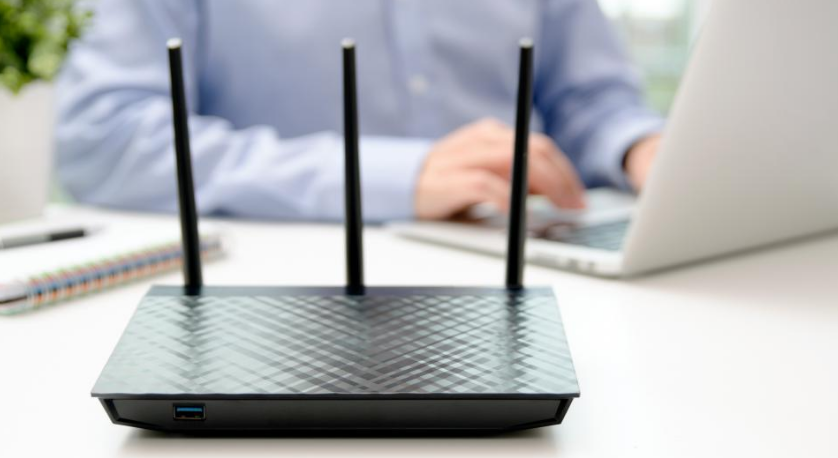
Si está buscando instalar WiFi Connection Manager en la PC, lea el resto del artículo. Allí encontrará 2 formas de instalar WiFi Connection Manager para PC a través de BlueStacks y Nox app player. Pero también puedes usar una de las siguientes alternativas de BlueStacks. Siga leyendo para saber todo sobre Bluestacks Wifi Connection Manager para PC. ¡Empecemos!
La mayoría de las aplicaciones disponibles en Google Play Store o iOS Appstore están diseñadas exclusivamente para plataformas móviles. Sin embargo, ¿sabe que aún puede usar cualquiera de sus aplicaciones favoritas de Android o iOS en su computadora portátil, incluso si la versión oficial de la plataforma para PC no está disponible? Sí, ofrecen algunos trucos simples que puede usar para instalar aplicaciones de Android en máquinas con Windows y también usarlas como las usa en teléfonos con Android.

Administrador de conexión wifi en realidad está en la parte superior de la lista de aplicaciones en la categoría Herramientas en Google Playstore. Tiene muy buenos puntos de calificación y también reseñas. Actualmente, Administrador de conexión WiFi para Windows encima Más de 5 000 000 de instalaciones de aplicaciones y 3.9 estrellas promedio general de puntos de calificación de los usuarios en realidad.
Características del administrador de conexión Wifi de Bluestacks
- Admite SSID AP (puntos de acceso), así como caracteres especiales, como chino, japonés, coreano, griego, ruso, árabe, portugués, UNICODE, etc.
- Solucionar problemas de Wi-Fi del dispositivo.
- Conexión rápida. Al buscar, y una vez, empezar a conectar. Mucho más rápido que el escáner Wi-Fi integrado del sistema.
- Admite configuraciones de IP estáticas, también cambio automático entre diferentes puntos de acceso.
- Cambie entre las redes disponibles, también resuelva el problema de conflicto de red.
- Agregue/conéctese a muchas redes SSID ocultas (según el dispositivo y las condiciones de la red).
- Agregue manualmente una red, así como soporte especial de red encriptada EAP/LEAP.
- Información detallada sobre la red, el ancho de banda de la red, el canal y también el tipo de red.
- Detección automática de autenticación web también.
- Copia de seguridad o restauración de redes guardadas.
- Agregar/compartir red Wi-Fi con código QR.
- Organizar las prioridades de conexión de red.
- Compatibilidad con WPS (Configuración Wi-Fi protegida) para dispositivos Android 4.0 o superior.
- Cambio automático entre redes guardadas siempre que la señal no sea la ideal.
- Admite conexión Wi-Fi (punto de acceso Wi-Fi) también.
Bluestacks Wifi Connection Manager para PC Descargar
Puede descargar Bluestacks, Nox Player y cualquier otro emulador con solo hacer clic aquí.
Instale WiFi Connection Manager para PC a través de BlueStacks
BlueStacks es básicamente un reproductor de aplicaciones de Android que le permite ejecutar aplicaciones de Android en la PC. Estos son los pasos para instalar cualquier aplicación en la PC a través de Bluestacks:

- Para comenzar, instale BlueStacks en la PC
- Abrir BlueStacks en PC
- Cuando se inicie BlueStacks, haga clic en el botón Mis aplicaciones en el emulador
- Entonces necesitas buscar WiFi Connection Manager
- Allí verá el resultado de la búsqueda de la aplicación WiFi Connection Manager, simplemente instálela
- Inicie sesión en su cuenta de Google para descargar aplicaciones de Google Play en Bluestacks
- Después de iniciar sesión, el proceso de instalación comienza para WiFi Connection Manager dependiendo de su conexión a Internet.
Notar: Si tiene problemas para CARGAR a través del software BlueStacks, simplemente instale el software Microsoft .net Framework en su PC.
Detalles del administrador de conexión WiFi:
[palystoreLink url=”https://play.google.com/store/apps/details?id=com.roamingsoft.manager&hl=en”]
Instale WiFi Connection Manager para PC a través de Nox
Debe seguir estos sencillos pasos a continuación:

- Primero, instale el reproductor de la aplicación Nox en la PC
- Este es un emulador de Android, después de la instalación, ejecute Nox en la PC e inicie sesión en la cuenta de Google
- Buscador de pestañas y necesita buscar el administrador de conexión WiFi
- Ahora instale WiFi Connection Manager en su emulador Nox
- Una vez completada la instalación, podrá jugar WiFi Connection Manager en su PC
Instale WiFi Connection Manager para PC a través de Memu Play
Bueno, otro popular emulador de Android que está recibiendo mucha atención últimamente es el juego MEmu. Es súper flexible, rápido y especialmente diseñado para juegos. Ahora veremos cómo puede descargar WiFi Connection Manager para computadoras portátiles con Windows 10, 8 o 7 a través de MemuPlay.
- Primero, necesita descargar y Instalar MemuPlay en tu computadora Abra el sitio web oficial, luego descargue el software.
- Cuando el emulador esté instalado, simplemente ábralo y encontrar la aplicación google playstore icono en la pantalla de inicio de Memuplay. Simplemente haga doble clic en él para abrirlo.
- ahora tienes que busque la aplicación WiFi Connection Manager en la tienda de juegos de Google. Encuentre la aplicación oficial del desarrollador de roamingsoft y toque el botón Instalar.
- Cuando lo instale, podrá encontrar WiFi Connection Manager en la pantalla de inicio de MEmu Play.
MemuPlay es una aplicación simple y fácil de usar. Es muy ligero en comparación con Bluestacks. Debido a que está diseñado para juegos, también puedes jugar juegos de alta gama como PUBG, Mini Militia, Temple Run, etc.
Conclusión
¡Eso es todo amigos! Esperamos sus comentarios sobre este artículo. En caso de que tenga alguna consulta o problema relacionado con este artículo, puede informarnos en la sección de comentarios.
Que tenga un buen día
Deja una respuesta