
Meta guía de Maui para escribir o reparar IMEI
Si tienes un teléfono Mediatek y te enfrentas IMEI pregunta entonces has venido al lugar correcto. En nuestra guía aprenderás a escribir o reparar IMEI en el teléfono de Mediatek. Pero antes de seguir adelante, debes saber lo siguiente:
Requisitos:
También podemos usar Maui Beta para escribir números de serie usando la opción Barcode. Asegúrese de que el código de barras debe tener entre 63 y 64 caracteres.
Necesita un teléfono inteligente, una tableta o un teléfono multimedia de MediaTek para seguir la guía.
Meta guía de Maui para escribir o reparar IMEI:
Etapa 1:
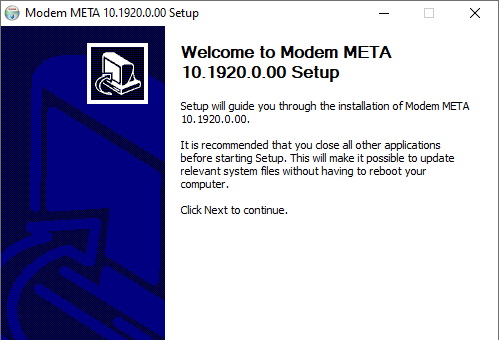
Descargar e instale la herramienta meta de Maui en su computadora. Debe instalarse en archivos de programa de acuerdo con la arquitectura de su PC.
2do paso:
Una vez instalado, descomprímalo y ejecútelo en su computadora.
Paso 3:
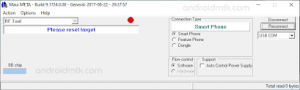
Una vez que se inicie la herramienta Maui, espere a que aparezca su tablero con un círculo rojo.
Etapa 4:
Bajo el Tipo de conección, Selecciona el Enlace.
Notar: Asegúrese de que si tiene un teléfono inteligente, seleccione la casilla de verificación del teléfono inteligente y si tiene un teléfono que funciona, seleccione la casilla de verificación del teléfono que funciona
Paso 5:
Ahora en la esquina superior derecha aquí hay un reconectar botón. Haga clic en esta.
Notar: El color del comienzo del círculo cambia entre rojo y verde. Apaga tu teléfono.
Paso 6:
Después de apagar su teléfono, conéctelo a la PC a través del cable de datos.
Paso 7:
Su teléfono comenzará a arrancar (se atascó en la animación de arranque). No tienes que preocuparte de que tu teléfono esté en META DE MAUI Moda. Una vez en el círculo, Maui Meta Tool cambia de color y se convierte en Amarillo.
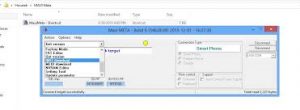
Nota: Para verificar si su teléfono es detectado o no, en el Obtener cuadro de versión Haga clic en Obtener la versión de destino para confirmacion. Aparecen los detalles de su teléfono. Ahora, al verificar los detalles, puede minimizarlo.
Paso 8:
Ahora en la esquina izquierda verás el menú desplegable, haga clic en en él y seleccione IMEI Descargar.
Paso 9:
Ahora Diálogo de descarga de IMEID aparecerán ventanas. Haga clic en Editar Archivo de base de datos NVRAM botón y localice el PB archivar.
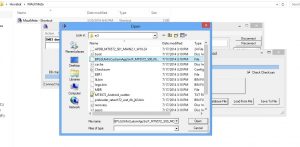
Notar: Puedes encontrar el PB archivo en el firmware original de su dispositivo o descargue el Colección básica AP BP.
Paso 10:
Ahora ingrese el código IMEI de 14 dígitos en el cuadro IMEI. Si su dispositivo admite varias tarjetas SIM, siga los mismos pasos.
Notar: 15 dígitos de IMEI ingresados en el cuadro de suma de verificación.
Paso 11:
Ahora haga clic en el Descargar a Flash boton para flashear o instalar el IMEI.
Paso 13:
Una vez instalado, verá un Mensaje de confirmacion.
¡Felicidades! Ahora desconecte su teléfono de la PC y reinícielo. Una vez que comience, marque *#06# para comprobar el IMEI de su dispositivo.
Conclusión:
¡Terminado! Si aún tiene problemas, ¡háganoslo saber en la sección de comentarios a continuación!
Deja una respuesta