
Cómo desbloquear el gestor de arranque sin PC en teléfonos inteligentes Android
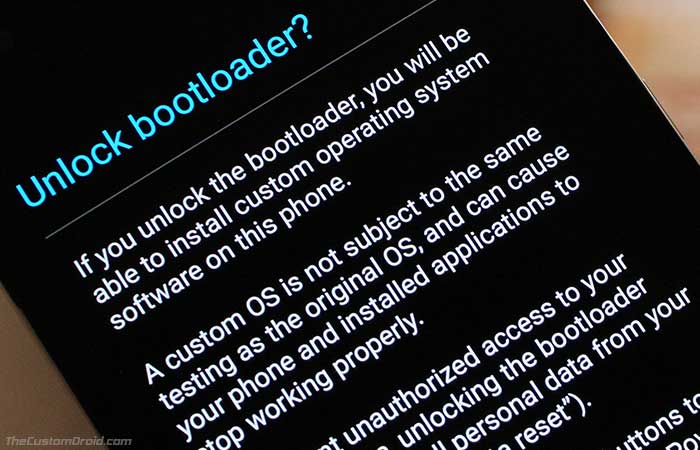
Desbloquee el cargador de arranque sin PC usando avances simples de administrar. ¿Le gustaría abrir un cargador de arranque sin una PC? En el caso de que, en este punto a continuación, el ejercicio instructivo al que se hace referencia lo guiará a través de la apertura del gestor de arranque sin el uso de la PC. Esta guía lo ayudará a abrir formalmente el gestor de arranque de
- redmi
- oneplus
- sony
- huawei
- poco f1
- verdadero yo
- Moto
- xiaomi
- Medio
- Zouk
- Samsung
- LG
- Larga vida
- Opo
- nokia
- Honor
- nexo de Google
- google píxel
etc. Tackle open bootloader no permitió ningún error al usar este artículo.
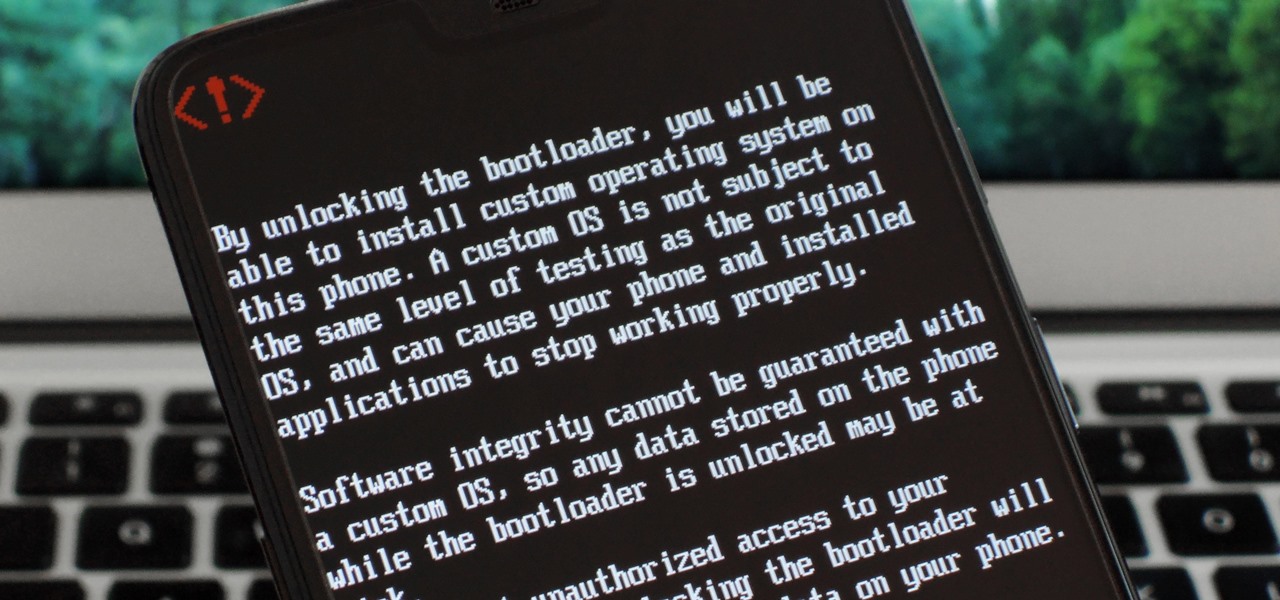
Abrir gestor de arranque sin PC
Los productores bloquean y codifican el cargador de arranque para garantizar que los usuarios se adhieran a su única versión del sistema operativo Android. Depende totalmente del fabricante del dispositivo si permite o no abrir el gestor de arranque. Los teléfonos Google Nexus y Pixel pueden ser abiertos por el fabricante. Asimismo, dispositivos como Motorola, Xiaomi, Sony, HTC y muchos más tienen permiso para abrir el gestor de arranque. De todos modos, hay algunos dispositivos que nunca pueden abrir su gestor de arranque. Por ejemplo, los modelos Samsung Snapdragon US.
En caso de que un cliente necesite rootear su dispositivo, o introducir una recuperación personalizada como CWM/TWRP, o necesita secuencias de ROM personalizadas, en este punto debe abrir el gestor de arranque. Se recomienda encarecidamente reforzar toda su información antes de continuar con el procedimiento de apertura del gestor de arranque. Esto se debe a que toda la información se borrará después de abrir el gestor de arranque sin PC. Si tiene problemas para conectar su dispositivo Android a una PC o puerto USB, esta guía es para usted. En este ejercicio educativo, veremos algunos pasos simples sobre el método más efectivo para abrir sin esfuerzo el gestor de arranque sin PC para su teléfono celular o tableta Android.
Estrategia para desbloquear Bootloader sin PC:
Descargas:
Descargar el Raíz Kingo solicitud.
Descargar Flashificar solicitud.
Estrategia:
Etapa 1:
Descargue y presente la aplicación Kingo Root en su dispositivo Android.
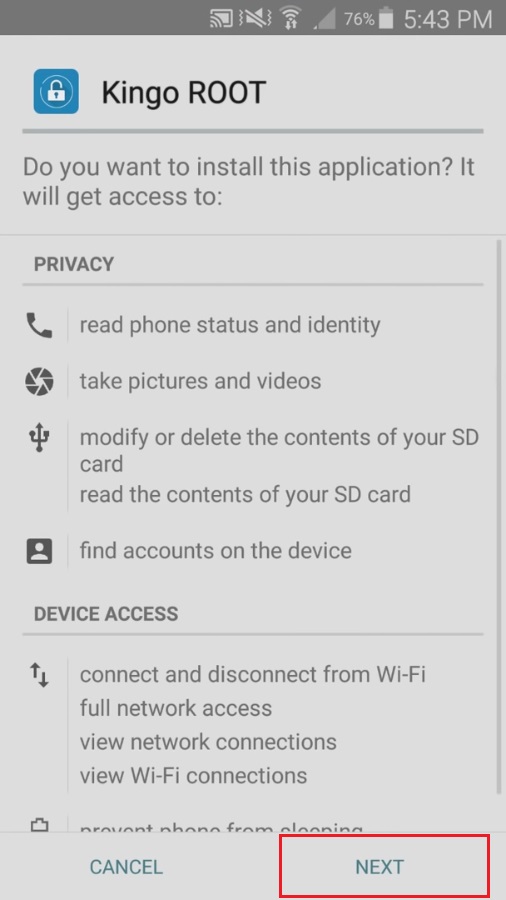

2do paso:
Inicie la aplicación Kingo Root introducida.

Paso 3:
Haga clic en la alternativa One Click Root.
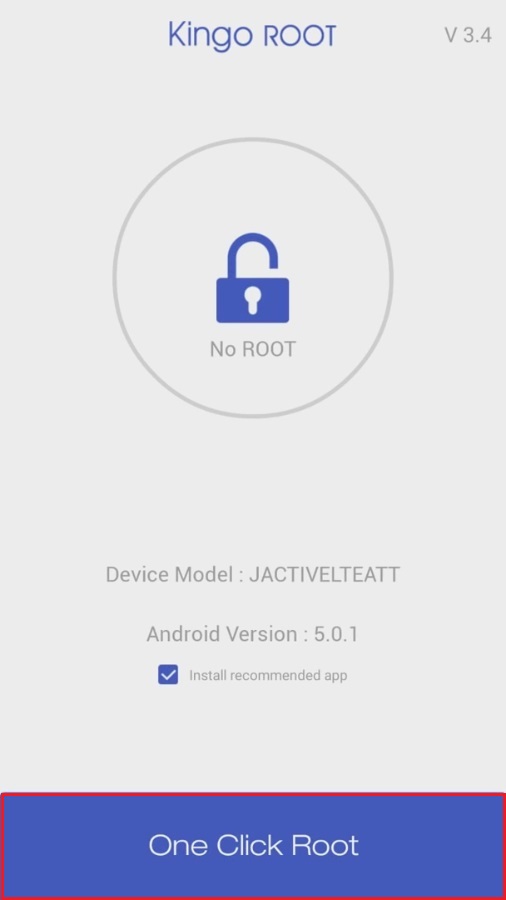
Esto iniciará el procedimiento de establecimiento.
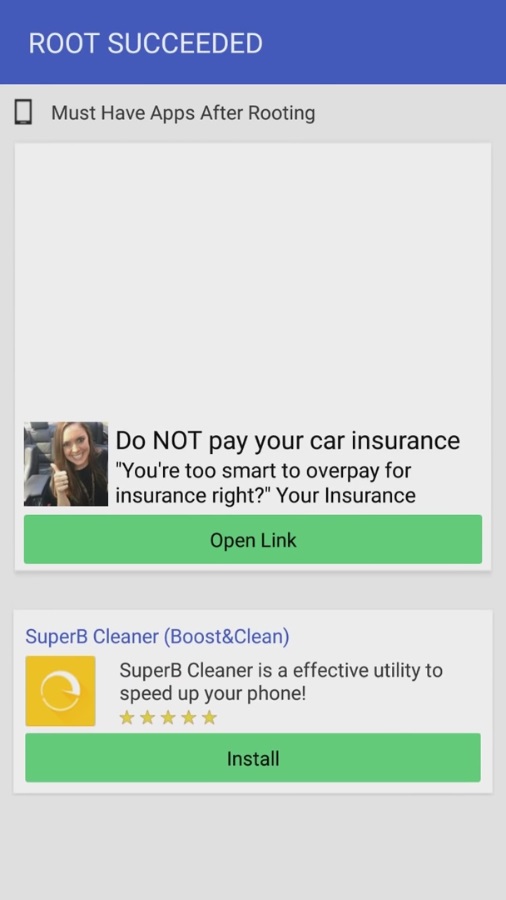
En unos instantes finalizará el procedimiento de establecimiento. Un mensaje en la parte superior que dice 'Root Succeeded' confirmará el equivalente.
Abrir gestor de arranque sin PC
Etapa 4:
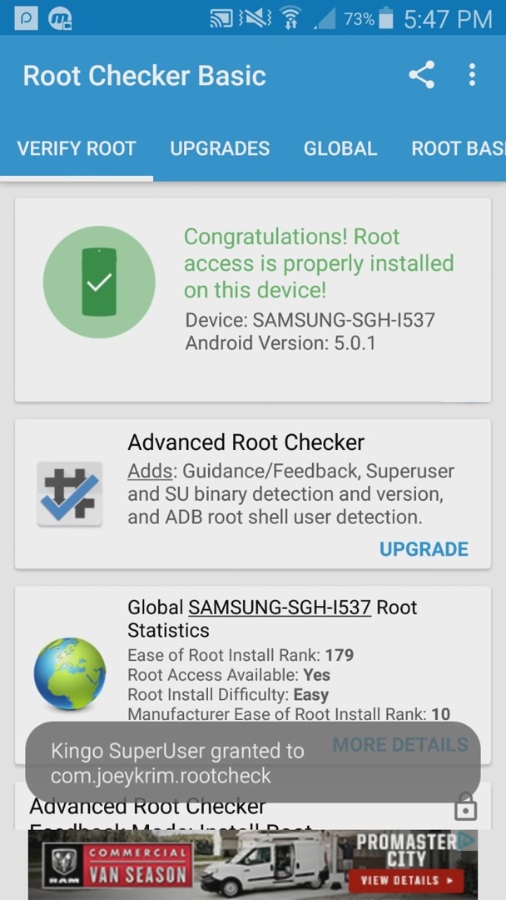
Para confirmar si su dispositivo Android está bien instalado o no, ingrese el Comprobador de raíz solicitud.
Paso 5:
Inicie la aplicación y confirme su acceso de root en el teléfono.
Paso 6:
Descargue y presente la aplicación Flashify desde el inicio de sesión proporcionado anteriormente.
Paso 7:
Inicie la aplicación Flashify y asigne permisos de superusuario.
Paso 8:
Una vez que envíe la solicitud, aparecerá un descargo de responsabilidad. Haga clic en la opción de reconocimiento.

Paso 9:
Seleccione la opción Flash y haga clic en la alternativa de imagen de recuperación.
Paso 10:
Luego seleccione la opción Descargar TWRP.
Paso 11:
En la siguiente pantalla, seleccione su dispositivo de la lista de dispositivos que aparecen en su teléfono.
Paso 12:
La aplicación le preguntará si está seguro de que la recuperación continuará, simplemente seleccione Sí para iniciar el proceso de recuperación.

Nota: No reinicie desde la aplicación llamativa, ya que puede causar un problema de círculos de arranque. Cierre la aplicación y reinicie físicamente su dispositivo.
¡No hay nada mas! En este sentido, instaló efectivamente su dispositivo, introdujo una recuperación personalizada y, por lo tanto, abrió el gestor de arranque sin PC.
Deja una respuesta