
Guía Cómo descargar JOdin3 para Mac – Flash Samsung Firmware

Aquí se explica cómo descargar e instalar JOdin3 en Mac. Siempre hemos alentado a usar Odin cada vez que desee pintar con el firmware de Samsung o desee volver a la ROM de stock. Este dispositivo existe desde que uno puede recordar y siempre se ha adaptado bien al Windows más simple. Aquí es donde están disponibles equipos como JOdin3 y Heimdall para ayudarlo con las herramientas de la plataforma. En esta guía, podemos cubrir una forma de descargar y usar Odin en macOS mediante el uso de una herramienta de oportunidad llamada JOdin3.
JOdin3
JOdin3 se utiliza para flashear ROM, aplicaciones de gadgets, documentos ZIP raíz, archivos de recuperación personalizados o incluso archivos de módem en teléfonos Samsung Galaxy. El equipo detrás de la herramienta Odin original nunca la creó para otros sistemas, es decir, Mac o Linux. Pero hasta que AdamOutler, miembro de XDA-Developers, Odin fue portado a Mac OS X y Linux como JOdin. Este es un puerto inmediato del modelo de Windows de Odin y ahora funciona en los 3 marcos: Windows, Mac y Linux.
JOdin3 = Odín para Mac OS X
Si necesita flashear o instalar un paquete de sistema para su teléfono Samsung Galaxy, Odin es el dispositivo más fácil que necesita para lograrlo. Es independiente y extremadamente ligero. No encontrará un dispositivo superior con el que trabajar para instalar firmware estándar, pero está atascado si no tiene una torre de PC con Windows. Me encontré con un problema similar después de querer probar la nueva interfaz de usuario de Android 9 Pie One en mi Samsung Galaxy Note 9. No tenía ningún dispositivo de Windows y mis mejores alternativas eran usar Odin para actualizar el software beta. Esto es después de localizar JOdin y decidir trabajar con él.
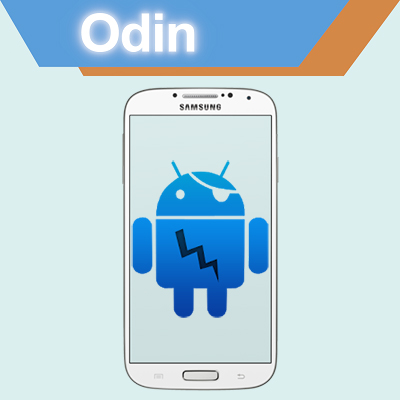
No importa qué teléfono inteligente tengas, el Galaxy Note 9 o el Galaxy S10, JOdin3 combinará con todo.
Si llegaste aquí buscando la versión actual de Odin, ve aquí para descargar: Descargar Odin (todas las versiones)
JOdin – Características
Aquí hay una serie de funciones que puede encontrar en JOdin:
- Basado en la empresa CASUAL-X y la herramienta Heimdall
- Obtiene automáticamente el registro PIT con un solo reinicio de la herramienta
- Los controladores USB siempre se establecen en Windows
- Heimdall se puede instalar mecánicamente en macOS
- Instrucciones en la aplicación en cada paso para un flash limpio
- Admite archivos .TAR o .TAR.MD5 para flashear en la herramienta
¿Por qué usar JOdin3?
JOdin básicamente se volverá beneficioso cuando su dispositivo esté bloqueado y no pueda encontrar una manera de restaurarlo. Puede restaurar su dispositivo para completar el inventario de firmware o, en caso de que necesite rootear su herramienta, actualizar el firmware original también realizará el proceso correctamente.
Sin embargo, a diferencia de Odin, JOdin no siempre se considera un software de flasheo legítimo. Aún así, realmente funciona perfectamente en caso de que necesite instalar una ROM estándar y no anula la garantía del dispositivo Samsung, es más fácil cuando actualiza el firmware original.
JOdin – Requisitos
Antes de comenzar a instalar JOdin3, hay algunas cosas que debe tener en cuenta y, por lo tanto, configurar su dispositivo.
- Descargar e implementar Entorno Java
- En Windows, asegúrese de que estén instalados los controladores USB correctos. Si este ya no es el caso, se conectarán automáticamente a Heimdall.
- Descarga e instala Heimdall: Windows, macOS o Linux
- Desinstale Samsung KIES/Smart Sync de su computadora
JOdin – Descargar
Aquí están los enlaces de descarga para JOdin3. Ya no hay un suministro confiable para JOdin ya que el suministro ha dejado de ayudar a su desarrollo.
NOTA: Primero descargará y configurará Heimdall en su plataforma desde los hipervínculos de descarga proporcionados anteriormente en las necesidades.
Cómo instalar JOdin en Mac OS X
Escribimos un manual completo sobre cómo implementar JOdin en macOS. Estos comandos paso a paso son muy fáciles de seguir. Sin embargo, le recomendamos que estudie primero todos los pasos antes de comenzar la instalación en su computadora.
Aquí están los comandos:
Etapa 1
Primero necesita implementar Java en macOS. Descargar: entorno de tiempo de ejecución de Java
2do paso
Entonces quieres poner Heimdall. Descargar heimdall-suite-1.4.Zero-mac.Dmg y siga las instrucciones en pantalla. El .DMG más simple funciona en macOS.
Paso 3
Si Samsung Smart Switch o Samsung KIES están instalados, desinstálelos para que no interfieran con JOdin de ninguna manera.
Etapa 4
Ahora extraiga el informe JOdin3.Zip que descargó anteriormente del enlace anterior. Puede extraerlo/almacenarlo en cualquier lugar para su PC.
Paso 5
A continuación, abra el archivo JOdin3CASUAL-r1017-dist.Jar de la carpeta extraída.
Paso 6
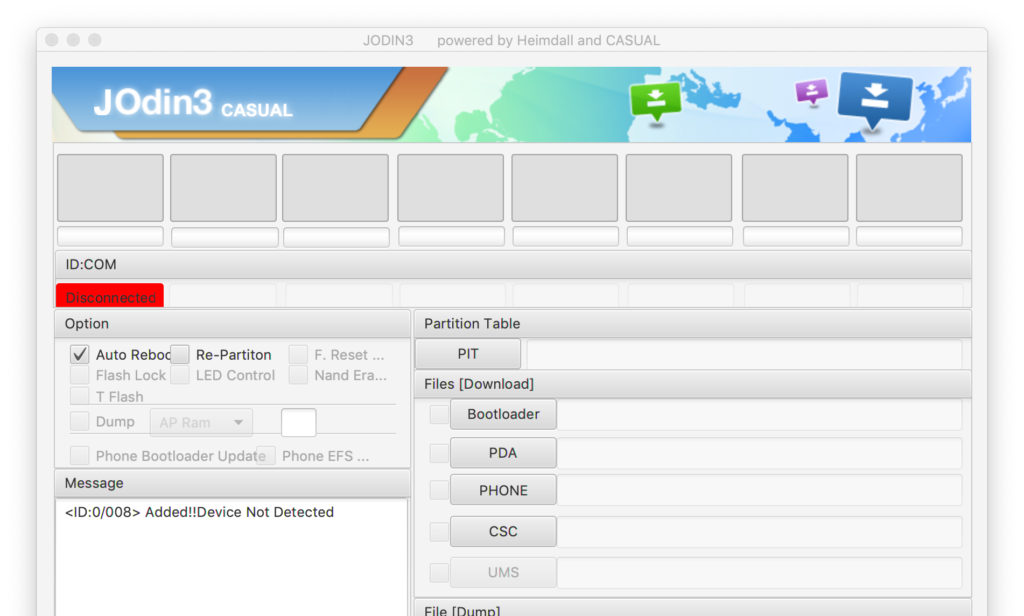
Una vez ejecutado, debería tener una pantalla similar a la siguiente captura de pantalla.
Aquí está JOdin, Odin para Mac. Si todo salió bien, debería tener una pantalla similar para su computadora portátil. Luego simplemente siga las instrucciones en pantalla para continuar.
Cómo usar JOdin en Mac OS X
Una vez configurado, el proceso es muy parecido a cómo usa Odin en una PC con Windows. Si es la primera vez que trabaja con Odin/JOdin, tenemos un tutorial paso a paso para actualizar el firmware.
Nuevamente, le sugerimos que siga todos los pasos primero antes de intentar flashear en un dispositivo Samsung Galaxy real. Siempre existe la amenaza de que podrías bloquear tu teléfono de verdad.
Así que aquí están los comandos:
Etapa 1
Descargue el archivo de firmware/recuperación/ROM especificado en el diseño .TAR.
2do paso
Ahora permita la depuración USB en su dispositivo Samsung Galaxy. Puede ir a Configuración> Opciones de desarrollador para habilitar la depuración de USB si ha habilitado las opciones de desarrollador anteriormente.
Paso 3
Conecte su herramienta Samsung Galaxy a su Mac con un cable USB.
Etapa 4
Abra JOdin ahora. Haga doble clic en el registro .JAR que descargó anteriormente.
Paso 5
Si todo salió bien, debería tener JOdin desplegado con una línea conectada verde debajo de ID: COM.
Paso 6
Haga clic en el botón PDA, luego seleccione el informe .TAR/.TAR.MD5 que descargó para actualizarlo en su dispositivo.
Paso 7
Ahora ponga su herramienta Samsung Galaxy en modo de descarga. Si no sabe cómo hacerlo, puede acelerar las instrucciones de Google.
NOTA: Para iniciar el modo de descarga, siga estos pasos: Primero apague su dispositivo. Luego, mantenga presionados los botones Bajar volumen + Bixby simultáneamente. Asegúrese de que la opción de reinicio automático esté marcada en JOdin.
Paso 8
Haga clic en el botón Inicio para continuar ahora.
Paso 9
Entonces debe tener el informe PIT con usted desde su teléfono móvil. Haga clic en Sí y continúe.
Paso 10
Ahora reinicie su teléfono inteligente nuevamente en modo de descarga como probablemente lo hizo en el paso 8. Esta vez, JOdin obtendrá el informe PIT de su teléfono por sí mismo.
Paso 11
Una vez hecho esto, aparecerá un mensaje en su pantalla al respecto. Haga clic en Aceptar para continuar.
Paso 12
Haga clic en el botón Inicio de nuevo para continuar. Esto iniciará el procedimiento de configuración.
Paso 13
Si todo salió bien, debería ver un mensaje PASS dentro de JOdin. Si nota FAILED, significa que algo salió mal.
Deja una respuesta