
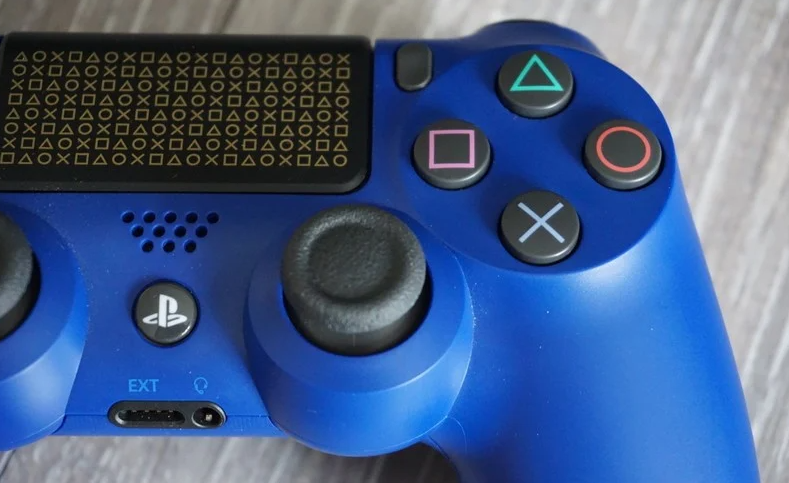
Los juegos que admiten controladores no necesitan ninguna configuración. También puede conectar un controlador a su PC, y el juego también lo detectará automáticamente. La mayoría de los juegos jugados en las ventanas 10 están preconfigurados para funcionar con un controlador de Xbox. Los controles ya estarán asignados y podrás acceder a la configuración del juego para ver qué botón o joystick hace qué. Solo lea este artículo para aprender todo sobre cómo reasignar los botones del gamepad en Windows 10. ¡Comencemos!
Cómo reasignar los botones del gamepad en Windows 10
Bueno, la mayoría de los juegos de PC modernos admiten controladores, algunos de ellos también ofrecen una mejor jugabilidad si usas un teclado. Es posible que el diseño del controlador predeterminado no funcione intuitivamente en el juego. Para solucionar este problema, también puede asignar un controlador a las teclas del teclado.
Ahora describiremos dos métodos para asignar un controlador a las teclas del teclado. El primer método es a través de Steam y solo funcionará para los juegos de Steam. El segundo método también te permitirá mapear las teclas del controlador para todos los juegos.
Nota: aunque usamos un controlador Xbox en este artículo, podrá usar estas mismas herramientas para asignar un controlador PS4 a las teclas del teclado.
Debe asegurarse de que la aplicación Steam esté instalada en su sistema Windows 10.
- Primero, solo abre Steam E ir a Vapor>Configuración.
- Elegir la Pestaña Controlador.
- Toque en el Configuración de ajuste de botón de guía.
- Se abrirá una nueva ventana con un controlador. Elija los diferentes grupos de controles que desea mapear.
- Presiona un boton, y de la teclado en pantalla que aparece, luego haga clic en la tecla con la que desea asociarla. Repita para todos los controles que desee reasignar.
- Ahora guarda la configuración y dale un nombre que te diga para qué juego es. Es una buena idea guardarlo localmente.
- EN aplica la configuración, debes abrir Steam.
- Dirigirse hacia Steam>Configuración>Controlador.
- Tienes que presionar el Configuración de acordes de botones guía.
- Seguir adelante Configuración del navegador.
- Dirigirse hacia Personal.
- Elija la configuración que guardó.
- Toque Aplicar configuración.
AntiMicro
Si bien Steam permite a los usuarios asignar un controlador a las teclas del teclado, es un poco confuso usarlo con múltiples tipos y configuraciones de controladores. AntiMicro también es una herramienta mucho mejor para usar.
- Debe descargar e instalar AntiMicro desde Github.
- Simplemente conecte su controlador a su sistema y abra AntiMicro.
- Presione un botón o mueva un joystick en el controlador. También se resaltará en la interfaz de la aplicación.
- Presione el botón resaltado en la interfaz de la aplicación.
- Elija un control de mouse o teclado para asignarle.
- Ahora repita para todos los controles.
- Solo guarda el perfil.
- Minimice AntiMicro en la bandeja del sistema y también juegue su juego.
Conclusión
Bueno, todo eso por mi parte. Si quieres saber más sobre este artículo o tienes alguna duda. Así que siéntase libre de preguntarme cualquier cosa en la sección de comentarios a continuación.
¡Pasa un buen día!
Deja una respuesta