
Cómo Activar una Hoja de Excel Con Macros
¡Aprende a activar una hoja de Excel con macros! Las macros son una forma de automatizar tareas en Excel. Una macro es una secuencia de comandos grabados que realizan una tarea específica. Son útiles para realizar tareas repetitivas, como generar informes, procesar datos o copiar información. Esta guía te ayudará a activar una hoja de Excel con macros paso a paso. Primero, asegúrate de que tu computadora tenga la última versión de Excel. Luego, abre el archivo Excel que contiene la macro que deseas utilizar. Finalmente, habilita el contenido de la macro para que se ejecute cuando se abra el archivo. Seguir estos pasos te ayudará a activar una hoja de Excel con macros.
Activar una hoja de Excel con Macros es una tarea sencilla que puede realizar cualquier usuario de Microsoft Excel. Esta acción le permite a los usuarios automatizar tareas repetitivas. Esto es especialmente útil si desea realizar tareas como la creación de informes, el cálculo de datos o la manipulación de información. Para activar una hoja de Excel con macros, primero debe habilitar las macros en el menú "Herramientas" de Excel. Una vez que haya habilitado las macros, puede escribir una macro en el Editor de Visual Basic para Aplicaciones. Luego, puede asignar la macro a un botón en la barra de herramientas de Excel. Esto permitirá que la macro se ejecute con solo hacer clic en el botón. También puede asignar una macro a una celda o una combinación de teclas para que se ejecute cada vez que se presione la combinación de teclas o se haga clic en la celda. Esto le permite ahorrar tiempo y esfuerzo al automatizar tareas repetitivas.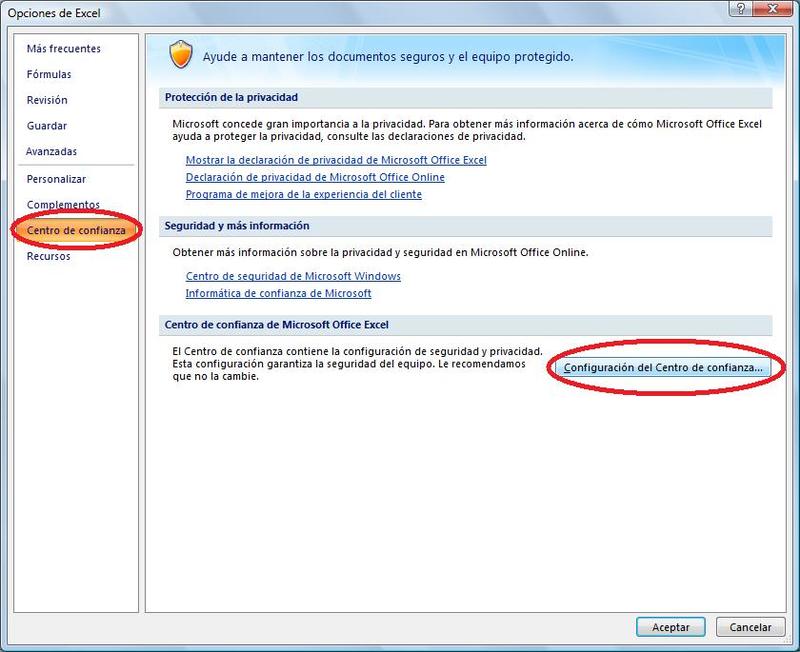
Activar una Hoja de Cálculo con Macros: Instrucciones Paso a Paso
Activar una hoja de cálculo con Macros: instrucciones paso a paso es un proceso que te permite automatizar tareas al insertar macros en una hoja de cálculo. Las macros te permiten crear códigos con instrucciones específicas para realizar tareas repetitivas. Esto puede facilitar y agilizar el trabajo. Para activar la hoja de cálculo con Macros, sigue los siguientes pasos:
- Abre el archivo de la hoja de cálculo.
- Selecciona la opción "Herramientas" y luego "Macro".
- Selecciona la opción "Grabar Nueva Macro".
- Agrega el código de la macro.
- Selecciona "Aceptar" para guardar la macro.
- Selecciona "Cerrar" para cerrar el cuadro de diálogo.
Una vez que hayas creado la macro, puedes probarla para ver si funciona correctamente. Para ello, selecciona la opción "Herramientas" y luego "Macro" y selecciona la macro que quieres probar. Puedes corregir errores en la macro o volver a grabar la macro si es necesario.
Para activar la hoja de cálculo con Macros en los archivos existentes, puedes seleccionar la opción "Herramientas" y luego "Macro" y seleccionar la opción "Activar Macro". Esto activará todas las macros almacenadas en el archivo. Si quieres activar una macro en particular, selecciona la opción "Herramientas" y luego "Macro" y selecciona la macro deseada.
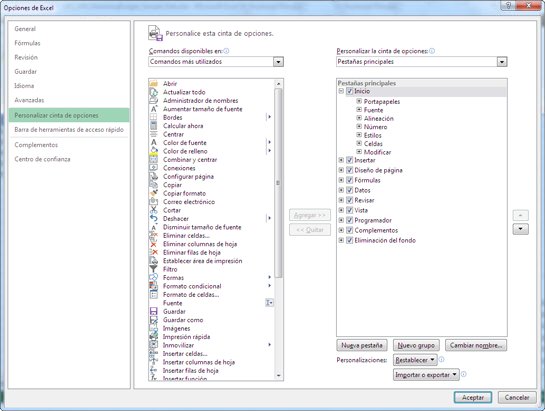
Activar Hojas de Libro Excel: Guía Paso a Paso
Activar Hojas de Libro Excel: Guía Paso a Paso
Las hojas de libro son una parte esencial de Excel, ya que nos permiten almacenar y organizar datos. Para poder acceder a estas hojas es importante activarlas. Esto se puede hacer siguiendo estos pasos:
1. Abre la hoja de cálculo que quieras modificar.
2. Haz clic en la ficha "Archivo" en el menú superior.
3. Haz clic en el botón "Activar Hoja".
4. Elige la hoja que deseas activar de la lista desplegable.
5. Haz clic en el botón "Aceptar" para guardar los cambios.
Ahora la hoja seleccionada estará activa y podrás trabajar con ella como desees. Si quieres cambiar la hoja activa, sólo tienes que repetir los pasos anteriores y seleccionar otra hoja. También puedes hacer clic en la ficha de la hoja para seleccionarla directamente. Así de sencillo es activar hojas de libro en Excel.
Ejecutar una macro automáticamente en Excel
Ejecutar una macro automáticamente en Excel es una función que te permite ahorrar tiempo al realizar tareas repetitivas. Una macro es una serie de instrucciones grabadas que se ejecutan para realizar una tarea específica. Puedes utilizar una macro para realizar una tarea de forma automática.
Para ejecutar una macro automáticamente en Excel puedes utilizar varios métodos. Una forma es usar el botón de asignar macro en la cinta de opciones. La otra es programar una macro para ejecutarse al abrir el archivo de Excel. Esto se puede lograr con la declaración de inicio automático en la macro.
Para configurar una macro para que se ejecute automáticamente cuando abres un archivo, deberás asignarle una tecla de acceso directo. Esto te permite ejecutar la macro con solo presionar una tecla. También puedes configurar una macro para que se ejecute al abrir una hoja de trabajo específica o cuando una celda cambia.
Finalmente, puedes programar una macro para que se ejecute con un temporizador. Esto significa que se ejecutará a una hora específica o a intervalos regulares. Esta opción es útil si quieres que una macro se ejecute diariamente a la misma hora.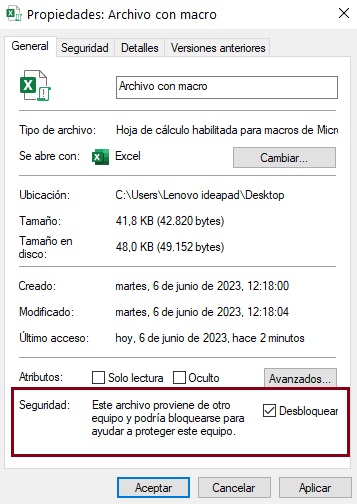
Al activar una hoja de Excel con macros, se puede aprovechar la potencia y eficiencia de una hoja de cálculo, pero también añadir la funcionalidad de programación para automatizar ciertas tareas. Esto puede ser una herramienta útil para ahorrar tiempo y reducir errores al realizar tareas complicadas. Para activar una hoja de Excel con macros, se debe habilitar la opción correspondiente en la configuración de seguridad de Excel y luego añadir una macro a la hoja. Una vez hecho esto, la macro se ejecutará cada vez que se abra la hoja de Excel. En resumen, activar una hoja de Excel con macros ofrece una gran cantidad de funcionalidad, permitiendo automatizar tareas, ahorrar tiempo y reducir errores.
Deja una respuesta