
Cómo Activar Teclado en Celular Motorola
Activar un teclado en un celular Motorola es un proceso sencillo que no requiere de mucho tiempo para su realización. En este artículo explicaremos en detalle paso a paso el proceso para activar el teclado de tu celular Motorola. Al finalizar estarás listo para usar el teclado de tu celular para escribir mensajes, realizar búsquedas y mucho más.
Aprender a activar el teclado en un celular Motorola te permitirá sacarle el máximo provecho a tu dispositivo. De esta manera podrás escribir mensajes, realizar búsquedas y usar el teclado como una herramienta de entrada de datos. Además, el teclado te ayudará a navegar por el dispositivo de manera más precisa, incluso en los espacios más reducidos.
Activar Teclado en Celular Motorola es un procedimiento sencillo que se realiza para habilitar el teclado de tu dispositivo. Esto le permite al usuario realizar diversas acciones como escribir, navegar, instalar aplicaciones, y mucho más. Para activar el teclado en un celular Motorola, siga los siguientes pasos:
- Vaya al menú principal de su dispositivo Motorola.
- Busque la opción "Ajustes".
- Seleccione la opción "Idioma y teclado".
- Seleccione la opción "Activar teclado".
- Ahora el teclado está activado.
Una vez completados los pasos, el teclado de su dispositivo Motorola estará activado y podrá utilizar todas sus funciones. Tenga en cuenta que el teclado se desactivará automáticamente si su dispositivo se apaga o se desconecta. Por lo tanto, es importante que siempre tenga una batería cargada para evitar problemas con el teclado. Además, asegúrese de tener la última versión de software instalada para obtener la mejor experiencia con su teclado.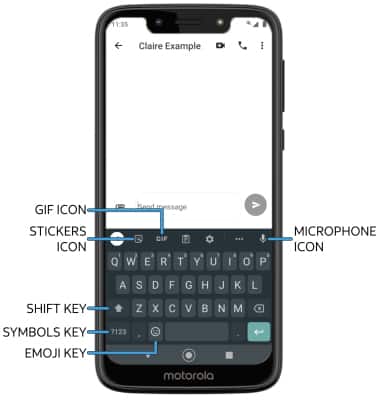
Recuperar el Teclado: Guía Paso a Paso
Recuperar el teclado es un proceso sencillo pero importante para garantizar la seguridad y estabilidad de la computadora. La primera recomendación es desconectar el teclado de la computadora, para evitar que se produzcan daños. Una vez desconectado, se debe limpiar con un paño suave y luego secar con una toalla seca. Si hay restos de líquido, se debe limpiar con una mezcla de agua y alcohol.
Una vez limpio, se debe reiniciar la computadora para verificar que el teclado está funcionando correctamente. Si no responde, se debe volver a conectar al puerto de la computadora. Si aún no funciona, es posible que el problema sea de hardware, y se debe reemplazar el teclado. Si el teclado sigue sin responder, se recomienda verificar los ajustes de teclado en la configuración de la computadora para asegurarse de que están correctos.
Si el teclado sigue sin funcionar, se pueden probar algunas soluciones alternativas, como usar un teclado externo o conectar el teclado a otra computadora para verificar si funciona. Si el teclado sigue sin funcionar, la última opción es llevarlo a un técnico especializado para que lo repare.
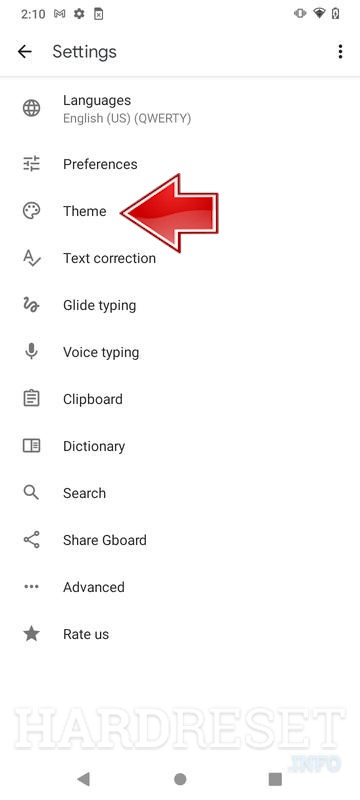
Trucos para volver a configurar el teclado en un celular
Para volver a configurar el teclado de un celular hay varios trucos a seguir:
- Asegúrate de que los datos de configuración del teclado sean los correctos.
- Verifica que el teclado esté conectado correctamente al celular.
- Reinicia el celular para aplicar los cambios.
- Puedes restablecer la configuración de teclado a su estado original.
- Actualiza el software del celular para asegurarse de que el teclado funcione correctamente.
También puedes descargar una nueva aplicación de teclado desde la tienda de aplicaciones de tu celular para cambiar la configuración. Esto te permitirá personalizar el teclado de acuerdo a tus necesidades y preferencias. Otra opción es descargar una aplicación de teclado de terceros para mejorar la funcionalidad del teclado.
Puedes probar distintas configuraciones del teclado para encontrar la que mejor se adapte a tus necesidades. Puedes cambiar la disposición de los botones, los tamaños de los botones, el color del fondo, la ubicación de la barra espaciadora, etc. Esto te permitirá mejorar la experiencia de uso del teclado.
También puedes configurar el teclado para que se active automáticamente cuando una aplicación es abierta, para que el teclado se despliegue de forma automática al escribir y para que aparezcan sugerencias de palabras mientras escribes. Estas configuraciones harán mucho más fácil la escritura en el celular.
Trucos para recuperar el teclado del WhatsApp
Trucos para recuperar el teclado del WhatsApp
En ocasiones, el teclado del WhatsApp se bloquea y no es posible escribir mensajes. Si esto sucede, puedes realizar algunos trucos para solucionarlo.
- La primera opción es cerrar la aplicación y volver a abrirla.
- Otra recomendación es deshabilitar los teclados externos que puedan estar activos.
- También se recomienda desinstalar y volver a instalar la aplicación.
- En caso de que el problema siga, se puede restablecer el teléfono.
Es importante recordar que estas medidas son solamente temporales y no solucionan el problema de fondo. Así que, es recomendable contactar al equipo de soporte técnico para que lo resuelvan.
Cambiar el Teclado de Whatsapp en un Motorola: Guía Paso a Paso
Cambiar el teclado de WhatsApp en un Motorola es posible. Aquí te explicamos cómo hacerlo paso a paso:
- Abre la pantalla de ajustes en tu Motorola.
- Busca la opción “Idioma y entrada” y selecciónala.
- En la sección de “Entradas”, pulsa en “Teclados y idiomas”.
- Pulsa en “Añadir teclado” y elige el teclado que quieres usar en WhatsApp.
- Ahora abre Whatsapp y entra en cualquier conversación.
- Pulsa en el ícono de la tecla de flecha y selecciona el teclado que acabas de añadir.
- Ahora ya puedes usar el teclado seleccionado en todas tus conversaciones.
Si usas un teclado de terceros, es importante saber que tienes que descargar el archivo APK en tu Motorola para que funcione. Esta aplicación puede ser encontrada en Google Play Store o en cualquier otra página segura.
Es recomendable que revises los permisos que debes otorgar al teclado antes de instalarlo. Así te asegurarás de que la aplicación no acceda a datos privados.
Y listo! Ya conoces cómo cambiar el teclado de WhatsApp en tu Motorola. Intenta diferentes teclados para ver cuál te gusta más.
Activar el teclado en un celular Motorola es un proceso sencillo. Basta con acceder a la configuración de teclado en el menú de ajustes del dispositivo. Algunos modelos permiten seleccionar entre diferentes teclados, mientras que otros ofrecen la posibilidad de instalar nuevos teclados desde la tienda de aplicaciones. Una vez configurado el teclado, el usuario podrá disfrutar de una experiencia de escritura personalizada y ágil.
Es importante recordar que la configuración del teclado varía ligeramente entre los diferentes modelos de Motorola. Por lo tanto, es recomendable seguir los pasos de configuración de manera detallada para evitar errores. De esta manera, los usuarios tendrán una experiencia de uso satisfactoria y podrán aprovechar al máximo la funcionalidad del teclado de sus dispositivos.
Deja una respuesta